Материал: 2113
Таблица 11. Описание полей Инспектора свойств страницы Значение параметра
Наименование действия |
|
|
Описание |
|
|
или изображение кнопки |
|
|
|
||
|
|
|
|
||
|
Флажки данной группы предназначены для уста- |
||||
Тип параметра |
новки режима работы динамического объекта |
||||
|
Параметр |
|
|
||
|
При установке данного флажка в режиме Испол- |
||||
|
нение происходит обновление отображаемых зна- |
||||
Обновление |
чений. Обновление происходит асинхронно (пу- |
||||
тем получения извещений от соответствующего |
|||||
|
|||||
|
сервера OPC об изменении значения связанного |
||||
|
элемента данных) |
|
|
||
Ввод данных |
При установке данного флажка появляется воз- |
||||
можность ввода оператором значений для пере- |
|||||
|
дачи связанному источнику данных |
|
|||
|
При отметке данного флажка каждая операция |
||||
|
ввода данных будет сопровождаться выводом со- |
||||
|
общения: «Вы уверены, что хотите записать зна- |
||||
Подтверждать |
чение: значение в имя_переменной» Запись зна- |
||||
|
чения будет произведена только при нажатии |
||||
|
пользователем кнопки Да в диалоговой панели |
||||
|
сообщения |
|
|
||
|
Если требуется вводить значения, а рабочая стан- |
||||
|
ция, на которой предполагается использовать |
||||
|
GraphWorX32, не будет иметь клавиатуры для |
||||
|
ввода значений, но будет оснащена указательным |
||||
|
устройством типа «мышь» (например, сенсорным |
||||
|
экраном), отметьте флажок Клавиатура. При |
||||
Клавиатура |
этом в режиме Исполнение ввод данных может |
||||
|
осуществляться при помощи указательного уст- |
||||
|
ройства с использованием управляющего элемен- |
||||
|
та Клавишная панель. Размеры клавишной панели |
||||
|
определяются на странице Исполнение в диалого- |
||||
|
вой |
панели |
Параметры |
приложения |
|
|
GraphWorX32 |
|
|
||
Диапазон |
Поля данной группы предназначены для задания |
||||
диапазона вводимых значений |
|
||||
|
|
||||
Мин. Макс. |
Границы диапазона вводимых значений |
||||
|
Данный выпадающий список предназначен для |
||||
Формат |
выбора или ввода представления отображаемых |
||||
|
значений |
|
|
||
146
Окончание табл. 11
Наименование действия |
Описание |
|
или изображение кнопки |
||
|
||
|
Данный выпадающий список предназначен для вы- |
|
|
бора типа отображаемых значений из следующего |
|
Тип данных |
перечня: Float (действительное), Double (действи- |
|
тельное двойной точности), Short (16-разрядное це- |
||
|
||
|
лое со знаком), Long (32-разрядное целое со знаком), |
|
|
Bool (булево), String (строка), Byte (байт) |
|
|
По умолчанию содержит 10 форматов представле- |
|
|
ния в виде xx.хxx, где символы ‘xxx’, расположен- |
|
Float |
ные справа от позиции плавающей запятой, пред- |
|
|
ставляют количество отображаемых знаков после |
|
|
запятой |
|
Double |
Аналогично Float |
|
Short |
По умолчанию содержит 6 форматов представления |
|
Long |
Аналогично Short |
|
|
Допускает ввод пользовательских названий логиче- |
|
|
ских состояний. Например, Норма/Не норма. Для |
|
Bool |
отображения введенных названий состояний в ре- |
|
жиме Исполнение символами кириллицы, следует в |
||
|
||
|
режиме Разработка выбрать соответствующий на- |
|
|
бор символов |
|
|
Перед размещением объекта, с помощью которого |
|
String |
предполагается отображать строковые сообщения, |
|
|
следует ввести максимальную длину строки |
|
Byte |
Аналогично Short |
|
|
Данное поле позволяет ввести значение, которое бу- |
|
Начальное значение |
дет передано связанному источнику данных в мо- |
|
|
мент перевода экранной формы в режим Исполнение |
|
|
Данная кнопка позволяет определить набор состоя- |
|
|
ний, которые будут передаваться связанному источ- |
|
Состояния |
нику данных при выборе оператором соответст- |
|
вующих строк в выпадающем списке, появляющи- |
||
|
||
|
мися под объектом Параметр в момент ввода дан- |
|
|
ных, как показано на рис. 65 |
Для определения строк состояний на странице свойств Параметр
в Инспекторе свойств нажмите кнопку Состояния.
147
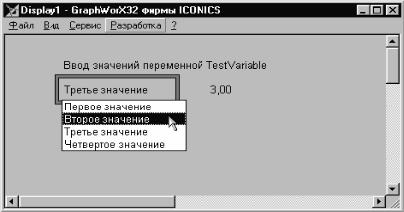
Рис. 65. Использование строк состояния для ввода данных
На экран монитора будет выведена диалоговая панель Конфигурация поля состояния, показанная на рис. 66. В поле Строка для данного состояния введите текстовую строку, которая в режиме Исполнение будет появляться в выпадающем списке. В поле Значение состояния введите значение, которое должно передаваться в связанный источник данных при выборе строки, соответствующей данному состоянию. Нажмите кнопку Добавить после ввода значения и строки настраиваемого состояния. Выполните настройку остальных состояний аналогичным образом. Для начального состояния, определяемого в поле Начальное зна-
чение в Инспекторе свойств, определите строку в поле Исходная стро-
ка в диалоговой панели Конфигурация поля состояния. Сконфигурированный набор состояний может быть сохранен в текстовом файле нажатием кнопки Экспорт. Загрузка набора состояний из файла выполняется нажатием кнопки Импорт. Для изменения значения или строки для ка- кого-либо состояния следует выбрать соответствующую строку в таблице сконфигурированных состояний диалоговой панели Конфигурация поля состояния, изменить строку или значение в поле Значение состояния или Строка для данного состояния и нажать кнопку Изменить. Для удаления всех сконфигурированных состояний нажмите кнопку Сбро-
сить все.
148
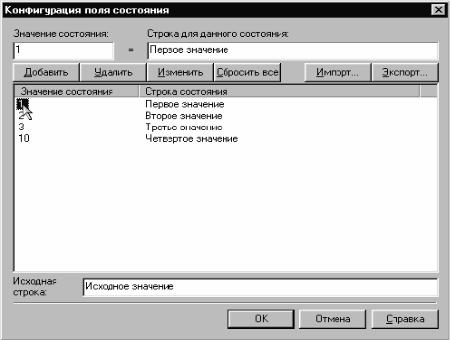
Рис. 66. Диалоговая панель Конфигурация поля состояния
Время/Дата
 Данный динамический объект предназначен для отображения текущих времени и даты в режиме Исполнение. Возможны различные варианты представления времени и даты.
Для создания элемента отображения времени и даты выберите строку Время/Дата подменю Встроенные объекты меню Динамика или щелкните левой клавишей мыши на кнопке Время/Дата панели инструментов Динамика. Щелкните левой клавишей мыши в точке экранной формы, в которой требуется создать динамический объект Время/Дата. На экран монитора будет выведена диалоговая панель Инспектора свойств с выбранной закладкой Время/Дата, внешний вид которой показан на рис. 67.
В выпадающем списке Отобразить выберите содержание элемен-
та отображения Время/Дата. В списках Формат времени и Формат даты выберите формат представления времени и даты. Дополнительные визуальные свойства динамического объекта могут быть установлены на странице Текст в Инспекторе свойств. Для отображения сим-
вольных представлений в режиме Исполнение символами кириллицы
следует в режиме Разработка выбрать соответствующий набор символов.
149
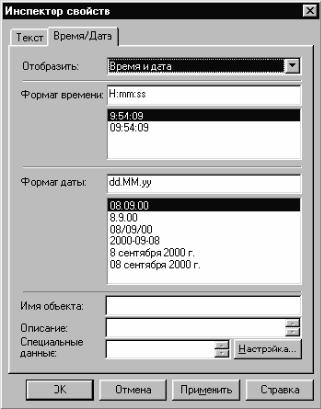
Рис. 67. Инспектор свойств страница Время/Дата
Кнопка
 Данный динамический объект предназначен для создания изображений кнопок в экранных формах GraphWorX32. Функционирование кнопки абсолютно идентично описанному выше динамическому соединению Указание и щелчок за исключением того, что состояние кнопки Нажата/Отпущена соответствующим образом отображается в режиме
Исполнение.
Для создания кнопки выберите строку Кнопка подменю Встроенные объекты меню Динамика или выберите соответствующий инструмент в панели инструментов Динамика. Щелкните левой клавишей мыши в точке экранной формы, в которой требуется создать динамический объект Кнопка. На экран монитора будет выведена диалоговая панель Инспектора свойств с выбранной закладкой. Параметры операции, выполняемой при нажатии и отпускании кнопки, соответствуют динами-
ческому объекту Указание и щелчок.
150