Материал: 2113
нажмите клавишу Esc или выполните двойной щелчок левой клавишей мыши. Установка диапазона углов поворота объекта относительно выбранного положения оси вращения может быть произведена вводом соответствующих значений в поля Углы (в градусах): Начало, Конец. Закройте диалоговую па-
нель Инспектора свойств.
Таблица 7. Описание полей Инспектора свойств страницы Вращение
Наименование действия |
Описание |
|
или изображение кнопки |
||
|
||
Углы (в градусах) |
Начальное значение угла поворота вокруг вы- |
|
бранной оси вращения. Конечное значение конеч- |
||
Начало |
||
ного угла поворота вокруг выбранной оси враще- |
||
Конец |
||
ния |
||
|
||
|
Данная кнопка позволяет задать с помощью мыши |
|
Установить углы и ось |
положение оси вращения в пределах экранной |
|
формы, а также начальное и конечное значения |
||
|
углов поворота объекта |
|
Направление вращения |
Переключатель определяет направление вращения |
|
объекта (по или против часовой стрелки) |
||
|
Установка данного флажка позволяет установить |
|
Переопределить диапазон |
отличный от используемого по умолчанию диапа- |
|
|
зон значений связанного источника данных |
|
Мин. |
После установки флажка Переопределить диапа- |
|
зон данное поле позволяет установить границы |
||
Макс. |
||
значений связанного источника данных |
||
|
||
|
Кнопки, расположенные справа от полей Мин. и |
|
ОРС |
Макс., позволяют установить в качестве нижней и |
|
верхней границ источника данных значения тегов |
||
|
||
|
OPC путем вызова Навигатора тегов OPC |
|
|
Назначение данных кнопок аналогично назначе- |
|
... |
нию кнопки Меню тегов по отношению к полям |
|
|
Мин. и Макс |
|
|
При установке данного флажка положение будет |
|
Привязка к параметру |
не только зависеть от действий пользователя, но и |
|
|
от значения связанного с ним источника данных |
|
|
При установке данного флажка значение связан- |
|
Непрерывное обновление |
ного со шкалой источника данных будет обнов- |
|
|
ляться с периодом обновления экранной формы |
126
Окончание табл. 7
Наименование действия |
Описание |
|
или изображение кнопки |
||
|
||
Удалить |
Кнопка предназначена для удаления динамического |
|
соединения Вращение |
||
|
||
|
Установка данного флажка позволяет реализовать на |
|
|
базе объекта круговую шкалу, нониус которой может |
|
|
перемещаться пользователем в пределах выбранных |
|
|
углов, а также отображать значение связанного источ- |
|
Круговая шкала |
ника данных в виде стрелочного индикатора. Для пе- |
|
ремещения нониуса в режиме Исполнение щелкните |
||
|
на нем мышью и перемещайте курсор, удерживая ле- |
|
|
вую клавишу мыши в нажатом состоянии. Значение |
|
|
связанного источника данных будет изменяться в пре- |
|
|
делах установленного диапазона прямо пропорцио- |
|
|
нально углу поворота нониуса |
|
|
При установке данного флажка диапазон значений, |
|
|
передаваемых от шкалы связанному источнику дан- |
|
|
ных, будет разбит на дискретные уровни, количество |
|
Дискретно |
которых определяется целым числом в поле ввода |
|
Дискретно. Например, при установке Мин.=0, |
||
|
||
|
Макс.=10, Дискретно=5 движковый регулятор будет |
|
|
иметь 5 фиксированных положений в пределах траек- |
|
|
тории: 0,0; 2,5; 5,0; 7,5; 10,0 |
|
|
Данная кнопка предназначена для задания траектории |
|
|
объекта. По завершении задания траектории следует |
|
Установить пределы |
выполнить двойной щелчок левой клавишей мыши |
|
|
вне прямоугольной области, охватывающей траекто- |
|
|
рию, или нажать клавишу Esc |
|
Имя объекта |
Предназначено для идентификации объекта при про- |
|
граммном доступе к его свойствам через OLE |
||
|
Automation |
|
Описание |
Может содержать краткое описание объекта, которое |
|
после ввода будет выводиться в виде подсказки |
||
|
(Tooltip) |
|
Специальные данные |
Используется для ввода произвольных данных поль- |
|
зователя |
||
|
Динамическое соединение Скрыть/Блокировать
Инструмент Скрыть/Блокировать (вызывается нажатием кнопки  ) позволяет установить динамическое соединение объекта с булевым
127
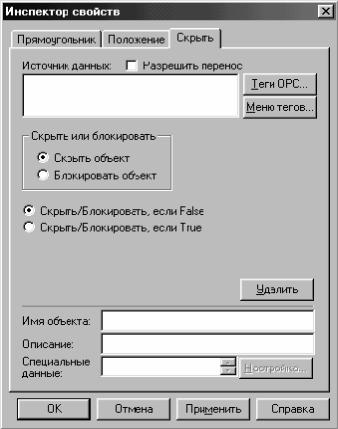
значением источника данных, при котором графический объект в режиме Исполнение будет исчезать с экрана, если связанное булево значение равно ИСТИНА (True) или ЛОЖЬ (False). Если переключатель Скрыть
или Блокировать страницы Скрыть в Инспекторе свойств установлен в положение Блокировать, то при выполнении условия Скрыть/Блокировать, то False/True на экране останется только контур объекта, отображаемый тонкой линией серого цвета, и пользователь не будет иметь возможности выполнения всех операций, связанных с вводом значений с помощью объекта (например, если объектом является кнопка, то при блокировке пользователь не сможет ее нажать).
Для установления динамического соединения Скрыть/Блокировать выделите объект, выберите строку
Скрыть/Блокировать подменю Действия меню Динамика или нажмите кнопку Скрыть/Блокировать набора инструментов Динамика. На экран монитора будет выведена диалоговая панель Инспектор свойств с выбранной страницей Скрыть, внешний вид которой показан на рис. 54.
Рис. 54. Инспектор свойств – страница Скрыть/Блокировать
128
Введите имя тега, локальной переменной, псевдонима или константу в поле Источник данных или воспользуйтесь кнопками Теги OPC или Меню тегов для указания имени источника данных. Следует использовать источники данных с булевыми значениями. Установите в требуемое положение переключатель Скрыть или блокировать в зависимости от того, какое действие должно выполняться в режиме Исполнение. С помощью переключателя Скрыть/Блокировать, если False/True, выберите булево значение источника данных, при котором будет выполняться целевое действие. Для завершения работы с Ин-
спектором свойств нажмите кнопку OK.
Дискретное изменение цвета
Инструмент Цвет (вызывается нажатием кнопки  ) позволяет установить динамическое соединение объекта с источником данных, при котором цвет графического объекта в режиме Исполнение будет динамически изменяться. Изменение цвета происходит дискретно в зависимости от событий, определяемых в поле Источник данных. Имеется возможность назначения нескольких событий, возникновение которых будет приводить к соответствующему изменению цвета объекта. События имеют приоритет, который означает, что при одновременном возникновении нескольких событий цвет объекта будет изменен на заданный для события, находящегося ниже остальных событий в списке Источник данных. Изменение приоритета события производится в режиме
Разработка с помощью кнопок Изменить порядок страницы Цвет в Инспекторе свойств, показанной на рис. 55.
Для установления динамического соединения Цвет выделите объект. Выберите строку Цвет подменю Действия меню Динамика или нажмите кнопку Цвет набора инструментов Динамика. На экран монитора будет выведена диалоговая панель Инспектор свойств с выбранной страницей Цвет (см. рис. 55). Введите имя тега, локальной переменной или псевдоним в поле Источник данных или воспользуйтесь кнопками Теги OPC или Меню тегов для указания имени источника данных. Следует использовать источники данных с булевыми значениями.
По завершении ввода нажмите кнопку Добавить. Имя источника данных или выражение будет помещено в начало списка событий, по которым выполняется динамическое действие.
129
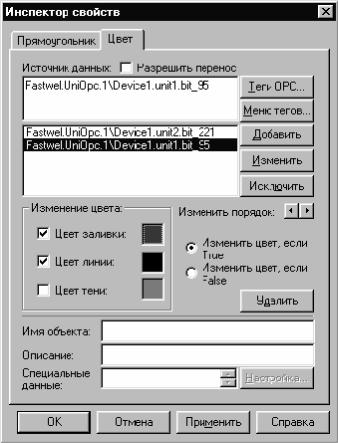
Рис. 55. Инспектор свойств – страница Цвет
В группе параметров Изменение цвета установите флажки для цветов графического объекта, которые должны изменяться. Выберите условие, по которому будет происходить изменение цветов объекта, установив в соответствующее положение переключатель Изменить цвет, если True/False. В группе параметров Изменение цвета щелкните левой клавишей мыши на символе квадратной формы, расположенном справа от флажка Цвет заливки. В появившейся палитре цветов выберите цвет, который будет применен к цвету заливки объекта при возникновении события с параметрами, определенными выше. Назначьте приоритеты событиям, выделяя каждое из них в списке и нажимая кнопки Изменить порядок.
Наивысший приоритет имеет событие, расположенное ниже остальных в списке. Закройте Инспектор свойств нажатием кнопки OK.
130