Материал: 2113
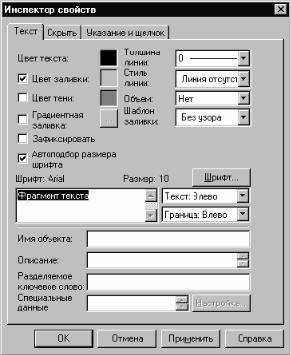
Рис. 31. Диалоговая панель Инспектор свойств
Функции рисования
Функции рисования позволяют создавать графические объекты с помощью инструментов рисования. Имеется возможность создания сложных графических объектов путем группировки (объединения) более простых. Функции рисования находятся в меню Графика (рис. 32) и в панели инструментов Рисование (аналогична панели Графика).
Форматирование объектов
Для форматирования объектов необходимо воспользоваться соответствующими командами меню Формат. Внешний вид меню Формат показан на рис. 33.
91
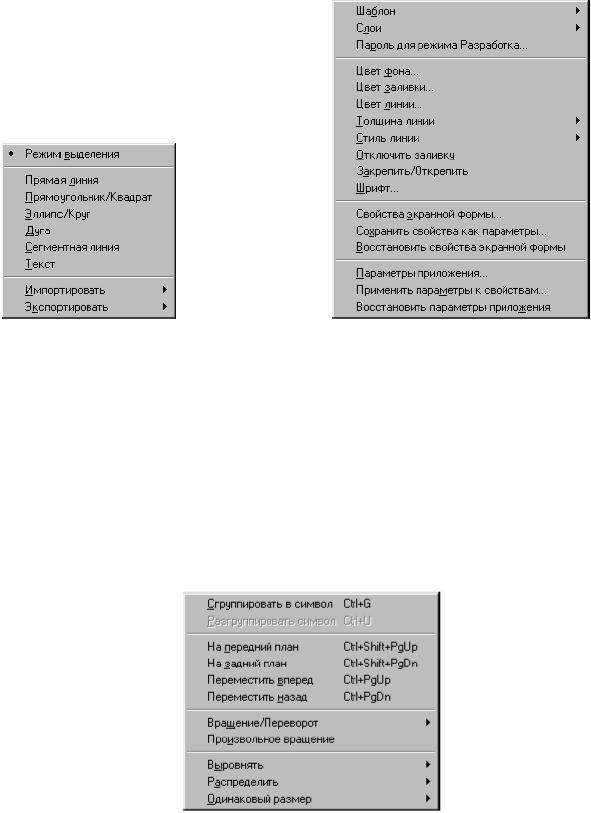
Рис. 32. Меню Графика |
Рис. 33. Команды меню Формат |
Изменение расположения объектов
Меню Расположение (рис. 34) и панель инструментов Расположение позволяют объединять графические объекты в символы, разгруппировывать символы, устанавливать одинаковые промежутки между объектами, выравнивать объекты и выполнять другие операции над графическими объектами.
Рис. 34. Меню Расположение
92
5.3. Библиотека символов
Введение
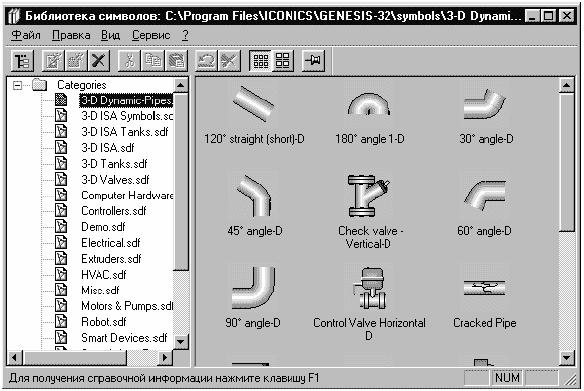
Библиотека символов является отдельным независимым от GraphWorX32 приложением. Символ – это группа графических изображений, рассматриваемых в виде одного объекта. Символы могут как создаваться пользователем, так и загружаться из библиотек символов
(рис. 35).
Структура Библиотеки символов
Рис. 35. Внешний вид Библиотеки символов
Главное окно Библиотеки символов разделено на две области. Левая область содержит список каталогов и категорий символов. В правой области расположены символы, находящиеся в данной категории. Каждый каталог библиотеки может включать в себя неограниченное количество категорий. Категория – это файл, который содержит изображения символов.
93
Запуск Библиотеки символов производится путем нажатия кнопки
 (Import Symbol) в панели инструментов Рисование, расположенной в левой части экрана.
Меню Библиотеки символов
Меню Файл (File)
Данное меню содержит команды, позволяющие установить корневой каталог, добавить категорию и подкаталог текущего каталога, переименовать библиотечный символ, выбранный в правой области окна Библиотеки символов, удалить библиотечный символ, установить пароль доступа к категориям символов и завершить работу приложения.
1. Команда Корневой каталог (Root Directory):
Для выбора корневого каталога выберите строку Корневой каталог (Root Directory) в меню Файл (File), в появившемся диалоговом окне выберите нужный каталог и нажмите кнопку ОК. В древовидном списке Библиотеки символов будут отображаться только подкаталоги и категории символов выбранного корневого каталога.
2. Подменю Добавить (Add):
Данное подменю содержит команды добавления подкаталога [команда Подкаталог (Subdirectory)] и категории [команда Категория (Category)] в текущий корневой каталог Библиотеки символов. Указанным операциям также соответствуют кнопки в панели инструментов
Библиотеки символов.
3. Команда Переименовать (Rename):
Данная команда позволяет изменить имя подкаталога или категории текущего корневого каталога. Для выполнения этой операции необходимо выделить категорию или подкаталог, выбрать строку Переименовать (Rename) в меню Файл (File), ввести новое имя и нажать кнопку ОК.
4. Команда Удалить (Delete):
Данная команда предназначена для удаления категорий или подкаталогов в текущем корневом каталоге. Для удаления необходимо выделить категорию или подкаталог (подкаталог можно удалить только при отсутствии в нем категорий), выбрать строку Удалить (Delete) в меню Файл (File) и нажать ОК.
94
5. Команда Установить пароль (Set Password):
Для каждой категории символов имеется возможность установить пароль. Для этого необходимо выделить категорию, выбрать команду
Установить пароль (Set Password) меню Файл (File), ввести Пароль
(Password) и Подтверждение (Confirm) и нажать кнопку ОК. 6. Команда Выход (Exit):
Данная команда предназначена для завершения работы приложе-
ния Библиотека символов.
Меню Правка (Edit)
1. Команда Вырезать (Cut):
Для того чтобы вырезать выделенный символ и поместить его в буфер обмена, выберите строку Вырезать (Cut) в меню Правка (Edit) или нажмите соответствующую кнопку в панели инструментов.
2. Команда Копировать (Copy):
Для того чтобы поместить символ в буфер обмена, выберите строку Копировать (Copy) меню Правка (Edit) или нажмите соответствующую кнопку панели инструментов.
3. Команда Вставить (Paste):
Для вставки символа из буфера обмена в выбранную категорию выберите строку Вставить (Paste) меню Правка (Edit). Операции копирования и вставки могут использоваться для переноса символов между экранными формами GraphWorX32 и категориями библиотеки символов.
4. Команда Удалить (Delete):
Команда предназначена для удаления символов из категории. 5. Команда Отменить (Undo):
Команда Отменить и соответствующая кнопка панели инструментов предназначены для отмены последней выполненной операции.
6. Команда Изменить надпись (Edit Label):
Данная команда предназначена для изменения названия выделенного символа в выбранной категории. Переименовать символ также возможно путем двойного щелчка левой клавиши мыши на текущем имени символа.
95