Материал: 2113
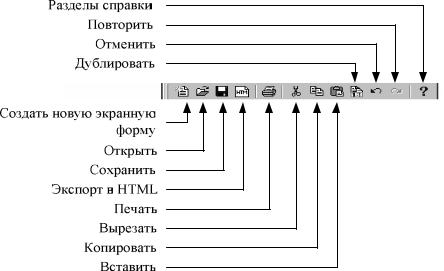
можность быстрого доступа к основным операциям над объектами экранной формы с помощью мыши. К указанным операциям относятся: создание нового файла экранной формы, открытие файла существующей экранной формы, сохранение экранной формы в файле, экспорт экранной формы в HTML страницу, печать файла экранной формы, операции удаления объектов с помещением в универсальный буфер обмена (операция Вырезать), вставки и дублирования объектов. Кроме того, в данной панели инструментов доступны операции отмены последнего действия по редактированию графических объектов экранной формы, повторения последней отмененной операции, а также вызова справоч-
ной системы GraphWorX32.
Рис. 26. Внешний вид панели инструментов Главная (Main)
Панель инструментов Динамика (Dynamics)
Внешний вид панели инструментов Динамика показан на рис. 27.
86
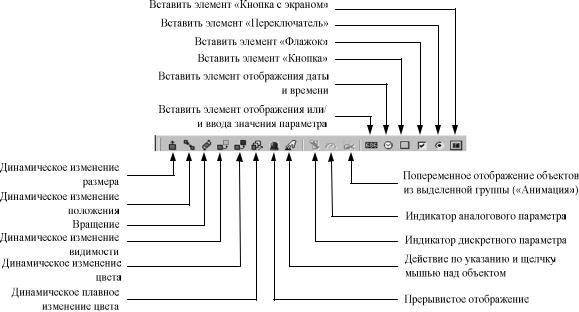
Рис. 27. Внешний вид панели инструментов Динамика (Dynamics)
Панель инструментов Динамика предназначена для установления динамических связей между графическими объектами экранной формы и переменными в серверах OPC, представляющими контролируемые технологические параметры.
Панель инструментов Рисование (Draw)
Внешний вид панели инструментов Рисование показан на рис. 28. Данная панель инструментов предназначена для рисования статических графических объектов, выбора (выделения) ранее нарисованных объектов, заливки графических объектов и текстовых строк, для вставки в экранную форму векторных изображений в формате WMF/EMF и растровых изображений (BMP), а также для библиотечных символов
GraphWorX32.
87
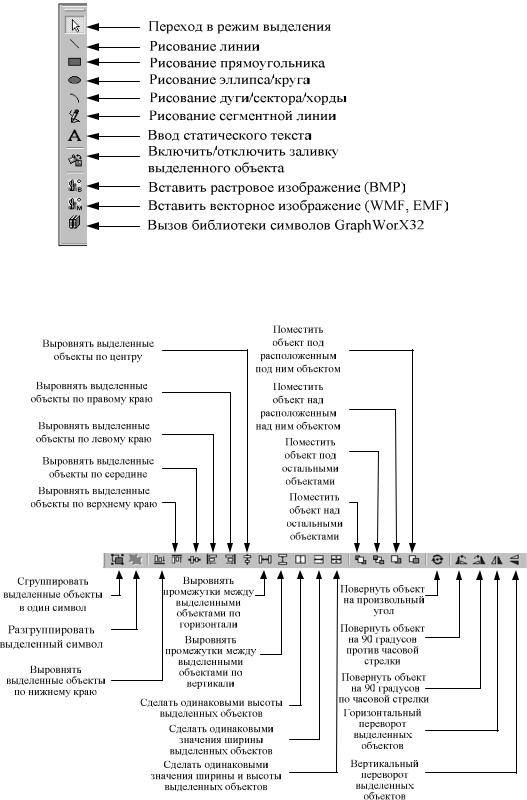
Рис. 28. Внешний вид панели инструментов Рисование
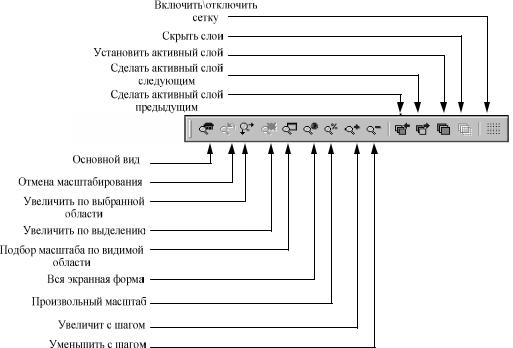
Рис. 29. Внешний вид панели инструментов Расположение
88
Панель инструментов Расположение (Arrange)
Внешний вид панели инструментов Расположение показан на рис. 29. Данная панель инструментов используется для объединения нескольких выделенных графических объектов в один символ, а также для разбиения символов на отдельные графические объекты, для выравнивания и вращения объектов, а также для изменения их взаимного расположения.
Панель инструментов Вид (View)
Внешний вид панели инструментов Вид показан на рис. 30. Данная панель инструментов предназначена для изменения масштаба отображения, переключения слоев экранной формы, а также для включения/отключения отображения привязочной сетки в области отображения.
Рис. 30. Внешний вид панели инструментов Вид
89
5.2. Создание и редактирование объектов
Введение
Настоящий раздел содержит указания по созданию и редактированию графических объектов в экранных формах GraphWorX32. Рисование графических объектов, таких как линии, круги, эллипсы, прямоугольники и т.д., выполняется при помощи панели инструментов Рисование или команд меню Графика. Имеется возможность выбора различ-
ных свойств и параметров графических примитивов, таких как стиль и толщина линий, цвета тени, заливки и фона, а также тип шрифта, которым отображается текстовая информация, для чего используется меню Формат.
Режим Разработка
Режим Разработка предназначен для создания экранных форм. В данном режиме создаются статические и динамические графические объекты, устанавливаются параметры приложения и экранных форм и т.д. Статические объекты обычно рисуются в рабочей области экранной формы, после чего их параметры (свойства) настраиваются в Инспекторе свойств. Динамические объекты также настраиваются при помощи
Инспектора свойств.
Инспектор свойств
Двойной щелчок левой клавишей мыши на выделенном графическом объекте приводит к появлению Инспектора свойств. Инспектор свойств является диалоговой панелью, которая содержит набор страниц свойств объекта. Основная страница представляет свойства выбранного статического объекта (на рис. 31 показана страница свойств графического объекта Текст).
Инспектор свойств также может содержать дополнительные страницы, представляющие параметры динамических действий, примененных к статическому объекту (к объекту Текст, Инспектор свойств которого показан на рис. 31, применены действия Скрыть/Блокировать и Указание и щелчок). Данные страницы свойств открываются путем щелчка левой клавишей мыши на соответствующих закладках диалоговой панели.
90