Материал: 2058
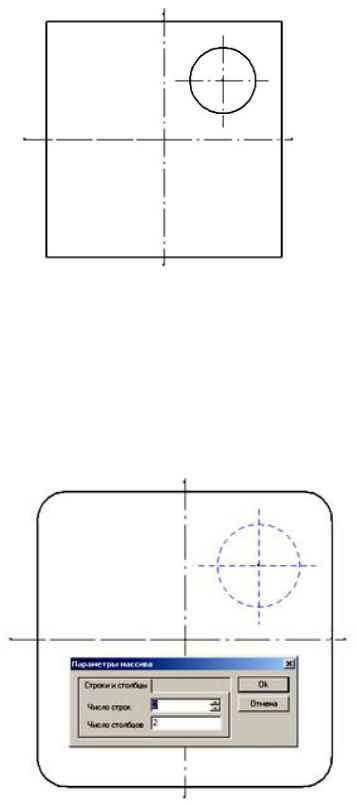
5. Создать скругление. Модификация Скругление к двум
объектам ( ). Скруглить линии внешней границы пластины радиусом 10 мм.
Рис. 43
6. Создать прямоугольный массив. Модификация Круговой
массив ( ). Вначале необходимо выделить окружность и ее оси. После чего появится диалоговое окно, в котором указать число строк и столбцов: 2 (рис. 44). Далее курсором мыши указать базовую точку (начало координат) перемещения. Конечную точку перемещения (- 50; -50) ввести в диалоговом окне, появившмся после нажатия клавиши «Пробел». Завершить операцию кнопкой «OK» (рис. 45).
Рис. 44
41
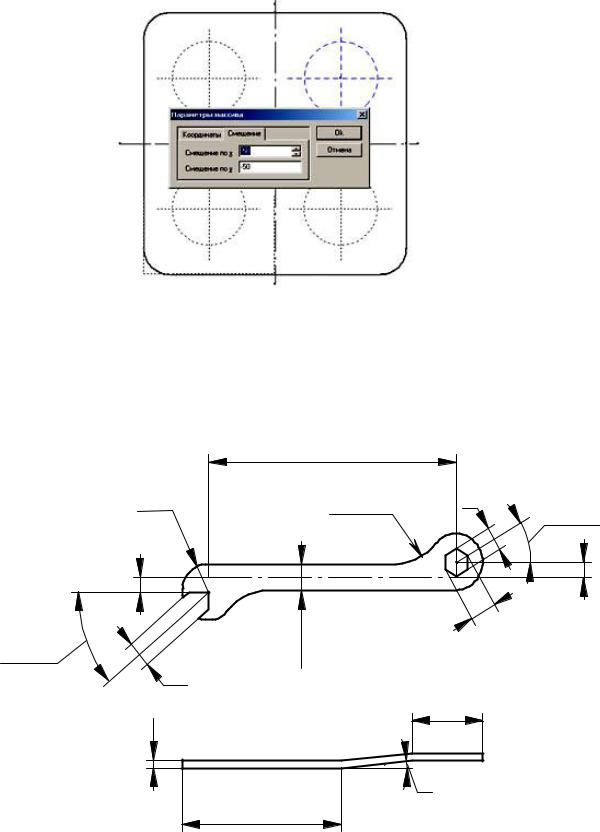
Рис. 45
Результат построения пластины смотри на рис. 30.
Пример 5. Ключ
|
70 |
|
|
|
R7.5 |
R15 |
7 |
|
|
30 |
|
|||
|
||||
|
2места |
|||
|
|
|
||
4 |
|
4 |
|
|
|
|
|
||
|
|
5 |
|
|
|
|
. |
|
|
|
|
7 |
|
|
40 |
7 |
|
|
|
7 |
|
|
||
|
|
|
||
2 |
|
20 |
|
|
|
|
|
||
|
|
5 |
|
|
|
45 |
|
|
|
|
Рис. 46. Ключ |
|
|
42
1.Создать осевую линию. Сделать активным слой «Осевые линии». Построить линию с координатами концов 0, 0 и 70, 0. Активизировать основной слой.
2.Используя команду  «Свободная точка», создать точку – центр шестигранника с координатами 70, 4 и точку с координатами 0, -4.
3.Сделать активным слой «Вспомогательные». Создать окружность R 3,75 с центром в созданной точке. Активизировать слой
«Основной».
4.Используя команду  «Вспомогательная линия», на концах осевой линии построить вертикальные вспомогательные линии.
Примечание. Перед выполнением следующего построения следует убедиться в том, что шаг курсора установлен равным 0,2..0,3 и включена привязка «Пересечение».
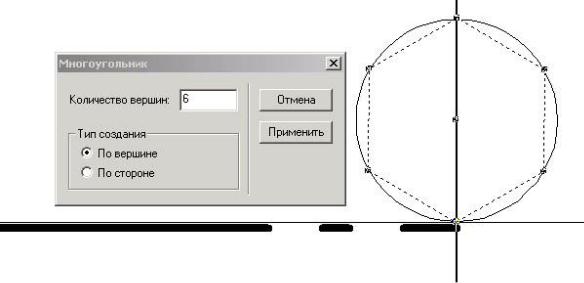
5. Построение шестигранника. Рисовать Кривая Много-
угольник ( ). В появившемся диалоговом окне «Многоугольник» ввести количество вершин − 6. Тип создания должен быть установлен «По вершине». Указателем пометить центр вспомогательной окружности. Перемещая указатель мыши, совместить одну из вершин штрихового шестигранника с точкой пересечения вспомогательных окружности и вертикальной линии. В момент появления в этой точке синего индикатора привязки сделать щелчок ЛКМ.
Рис. 47
43
6. Построить окружности R7.5 с центрами в точках 0, -4 и 70, 4. Как видно из чертежа (рис. 46), дуги R15 заданы только радиусом.
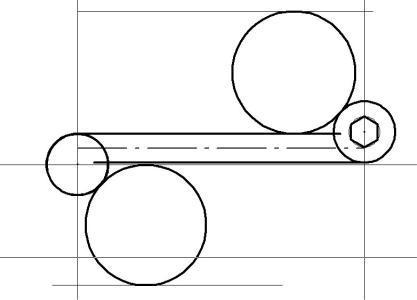
В редакторе Graph нет команды построения окружности или дуги заданного радиуса, касательной к двум элементам. В данном случае следует выполнить дополнительные построения – построить линии, параллельные осевой линии и отстоящие от нее на расстоянии 33,5 мм, так как в редакторе есть команда построения окружности, касательной к трем элементам.
7.Сделать активным слой «Вспомогательные». Построить линии, параллельные осевой и отстоящие от нее в обе стороны на расстоянии 33.5 мм. Активизировать основной слой.
8.Создание окружности, касательной к трем элементам. Рисо-
вать Окружности 3 касательные ( ).Последовательно поме-
тить указателем линии, касательной к которым должна быть окружность. Сделать щелчок ЛКМ. Изображение должно соответствовать представленному на рис. 48.
Рис. 48
Выполнить данное построение можно командой «Скругление» . 9. Используя команду  «Вспомогательная линия», построить линию, проходящую через точку с координатами 0, -4 под углом 40 к осевой линии (см. п. 4 примера 1. В поле ввода значения угла ввести
220).
44
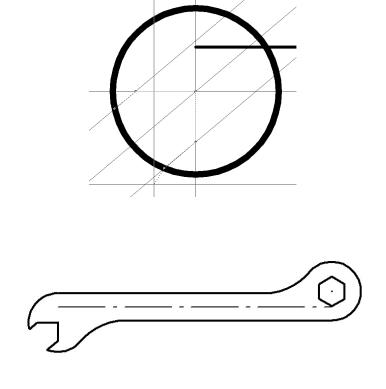
10.Используя команду  «Параллельно», построить две вспомогательные линии, параллельные созданной и отстоящие от нее на расстоянии 3,5 мм с обоих сторон (см. рис. 49).
11.Построить вспомогательную линию, параллельно осевой, проходящую через точку с координатами 0, -4 (см. рис. 49).
12.Построение ломаной линии. Рисовать Кривая Полили-
ния ( ). Создать ломаную линию, определяющую паз ключа под гайку, используя вспомогательные линии и точки их пересечения с окружностью (рис. 49). После завершения создания последнего звена ломаной (на рис. 49 курсор перемещен ниже окружности) завершить выполнение команды нажатием клавиши «Enter».
13. Создать линии, параллельные осевой, образующие ручку
ключа. При использовании команды  «Параллельно» в качестве начала линии можно использовать точки пересечения вертикальных вспомогательных линий и окружностей. Длина линий должна быть такой, чтобы они пересекали соседние окружности.
14. Используя команды  «Усечь объект» и
  «Удаление»,
удалить ненужные элементы изображения.
Примечание. Перед выполнением команды рекомендуется сделать невидимым слой «вспомогательные».
Рис. 49
Рис. 50
45