Материал: 2058
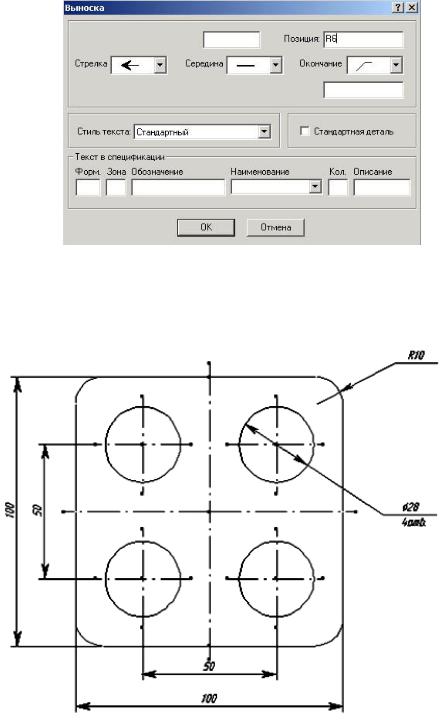
Рис. 29
В поле «Позиция» ввести R6, нажать кнопку «ОК».
Пример 4. Различные способы построения пластины.
Рис. 30
Следует обратить внимание на чертеж. Он состоит из многих повторяющихся элементов. Поэтому его можно построить несколькими операциями: «Зеркальное отображение», «Копирование», «Вращение», «Круговой массив», «Прямоугольный массив».
31
Симметрия
1.Запустить редактор APM Graph.
2.Настроить рабочую среду программы. Включить режим подсвечивания всех контрольных точек. Инструменты Свойства. После появления диалогового окна в ячейке «Точки» надо выбрать строчку «Показать все контрольные точки» и нажать «OK».
3.Создать точку. Рисовать Точка Свободная точка ( ).
).
4.Поместить в эту точку начало координат. Инструменты
ПСК Сдвиг начала координат ( ).
).
5. Построить горизонтальный отрезок. Рисовать Линия Че-
рез две точки ( ). В панели «Параметры ввода» ввести координаты начальной и конечной точек: (0, 0); (50, 0) или ввести длину линии: 50
мми угол: 0 .
6.Построить перпендикуляр длиной 50 мм к этой линии. Рисо-
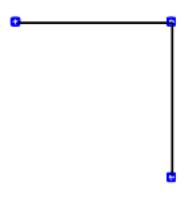
вать Линия Перпендикулярно линии ( ). Указать курсором мыши первую точку отрезка – (50; 0), а вторую точку задать в диалоговом окне, показав смещение по оси Х (0 мм) и по оси У (50 мм) (рис. 31).
(0; 0) |
(50; 0) |
(50; -50)
Рис. 31
7. Создать скругление радиусом 10 мм. Модификация Скруг-
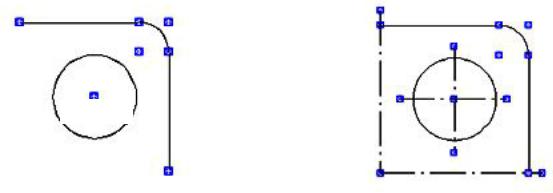
ление к двум объектам ( ). Скруглить линии, построенные в пп.5 и 6 радиусом 10.
Примечание. Если появилось диалоговое окно, в котором сообщается, что нельзя создать скругления с такими параметрами, то необходимо повторить попытку осуществления данной операции. Нужно более чётко указать с помощью курсора мыши две линии и центр скругления.
32
Создать точку с координатами (25; -25). Рисовать Точка Свободная точка ( ).
).
8. Построить окружность. Рисовать Окружность Центр и
радиус ( ). Курсором мыши указать центр окружности (точка, построенная в п. 8), затем после нажатия клавиши «Пробел», появится диалоговое окно, в котором надо задать радиус (14 мм). Завершить операцию необходимо кнопкой «OK» (рис. 32).
9.Построить 7 свободных точек. Рисовать Точка Свобод-
ная точка ( ). Поочередно в окне «Точка» ввести координаты: (0; 3), (0; -50), (53; -50), (25; -8), (8; -25), (25; -42), (42; -25).
10. Построить 4 осевые линии. Рисовать Линия Через две
точки ( ). Курсором мыши соединить уже созданные пары точек: (0; 3), (0; -50), (0;-50), (53; -50), (25; -8), (25; -42), (8; -25), (42; -25).
(25; -25)
Рис. 32 |
Рис. 33 |
11. Построить симметрию относительно вертикальной оси. Перед созданием симметрии необходимо выделить нужные эле-
менты, которые будут участвовать в данной операции. “Выделение” можно выполнить двумя способами:
1-й способ. Модификация Выбор объектов ( ).
).
Примечание. Выделение объектов происходит по следующим правилам:
1)при щелчке ЛКМ по отдельному объекту выделяется этот объект;
2)при щелчке по уже выделенному объекту выделение с него снимается;
33
3)при щелчке на свободной части чертежа APM Graph переходит в режим выделения рамкой: если рамку провести в направлении слева направо, то выделяются те объекты, которые полностью попали в рамку; если в направлении справа налево, то выделяются объекты, которые какой-либо частью попали в рамку;
4)ПКМ можно отменить рисование рамки, а при щелчке ПКМ с нажатой клавишей Ctrl снимается выделение со всех выделенных объектов.
2-й способ. Модификация Зеркальное отображение ( ).
).
Выбор элементов чертежа также производится ЛКМ (по перечисленным выше правилам), затем нужно нажать ПКМ для перехода непосредственно в режим зеркального отображения.
После выбора объектов надо перейти в режим зеркального ото-
бражения: Модификация Зеркальное отображение ( ), где тре-
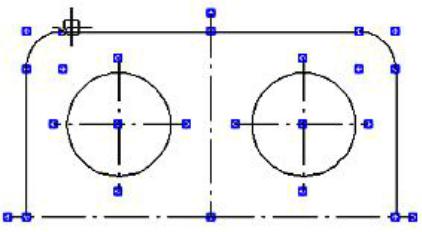
буется указать курсором мыши две точки, относительно которых строится симметрия. В данном случае это точки (0; 0) и (0; -50) (рис. 34).
Рис. 34
13.Построить симметрию относительно горизонтальной оси. Аналогично “Выделение” выполняется одним из указанных выше способов, после чего при создании симметрии курсором мыши ука-
зываются точки (-50; -50) и (50; -50).
Примечание. Точки (любые), относительно которых строится данная операция, непосредственно должны принадлежать оси симметрии.
14.Проставить размеры. Рисовать Размеры Линейные ( )
)
или Угловые ( ), или Радиальные (
 ).
).
34
Вращение
1.Повторить пункты 3−12 из примера «Симметрия».
2.Создать вращение (по часовой стрелке). Модификация
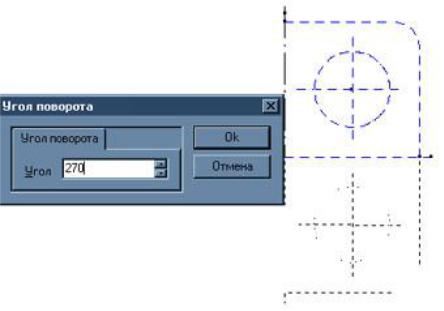
Вращение ( ). Как и при построении симметрии (см. п. 12), некоторые элементы чертежа нужно выделить (использовать второй способ). Потом курсором мыши указать начальную точку вращения (начало координат). Далее задать угол поворота (270 ) в диалоговом окне, появившемся после нажатия клавиши «Пробел» (рис. 35). Затем появится панель, в которой будет задан вопрос: «Удалить старые объекты?» − на что ответить «Нет». Завершить операцию кнопкой «OK». Аналогично создать вращение вокруг вертикальной оси (угол поворота 180 ) (рис. 36).
Рис. 35
35