Материал: 2058
а |
б |
в |
|
Рис. 24 |
|
11. Удаление ненужных элементов изображения. Модификация
Усечь объект ( ). Далее, наведя курсор на удаляемый элемент, сделать щелчок ЛКМ.
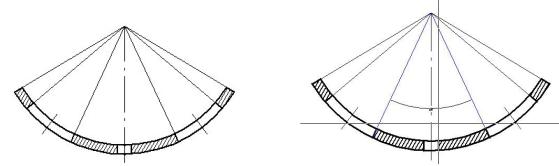
Примечание. Следует помнить, что при выполнении команды «Усечь объект», нужно помечать объекты начиная с крайних, т. е, чтобы не образовывались «висячие» объекты, подлежащие удалению. Такие объекты удалить можно только командой «Удаление». Так на рис. 24, б показана последовательность отсечения элементов. Чтобы правильно использовать команду «Отсечение», следует помнить, что отсекается часть объекта между ближайшими точками его пересечения с другими объектами.
Рис. 25
12.Построить вторую дугу. Изображение должно соответствовать представленному на рис. 24, в.
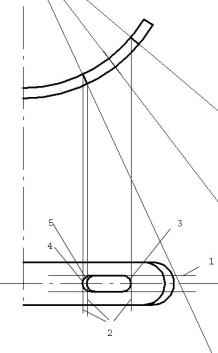
13.Сделать активным слой «Вспомогательные», построить вспомогательную линию 1 (рис. 25) на расстоянии 2,25 мм от горизон-
тальной осевой линии. Далее, используя команду  , построить вторую горизонтальную вспомогательную линию.
26
14.Построить вертикальные вспомогательные линии 2, как показано на рис. 25.
15.Сделать активным основной слой. Построить окружности поз. 3, 4 и 5 способом, описанным в п. 11. Соединить крайние из них касательными линиями. Используя рекомендации п. 12, удалить ненужные элементы.
В результате изображение должно соответствовать рис. 25.
16.Используя команду  , достроить оба вида.
Примечание. В данном случае можно выделить сразу все объекты (оба вида) и в качестве точек, определяющих ось симметрии, указать две любые точки на вертикальной оси (лучше те, которые отмечаются синим указателем в момент наведения указателя мыши).
17.На виде сверху построить окружность диаметром 4.5 мм с центром в точке пересечения осевых линий.
18.Построить вспомогательные линии проецирующие точки пересечения окружности диаметром 4,5 мм и горизонтальной осевой линии на вид спереди.
19.Так как в дальнейшем вспомогательные линии не понадобятся, можно слой «вспомогательные» сделать невидимым.
20.Выполнение штриховки. Рисовать Штриховка По точ-
ке ( ). Далее следует наведя указатель мыши внутрь области, заполняемой штриховкой, выполнить щелчок ЛКМ. При этом границы области будут окрашены в синий цвет. В данном случае можно пометить сразу все области. После этого выполнить щелчок ПКМ. На экране появится окно «Штриховка и заливка», в котором можно задать шаг и наклон штриховки (в нашем случае это 1мм и 60 соответственно). Далее следует завершить выполнение команды кнопкой «ОК» окна.
.
27
а |
б |
Рис. 26
21.Простановка размеров дуг. Перед простановкой размеров необходимо сделать рабочим слой «Размеры». Соединить линиями центр дуг с точками, определяющими размеры дуг, как показано на рис. 26, а.
22.Рисовать Размеры Угловые размеры ( ), последова-
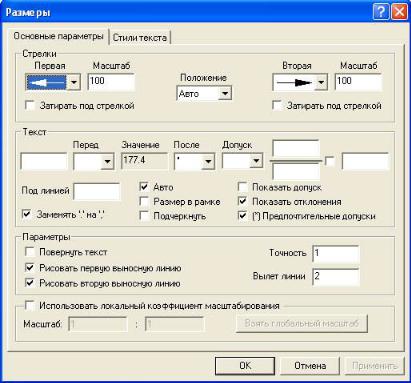
тельно пометить отрезки, определяющие угол дуги. После выбора второго отрезка следует перемещать указатель внутри угла до тех пор, пока размерная линия не займет нужное положение. После этого сделать щелчок ЛКМ. В результате на экране появится диалоговое окно «Размеры» (рис. 27).
Рис. 27
Работа с большинством элементов окна понятна и не требует пояснений. Отдельно поясним лишь несколько из них.
Поле «Значение» предназначено для отображения и ввода значения размера. По умолчанию оно не доступно для редактирования и выводит фактическое значение величины. Если снять флажок «Авто»,
28
то поле становится доступным для редактирования и в нем можно проставить размер, отличающийся от фактического.
Поле «Допуск» предназначено для выбора отклонений. Если ниже установлен флажок «Предпочтительные допуски», то в поле можно выбрать только те, которые в ГОСТе рассматриваются как предпочтительные.
Флажок «Повернуть текст» определяет, с какой стороны размерной линии будет располагаться текст и как он будет ориентирован.
В поле «Значение» выведено фактическое значение угла, которое будет проставлено на размерной линии. Если нужно ввести в поле значение, отличающееся от фактического, то следует снять флажок
«Авто».
Поле «Точность» устанавливает до скольких знаков после запятой будет округляться размерное число.
23. Изменение положения размерных линий производится сле-
дующим образом: Модификация Редактирование ( ), навести указатель внутрь области размерного числа, сделать один щелчок ЛКМ и, перемещая мышь, изменить положение размерных линий. Для завершения выполнения команды сделать щелчок ЛКМ.
24.Изменение размера (значения, вида стрелок и т. п.). Модификация Модификация свойств, сделать один щелчок ЛКМ, наведя указатель мыши внутрь области размерного числа (при этом размерная линия становится штриховой и принимает голубой цвет), в появив-
шемся окне «Модификация размера» щелкнуть кнопку «Свойства». В
появившемся окне «Размеры» сделать все необходимые изменения.
25.Самостоятельно проставить размер дуги: 100 .
26.Простановка дугового размера с использованием выносной ли-
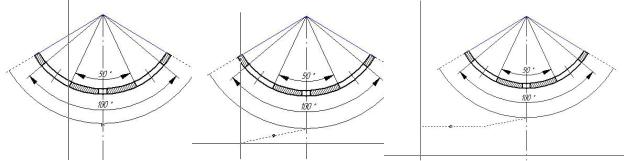
нии. Выбрать команду  (угловые размеры), пометить отрезки, определяющие дугу 118 , перемещать указатель вниз до тех пор, пока размерная линия не займет положение, представленное на рис. 28. Сделать один щелчок клавишей «Таb», переместить указатель.
а |
б |
в |
|
Рис. 28 |
|
При этом появляется штриховая линия, соединяющая размерную линию и указатель (рис. 28,б). Сделать еще один щелчок клавишей «Таb», означающий точку начала полки выносной линии (рис. 28, в). Далее переместить указатель в точку, где должна закончиться полка, и сделать щелчок ЛКМ. Если нужно, чтобы полка была горизонтальной, то при перемещении указателя нужно нажать и удерживать клавишу «Shift».
27.Простановка радиусного размера дуги. Рисовать Размеры
Радиальные ( ).Пометить указателем дугу R 2.25 (при этом она становится синей), сделать щелчок клавишей «Tab» и переместить указатель, сделать повторный щелчок клавишей «Tab», переместить курсор для создания полки и щелкнуть ЛКМ. В появившемся окне «Размеры» установить параметры размера.
28.Простановка диаметра окружности диаметром 4.5 выполняется аналогично п. 28.
29.Простановка размера 12 (ширина пластины). Рисовать Раз-
меры Угловые размеры (  ), указателем пометить две линии, между которыми проставляется размер, перемещая указатель вдоль линий, определить положение размерной линии и щелкнуть ЛКМ для размещения размерного числа снаружи размерных линий. Перед щелчком ЛКМ нажать «Tab», определить положение размерного числа. Самостоятельно проставить размер: 4,5.
30. Простановка радиуса дуги R6 производится с использованием
команды Рисовать Специальные символы Выноска ( ). После выбора этой команды следует указать точку дуги, к которой будет подходить стрелка выноски. Затем указать точку, в которой начинается выносная линия. После этого появляется диалоговое окно «Выноска», представленное на рис. 29.
30