Материал: 2058
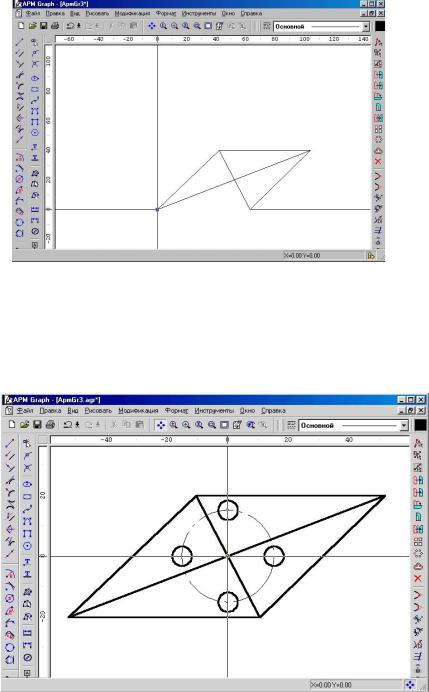
Взаимное расположение начала системы координат и элементов
изображения не меняется.
Рис. 12
Пользовательская система координат
Для упрощения построения имеется возможность изменить положение начала координат. Пример изображен на рис. 13.
Рис. 13
Если относительно точки пересечения диагоналей параллелограмма задано положение четырех окружностей, то целесообразно перенести начальную точку X=0; Y=0 в точку пересечения диагона-
16
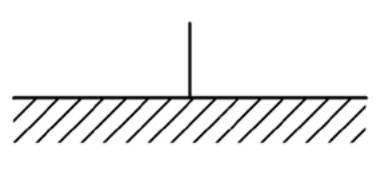
лей. При этом исчезает необходимость пересчитывать координаты центров окружностей.
Для переноса начала координат нужно выполнить следующие действия: Инструменты ПСК Сдвиг начала координат. Далее следует указать точку, в которую будет перемещено начало системы координат. Как правило, привязка нового положения начала координат осуществляется к конкретной узловой точке (при подведении курсора она выделяется синим цветом). Если таковой точки нет (например, точка пересечения диагоналей параллелограмма на рис. 13), то следует сначала ее создать.
Пример 2. Слои
Необходимо создать изображение, представленное на рис.14.
Рис. 14
1.Запустить редактор APM Graph.
2.Настроить рабочую среду программы. В данном примере следует использовать привязку к середине линии (кроме того, можно включить режим подсвечивания всех контрольных точек). Инстру-
менты Свойства. После появления диалогового окна на вкладке
«Объектная привязка» указать строку «Пересечение», а на вкладке «Точки» − «Показать все контрольные точки», нажать «OK».
3. Создать 0 точку в средней части окна редактора с произ-
вольными координатами. Рисовать Точка Свободная точка
( ).
).
4. Переместить в эту точку начало системы координат. Инст-
рументы ПСК Сдвиг начала координат ( ).
).
5. Построить горизонтальную прямую. Рисовать Линия Через две точки ( ). В панели «Параметры ввода» ввести пары ко-
ординат 0,0; 55,0 или указать длину линии: 55 и угол: 0 .
17
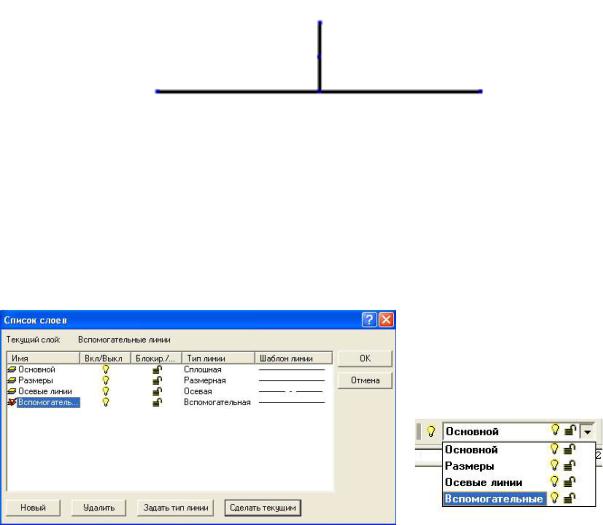
6. Построить перпендикуляр длиной 15мм к данной линии.
Рисовать Линия Перпендикулярно линии ( ). Координаты первой точки задать в диалоговом окне (27,5; 15), а конечную точку указать на горизонтальной прямой (середина линии) с помощью курсора мыши (рис. 15).
(27,5;15)
|
|
|
|
(0,55 |
(0,0) |
|
|
|
|
|
(27,5;0) |
|
||
|
|
|
|
|
|
|
|
|
|
Рис. 15
7. Сделать вспомогательный слой текущим. Формат Слои
( ). В появившемся окне «Список слоев» (рис. 16,а) необходимо указать слово «Вспомогательный» и нажать на кнопку «Сделать текущим». Завершить операцию кнопкой «OK». Другой способ сделать слой рабочим заключается в выборе слоя в списке (рис. 16,б).
а |
б |
|
Рис. 16 |
|
|
8. Построить вертикальные отрезки. |
Рисовать Линия |
|
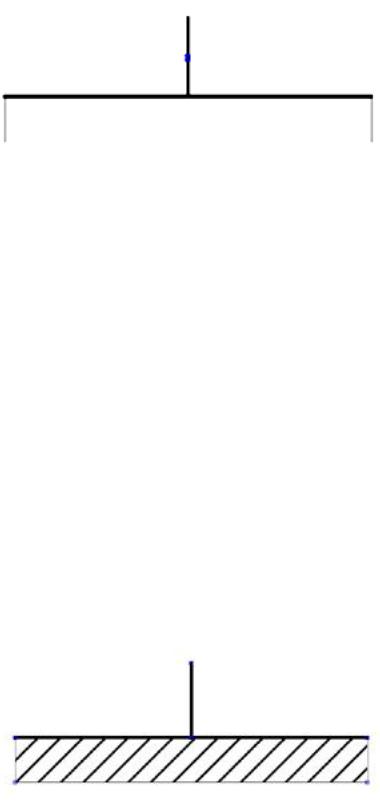
Перпендикулярно линии ( ). Координаты первых точек ввести в диалоговом окне (0; -7) и (55; -7), а конечные точки с помощью курсора мыши указать на горизонтальной прямой.
18
(0;0 |
|
(55;0) |
|||
|
|
|
|
|
|
|
|
|
|
|
|
(0;-7) |
(55;- |
||||
Рис. 17
9. Построить горизонтальный отрезок. Рисовать Линия Через две точки ( ). С помощью курсора мыши указать первую и вторую точки (0; -7); (55; -7).
10.Сделать основной слой текущим. Формат Слои ( ). В
). В
появившемся окне «Список слоев» (см. п. 7) выбрать «Основной» и
нажать на кнопку «Сделать текущим». Завершить операцию кнопкой
«OK».
11.Создать штриховку. Так как контур полученного прямо-
угольника представляет собой совокупность соединённых между со-
бой прямых, то нужно использовать инструмент, задающий штрихов-
ку по точке внутри замкнутой области. Рисовать Штриховка По точке ( ). В ячейке «Основная» диалогового окна «Штриховка и заливка» указать угол 45 и шаг 2,5 (рис. 18).
Рис. 18
12. Выключить вспомогательный слой. Формат Слои ( ). В
). В
появившемся окне «Список слоев» (см рис. 16,а) необходимо указать
19
слово «Вспомогательный» и нажать на справа находящуюся «лампоч-
ку», которая после этого должна изменить цвет. Завершить операцию
кнопкой «OK».
13. Сохранить созданный файл.
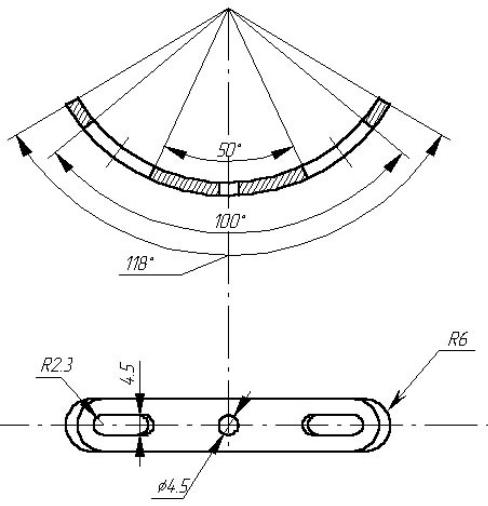
Пример 3. Планка Создать чертеж планки (рис. 19).
Рис. 19
Перед выполнением данного задания следует обратить внимание на чертеж. Как видно, оба вида симметричны относительно вертикальной оси, поэтому целесообразно будет построить половину каждого из них, а затем выполнить операцию осевой симметрии, реали-
зуемой в редакторе Graph инструментом  «Зеркальное отобра-
жение» .
20