Материал: 2058
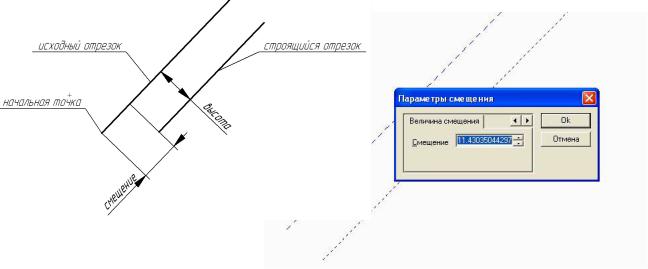
выбрать линию, относительно которой будет выполняться по-
строение (при этом она изменит цвет);
задать начальную точку и длину строящейся линии.
Построить начальную точку можно либо прямым указанием мыши, либо нажав клавишу «Пробел», ввести координаты точки (вклад-
ка «Координаты» окна «первая точка»);
построить конечную точку создаваемой линии. Можно использовать прямое указание мышью или, нажав клавишу «Пробел», ввести координаты или длину линии с клавиатуры.
При выборе вкладки «Относительно начальной точки» следует ввести значения смещения и высоты. В данном случае смещение – расстояние начальной точки строящейся линии и начальной точки исходной, высота – расстояние между линиями.
Создание параллельной линии с использованием команды «Сме-
щение» 
выбрать команду «Смещение»;
пометить исходную линию и переместить (сместить) в направлении, где должна находиться новая линия. При этом вместе с курсором перемещается тонкая штриховая линия;
нажать клавишу «Пробел» и в появившемся окне выбрать вкладку «Величина смещения»;
ввести значение расстояния между линиями и нажать кнопку
«Ок».
а |
б |
Рис. 8
11
Построение перпендикуляра. Рисовать Линия перпенди-
кулярно линии ( ). Для построения линии, перпендикулярной заданной, следует выделить исходную линию, указать начальную точку строящейся линии (описание выше).
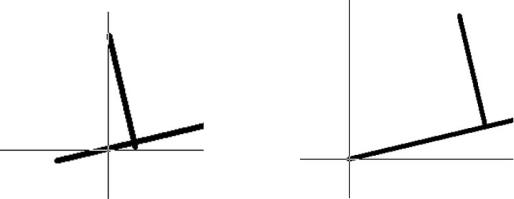
Для завершения построения линии следует указать конечную точку. Для этого можно использовать диалог «Вторая точка», вызываемый клавишей «Пробел», или непосредственно мышь. При этом следует помнить, что если в качестве конечной точки указать линию, к которой строится перпендикуляр, то может получиться результат, представленный на рис. 9, а.
Как видно из рисунка, при увеличении масштаба одна из точек перпендикуляра (в данном случае − конечная) не лежит на исходной линии. Для выполнения точного построения следует в качестве конечной точки указать одну из контрольных точек исходной линии (один из концов отрезка). При приближении к ней указателя появляется маленькая синяя окружность, говорящая об осуществлении привязки (рис. 9, б).
а |
б |
Рис. 9
Причиной этого является невозможность позиционирования курсора точно посередине линии вследствие того, что шаг курсора имеет значение 1,000 (Инструменты Свойства… Параметры привяз-
ки и сетки). Если установить значение шага курсора, например 0,2, то положение конечной точки перпендикуляра можно указывать непосредственно на самой линии.
Примечание: Следует помнить, что использование меньшего шага курсора приводит лишь к визуальному улучшению результатов построения.
12
3. Примеры выполнения построений
Пример 1.
Создать новый файл Файл Создать.
1. Колесиком мыши изменить масштаб линейки (установить цену деления равной 5). Используя кнопку «Динамическое панорамирова-
ние» панели инструментов «Вид»  , переместить начало координат в левый нижний угол окна.
Альтернативным способом выполнения динамического панорамирования является перетаскивание курсора при нажатой правой кнопке мыши.
2. В панели инструментов «Линия» выбрать кнопку «Через 2 точ-
ки»  .
.
3.Нажать клавишу «Пробел» и в появившемся окне «Первая точка» ввести координаты первой точки отрезка X=0;Y=0. Нажать кноп-
ку «Ок».
4.Повторно нажать клавишу «Пробел». На экране появляется диалоговое окно «Вторая точка», в котором есть три вкладки: «Координаты», «Длина и угол», «Смещение». Каждая вкладка определяет способ задания второй точки отрезка. В первой вкладке вводятся координаты второй точки. Во второй – длина и угол наклона отрезка. При этом считается, что первая созданная точка является началом полярной системы координат, а создаваемая – координатой радиусавектора. За положительное направление поворота (угла) принимается вращение против часовой стрелки от положительного направления оси Х. В третьей вкладке задается относительное положение второй точки создаваемого отрезка относительно первой. В третьей вкладке ввести: смещение по Х =30, смещение по Y=0.
Примечание: Обратите внимание, что созданная точка и курсор соединены штриховой линией. При перемещении курсора линия динамически изменяется. Это говорит о том, что редактор находится в режиме ввода последовательности точек – узлов ломаной линии, т. е. если сейчас построить новую точку, то будет создано очередное звено ломаной линии. В нашем случае это приемлемо, т. к. уменьшает количество создаваемых точек.
Если такой режим не нужен, следует щелкнуть ПКМ. К завершению режима ввода ломаной линии приводит выбор любой кнопки на панелях инструментов.
13
5.Нажать клавишу «Пробел» и во вкладке «Координаты» окна
«Вторая точка» ввести: X=30; Y=25.
6.Нажать клавишу «Пробел» и во вкладке «Длина и угол» окна «Вторая точка» ввести: Длина =30; Угол = 180.
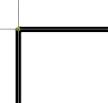
7.Достроить фигуру до прямоугольника одним из рассмотренных способов.
8.Построение диагоналей. Если при перемещении
курсора за ним тянется штриховая линия, значит, редактор находится в режиме ввода ломаной линии (полилинии). Для выхода из этого режима щелкнуть ПКМ. Навести курсор на один из углов прямоугольника. При этом появится небольшая окружность, показываю-
щая, к какой точке будет привязан курсор (начато построение) при щелчке ЛКМ.
Сделать щелчок ЛКМ. Построить вторую точку, определяющую диагональ. Построить вторую диагональ.
Примечание. По умолчанию, точки начала и конца отрезков, равно как и точки изломов ломаной линии (те точки, в которых осуществлялись щелчки ЛКМ), являются опорными, т.е. к ним автоматически привязывается курсор.
Построение окружности с центром в точке пересечения диагона-
лей.
В панели инструментов «Окружность» выбрать кнопку «По цен-
тру и радиусу»  .
.
Подвести указатель мыши к точке пересечения диагоналей. При этом рядом с курсором должен появиться значок, обозначающий пересечение двух линий, и точка пересечения подсветиться маленькой окружностью.
Для построения окружности следует указать ее центр (щелчок ЛКМ), затем нажать на клавишу «Пробел». На экране появляется диалоговое окно «Радиус», в котором нужно выбрать соответствующую вкладку и ввести значение радиуса либо с клавиатуры, либо щелчком ПКМ на поле ввода вызвать список нормальных рядов, из которых выбрать нужный (рис. 10). В результате будет построена фигура, представленная на рис. 11.
14
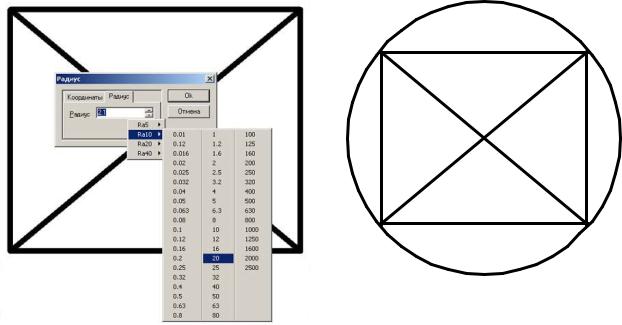
Рис. 10 |
Рис. 11. |
Система координат
Положение каждого элемента изображения определяется отно-
сительно начальной точки системы координат – точки X=0; Y=0. По-
ложение этой точки можно определить по горизонтальной и верти-
кальной линейкам (рис. 12).
Изменение положения начала системы координат в окне ре-
дактора (сдвиг изображения) можно выполнить одним из следующих способов:
в панели инструментов «Стандартная» выбрать кнопку 
−динамическое панорамирование, навести указатель мыши в нужное место изображения;
нажать и удерживая ЛКМ перетащить изображение на новое
место;
навести указатель мыши на линейку, нажав и удерживая ЛКМ, переместить линейку в нужном положении.
Примечание. Следует отметить, что выполнение указанных ко-
манд приводит к перемещению изображения в окне редактора.
15