Материал: 2058
1. Создать осевую линию. Сделать активным слой «Осевые линии», в списке шаблонов линий выбрать тип «Штрихпункт». Построить линию с координатами концов 0, 0 и 0, -100. Сделать активным основной слой, выбрать тип линии основной.
Примечание. После создания линии рекомендуется выполнить команду  (Во весь экран).
2. На созданной линии построить точки ее пересечения с дуга-
ми R40 и R43.
Примечание. В данном случае точки можно построить обычным способом, используя инструмент  (свободная точка), но можно
использовать инструмент  (точка на объекте). Последний вариант предпочтительнее, т. к. создаваемая точка будет принадлежать линии.
Выбрать инструмент  , пометить указателем мыши осевую линию. При этом она изменит цвет и на ней появятся две точки. Одна неподвижная – начало линии, вторая подвижная – создаваемая точка, положение которой связано с положением указателя мыши.
Нажать клавишу «Пробел» и в появившемся диалоговом окне
«Параметры точки» выбрать закладку «Расстояние от начала».
Ввести значение 40 и нажать «OK».
В результате на линии будет построена точка, отстоящая от начала на 40 мм.
Описанным способом построить точку, отстоящую от начала линии на 43 мм.
3.Построить дуги R40 и R43. Рисовать Дуга Центр, Начало
иугол. ( ). Указателем мыши пометить начальную точку дуги (0, - 40) и центр дуги (0, 0). Нажать клавишу «Пробел», в появившемся диалоговом окне «Конечная точка» выбрать вкладку «Угол дуги». Ввести значение, равное половине угла дуги: 59. Описанным способом построить дугу R43.
Так как вид спереди представлен разрезом, то для создания линий, определяющих отверстия, следует выполнить построение вспомогательных линий.
4.Построить вспомогательные линии. Сделать активным слой
«Вспомогательные». Рисовать Линия Вспомогательная линия
( ). Указателем мыши пометить начальную точку пунктирной линии (0,0) и немного его сместить. При этом появляется штриховая ли-
21
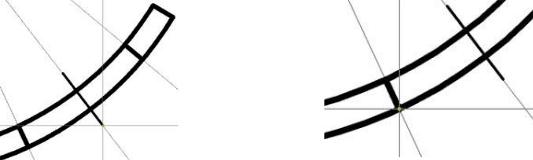
ния, проходящая через отмеченную точку и указатель мыши. Нажать клавишу «Пробел». В появившемся диалоге «Вторая точка» выбрать вкладку «Длина и угол». В поле «Угол» ввести значение угла наклона вспомогательной линии к оси симметрии: 320.
Примечание. В данном случае значение поля «Длина» не важно и поэтому его можно оставить без изменений. При вводе угла следует помнить о том, что отсчет углов ведется от положительного направления оси ОХ против часовой стрелки.
Описанным способом построить вспомогательные линии под углами 295 и 307,5 .
Примечание. Построение линии, определяющей центральное отверстие, можно выполнить несколькими способами. Первый: просто построить линию, параллельную осевой и отстоящую от нее на величину радиуса отверстия.
При этом следует помнить, что такое построение будет неточным и допустимо только при больших радиусах дуг. Сначала построить вид сверху, а затем, используя вспомогательные линии, построить след отверстия на виде спереди. В данном примере для наглядности будем использовать второй способ, описанный ниже.
5. Построить осевую линию отверстия наиболее простым способом можно так: установить шаг курсора равным 0,2. Сделать активным слой «Осевые линии». Увеличить изображение и построить линию на вспомогательной простым указанием положения точек линии
(рис. 20, а).
а |
б |
Рис. 20
6. Построение линий, определяющих границы отверстия (рис. 20,б), выполняется в основном слое при включенной привязке к пере-
22
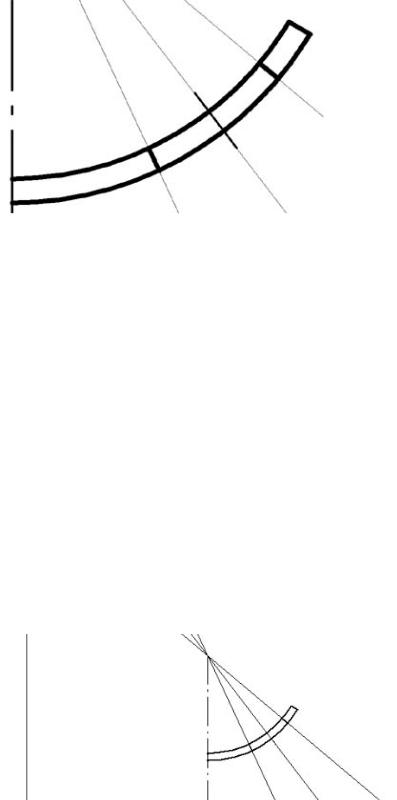
сечению линий следующим образом: выбрать инструмент  , подвести указатель мыши к пересечению вспомогательной линии с дугой: в точке пересечения появится желтая точка, означающая место, в котором будет построена новая точка. Аналогичным способом выполнить остальные построения.
После выполнения вышеописанных действий изображение должно соответствовать представленному на рис. 21.
Рис. 21
7. Построение горизонтальной осевой линии. Для построения вида сверху следует провести горизонтальную осевую линию. Построение такой линии можно выполнить несколькими способами. Например,
можно используя инструмент  , ввести координаты конечных точек
(например, -70, -80 и 70, -80).
Примечание. Следует помнить, что при нажатой клавише «Shift» прямые линии строятся параллельно одной из осей координат.
В данном случае наиболее простым способом будет следующий:
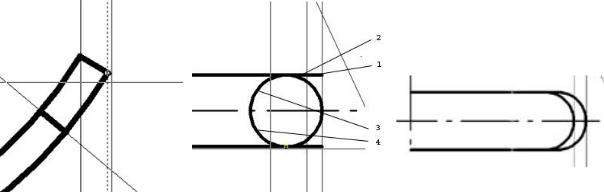
сделать активным слой «Осевые линии», выбрать инструмент  , переместить указатель мыши в точку, где должна начинаться ось (рис. 22), нажать клавишу «Shift», выполнить щелчок ЛКМ. Не отпуская клавишу «Shift», переместить указатель мыши в положение конечной точки оси и выполнить щелчок ЛКМ.
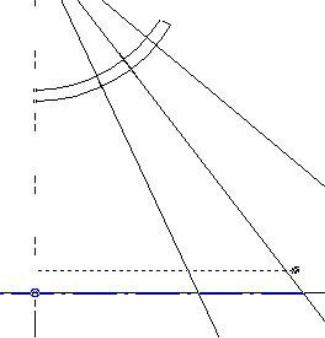
Рис. 22
Построение линий, определяющих ширину планки (размер 12 мм), осуществляется следующим образом:
сделать рабочим основной слой;
выбрать инструмент  (Параллельно). Указать линию, относительно которой строится параллельная. Причем место указания линии должно быть с правой стороны строящегося изображения;
нажать клавишу «Пробел» и в появившемся диалоге «Первая точка» выбрать вкладку «Относительно начальной точки»;
Рис. 23
в поле ввода «Высота» ввести расстояние между линиями 6 и «ОК»;
24
для построения второй точки линии следует навести указатель на пересечение вертикальной и горизонтальной осевых линий и в момент появления маленькой голубой окружности, сигнализирующей о точке, к которой будет производиться привязка, щелкнуть ЛКМ.
8. Так как обе линии симметричны, то следует воспользоваться
командой Модификация Зеркальное отображение ( ). После выбора следует пометить курсором линию, к которой строится симметрия, затем щелчком ПКМ завершить выделение. Далее следует указать точки, определяющие ось симметрии. В качестве таких точек следует выбрать точку пересечения осевых и правый конец горизонтальной осевой; после этого на экране появляется диалог с запросом «Удалить старые объекты?». Следует выбрать «Нет». Если выбрать «Да», то начальная линия будет удалена.
Построение скруглений R6. Так как вид сверху представляет собой проекцию детали на плоскость, следовательно, скругления R6 детали должны быть на ней представлены не окружностями, а частями эллипсов. Для упрощения построений в данном случае их можно изображать дугами − частями окружностей R6. Для построения дуг можно воспользоваться вспомогательными линиями.
9.Сделать активным слой «Вспомогательные». Рисовать Ли-
ния Вспомогательная линия ( ). Навести указатель мыши на одну из крайних точек дуг (вид спереди рис. 24, а) и в момент появления синего маркера в точке сделать щелчок ЛКМ. Немного сместить курсор (появляется штриховая линия). Нажать клавишу «Shift» (при этом штриховая линия займет вертикальное положение) и сделать щелчок ЛКМ. В результате будет построена вертикальная вспомогательная линия. Построить вторую вспомогательную линию (см. рис. 24, а).
10. Построение окружности, касательной к трем элементам. Рисо-
вать Окружность 3 касательных ( ). Последовательно ука-
зать линии, касательной к которым должна быть окружность (рис. 24, б). Завершить выполнение операции щелчком ЛКМ. В результате изображение должно соответствовать рис. 24, б.