Материал: 2058
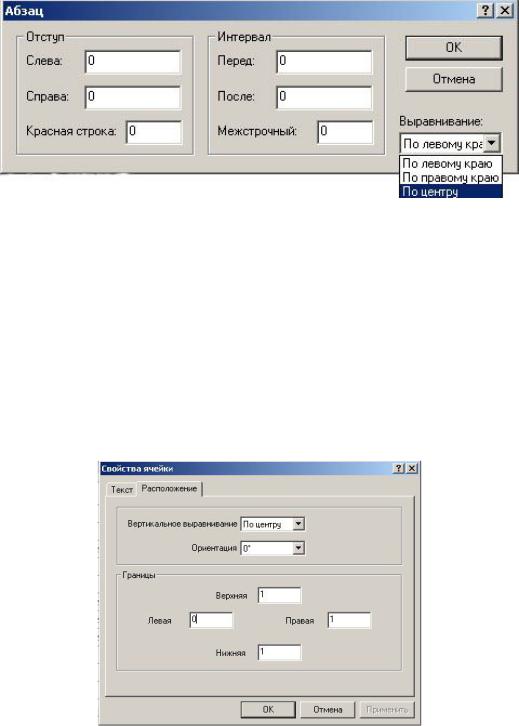
Рис. 81
Завершить операцию «Модификация» можно, если нажать кнопку «Закрыть».
53. Модифицировать основную надпись спецификации. В появившемся окне нажать на кнопку «Свойства». После этого необходимо задать переменные: (в данном примере) ввести название «Звездочка натяжная. (Сборочный чертеж)» и обозначение документа по стандарту СКП 01. 06. 800. Для подтверждения выбранных переменных необходимо снова нажать «OK».
Рис. 82
54. Удалить ненужные штрихпунктирные линии в специфика-
ции. Модификация Удаление ( ).
).
76
Пример 8. Использование вспомогательных построений
Редактор APM Graph имеет ряд инструментов, позволяющих ускорить процесс создания чертежа. Умение использовать эти инструменты во многом определяет скорость подготовки конструкторской документации.
Рассматриваемый в данном примере способ построения чертежа вала основан на использовании вспомогательных линий и заключается в следующем: сначала строятся вспомогательные построения (на выводимые на печать), а затем на их основе строятся построения.
При этом следует помнить следующее:
все вспомогательные построения строятся на одноименном слое, видимость которого в любой момент может быть отключена;
при выполнении построений с использованием команды «Вспо-
могательная линия»  они, независимо от того какой слой является рабочим, выполняются во вспомогательном слое;
вспомогательная линия  бесконечна, т.е. для ее задания достаточно одной точки и угла наклона к положительному направлению оси Х.
вспомогательная линия может быть построена заданием двух точек через которые она проходит.
1. Выбрать команду «Вспомогательная линия», переместить указатель мыши в нужное место графической области. Сделать щелчок левой кнопкой мыши. Немного сместить указатель. При этом появляется тонкая штриховая линия «крутящаяся» вокруг точки вслед за движением указателя (рис. 83,а).
Если нужно провести линию параллельно одной из осей координат, достаточно нажать клавишу «Shift» и линия займет положение,
параллельное одной из осей координат. При перемещении указателя при нажатой клавише «Shift» линия будет занимать положение, параллельное одной из осей координат. Щелчком левой кнопки мыши завершить построение вспомогательной линии.
2.Построить вторую вспомогательную линию перпендикулярно первой. Для этого достаточно сделать щелчок левой кнопкой мыши в любом месте окна и, нажав и удерживая клавишу «Shift», перемещением указателя добиться вертикального положения строящейся линии. Щелчком левой кнопкой мыши завершить построение линии.
3.Переместить начало координат (0,0) в точку пересечения линий.
77
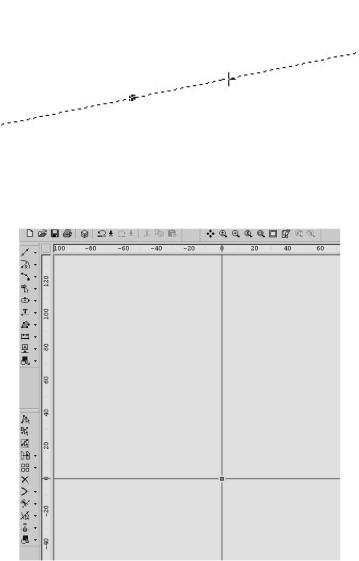
Инструменты ПСК Сдвиг начала координат. Переместить указатель в точку пересечения линий и в момент появления небольшой окружности в точке (или специального значка рядом с указателем) сделать щелчок ЛКМ. Результат на рис. 83,б. Как видно, точка пересечения линий имеет координаты 0,0.
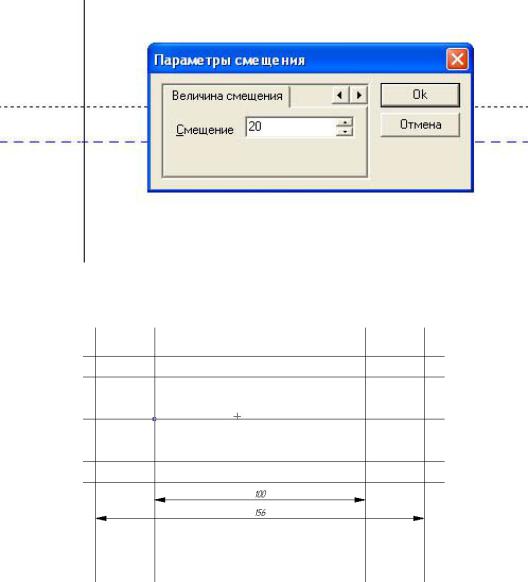
4. Выбрать команду  Смещение. Отметить горизонтальную линию и сместить указатель несколько выше ее. При этом штриховая линия, параллельная исходной, будет перемещаться вслед за указателем. Нажать клавишу «Пробел». В появившемся диалоговом окне (рис. 84,а) выбрать вкладку «Величина смещения». Ввести значение расстояния между линиями (радиус вала 20) и нажать кнопку «Ок».
а
б
Рис. 83
78
а
б
Рис. 84
5.Аналогичным способом построить линию ниже исходной и отстоящей от нее на 20 мм.
Построить линии, отстоящие от исходной на расстоянии 30мм.
6.Построить вторую вертикальную линию, удаленную на расстояние 100 мм от первой. Построить линии, как показано на рис. 84, б.
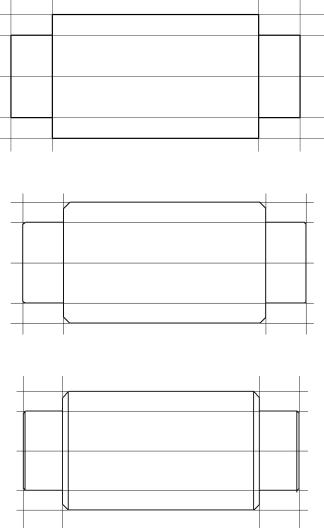
7.Выбрать команду «Сплошная линия» и обвести вспомогательные построения до получения изображения, представленного на рис. 85, а.
79
а
б
в
Рис. 85
8.Построить фаски. На сегменте вала с большим диаметром строится фаска 3х45 , с меньшим 1х45 . Результат на рис. 85,б.
9.Построить линии, определяющие фаски (рис. 85, в).
10.Вставить из базы данных подшипники.
Для вставки подшипника следует нажать пиктограмму  . При этом откроется окно «Базы данных» (рис. 86). Внизу окна выбрать вкладку «APM Mechanical Data». В дереве раскрыть группу «Подшипники» и выбрать нужный типоразмер.
80