Материал: 2058
47.Войти в систему модулья Docs. Для этого необходимо выбрать пункт «Администрирование» в меню. После этого появится диалоговое окно, в котором нужно указать имя пользователя (admin или user) и нажать на кнопку «Войти» (рис. 74). Затем появится еще одно окно, в котором надо ввести выбранный перед этим пароль и нажать на кнопку «Принять» (рис. 75).
48.В нижней части окна программы указать путь к сохраненному чертежу (см. п. 45). В этом же диалоговом окне должен появиться требуемый чертеж.
49.Генерировать спецификацию. Спецификация Генерировать спецификацию. Перед этим с помощью курсора мыши необходимо выбрать чертеж. Затем появится диалоговое окно, в котором необходимо сохранить созданную спецификацию.
50.Закрыть программу Docs.
51.В графическом редакторе Graph открыть файл. В созданной спецификации должны быть детали и стандартные элементы, которые указывались при построении выносок (рис. 76).
52.Разбить спецификацию на отдельные элементы. Модифика-
ция Расчленение блока ( ) (п. 4).
Модифицировать таблицу спецификации. Модификация Модифи-
кация свойств ( ). Необходимо щелкнуть ЛКМ в таблице спецификации, после чего в окне «Модификация таблицы» нажать кнопку «Свойства». Затем в появившемся окне «Свойства таблицы» (рис. 78), во-первых, добавим три строчки над словом «Детали». Для этого с помощью курсора мыши надо указать строчку, которая будет яв-
ляться «строкой отсчета», и нажать кнопку «Добавить строки».
71
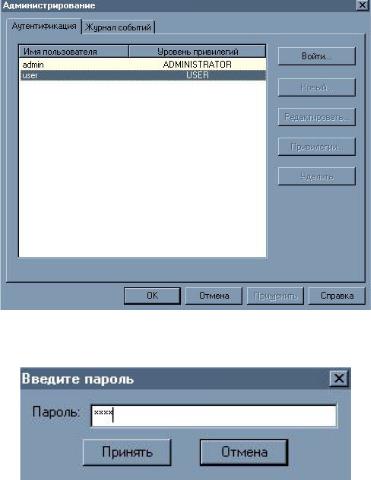
Рис. 74
Рис.75
Примечание. В созданной спецификации указаны не все нужные стандартные изделия или детали, и могут содержаться лишние записи. Значит, были допущены ошибки при описании некоторых объектов в диалоговом окне «Выноска». Чтобы исправить и создать новые строчки в спецификации, необходимо ее модифицировать.
72
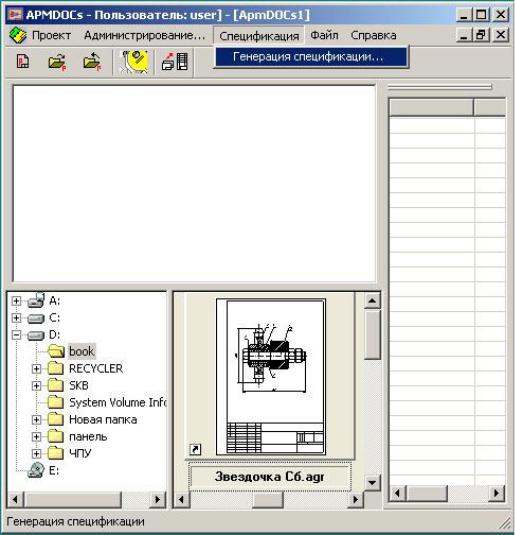
Рис. 76
Появится диалоговое окно (рис. 79), в котором задать количество строк (3), выбрать «выше отмеченной» и «OK».
Во-вторых, во второй строчке столбца «Наименование» создать группу «Документация». Указать ячейку, в которой будет создаваться надпись, и нажать кнопку «Свойства ячейки». В левой нижней части появившегося диалогового окна (рис. 80) задать стиль текста (подчеркнутый) и ввести при помощи клавиатуры нужное слово.
Затем нажать на кнопку «Абзац», что приведет к появлению еще одного окна (рис.82), где указать выравнивание по центру. Завершить операцию кнопками «OK».
В-третьих, под словом документация создать надпись. Аналогично указать нужную ячейку столбца «Формат», в нижней части окна задать стиль текста (стандартный), ввести при помощи клавиатуры «А4» и в окне «Абзац» задать выравнивание по левому краю. Так как
73
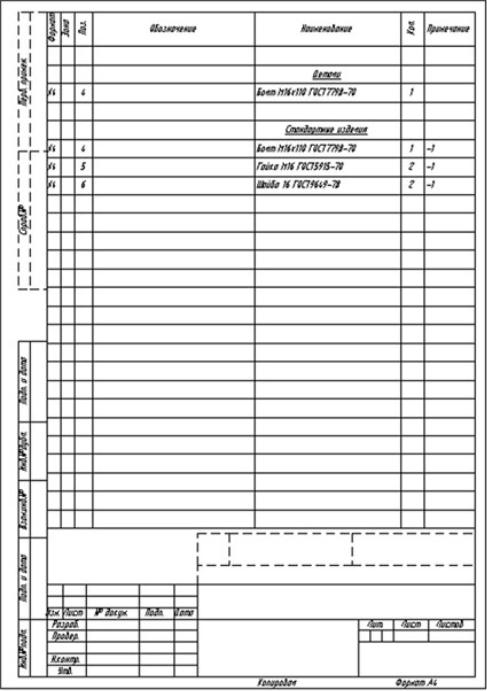
это обозначение формата не войдет в нужную ячейку, то нужно изменить расположение левой границы ячейки. Завершить операцию снова кнопками «OK».
Также создаются надписи этой же строки (СКП 01. 06. 800 СБ и Сборочный чертеж), только расположения границ здесь менять не требуется. Дальше самостоятельно создать или изменить (в данном случае) оставшиеся надписи и добавить определенное количество «пустых» строк в таблицу.
Рис. 77
74
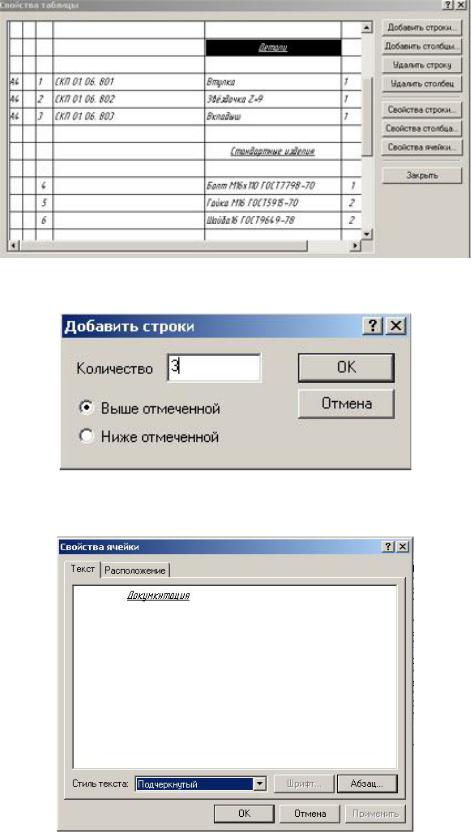
Рис. 78
Рис. 79
Рис.80
75