Материал: 2058
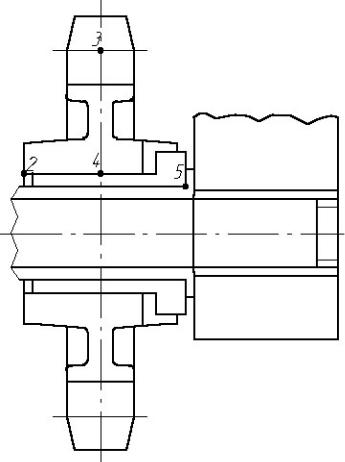
32. Создать горизонтальные линии. Рисовать Линия |
Па- |
раллельно линии ( ). Первые точки отрезков задать координатами (0; 4) и (2; -2), а вторые точки указать курсором мыши на вертикальных прямых, построенных в п. 30.
33. Создать симметрию. Модификация Зеркальное отображе-
ние ( ). Необходимо выделить нужные объекты (из п. 11 32) и создать симметрию относительно горизонтальной оси болта (рис. 72).
Рис. 71
34. Соединить вертикальные отрезки, получившиеся после симметрии. (До симметрии они были построены по п. 30.) Рисовать
Линия Через две точки ( ). С помощью курсора мыши соединить конечные точки отрезков.
35. Из базы данных стандартных элементов вставить в чертёж первую гайку. Рисовать Блок Вставить из базы данных ( ). В окне «Параметрическая модель» выбрать: Стандарты ГОСТ Крепёжные элементы Гайки Шестигранные Обычные
66
Класс точности В (ГОСТ 5915-70) Исполнение 1, затем в правой верхней части этого же диалогового окна указать нужное обозначение шайбы (шайбаМ16 ГОСТ 9649-78). С помощью указателя мыши присоединить штрихпунктирную модель гайки к точке пересечения последней построенной вертикальной линии с горизонтальной осью болта. В окне «Масштабный коэффициент» и «Угол поворота», ко-
торые появятся после нажатия клавиши «Пробел», ввести масштаб, равный единице, и угол, равный 180 .
36.Разбить первую гайку на отдельные элементы. Модификация
Расчленение блока ( ).
).
37.Из базы данных стандартных элементов вставить в чертёж
вторую гайку. Рисовать Блок Вставить из базы данных ( ). С
). С
помощью указателя мыши присоединить штрихпунктирную модель к точке пересечения ребра гайки, созданной в п. 35, с горизонтальной осью болта.
38. Разбить вторую гайку на отдельные элементы. Модифика-
ция Расчленение блока ( ).
).
39. Удалить лишние линии. Модификация Усечь объект
( ). Необходимо удалить несколько горизонтальных отрезков болта, получившихся после создания двух гаек (рис. 76).
40. Создать штриховку по точке внутри замкнутой области. Так как контр втулки, звёздочки, вкладыша и нижней части корпусной детали (в ее отверстие вставляется болт), который необходимо заштриховать, представляет собой совокупность соединённых между собой прямых и скруглённых линий, то нужно использовать инструмент, задающий штриховку по точке внутри замкнутой области. Рисовать
Штриховка По точке ( ). При создании штриховки звёздочки и нижней части корпусной детали в ячейке «Основная» диалогового окна “Штриховка и заливка” указать угол 45 и шаг 2,5 мм, а для втулки – угол 135 и шаг 2,5 мм. Для вкладыша в диалоговом окне «Штриховка и заливка» надо выбрать другой вид штриховки: Предопределённая Штриховка 02, где задать масштаб числом 80.
41. Создать штриховку с помощью задания всех объектов замкнутой области. Перед этим необходимо убедиться в том, что контур штриховки представляет собой соединенные отдельные отрезки. Мо-
дификация Разрыв объекта в точке ( ). Указать курсором мыши линию, которую нужно разбить на части, и щелкнуть ЛКМ. После
67
этого выбранный объект поменяет цвет, и по нему будет перемещаться точка, положение которой можно задать, нажав ЛКМ.
Примечание. Если не получилось разбить линию с помощью данной команды, значит при создании чертежа были допущены ошибки, например точка не принадлежит данному объекту. В этом случае рекомендуется удалить линию и построить вместо нее два отрезка.
Контур верхней части корпусной детали содержит кривую линию, поэтому для образования штриховки нужно использовать инструмент, задающий все объекты замкнутой области. Рисовать
Штриховка Задаваемая штриховка ( ). Следует навести указа-
тель мыши на одну из границ создаваемой штриховки и выполнить щелчок ЛКМ, после которого выбранный объект изменит цвет. Затем также поочередно указать остальные границы области штриховки. Когда из объектов получится замкнутая цепочка отрезков и кривой, то выделенная область должна «мелькнуть». После этого нажать клавишу «Пробел» и в появившемся окне «Штриховка и заливка» указать угол 0 и шаг 2,5 мм. Далее следует завершить выполнение команды кнопкой “OK”.
42.Создать рамку. Рисовать Блок Вставить из базы данных
( ). В окне «Параметрическая модель» выбрать: Стандарты ГОСТ Элементы оформления чертежа Машиностроительное черчение Форматы, затем в правой верхней части этого же диалогового окна указать вертикальный формат А4 (ширина 210 мм, высота 297 мм), а в правом нижнем углу выбрать «Лист с заполненным штампом». После нажатия «OK» появится окно «Переменные», в котором (в данном примере) ввести название «Звездочка натяжная» и обозначение документа по стандарту «СКП 01. 06. 900 СБ». Для подтверждения выбранных переменных необходимо снова нажать «OK». После чего действовать, как описано в п. 3.
43. Проставить габаритные размеры. Рисовать Размеры
Угловые ( ). Для создания вертикального размера чертежа необходимо с помощью курсора мыши указать две крайние точки, принадлежащие вертикальной оси звездочки. После чего возникнут штрихпунктирные размерные линии, положение которых на чертеже можно задать, нажав ЛКМ. Это приведет к появлению окна «Размеры», где высота звездочки (102 мм) будет указана автоматически. Чтобы завершить выполнение команды, нужно нажать кнопку «OK». Аналогично создать горизонтальный размер чертежа (120 мм.).
68
Примечание. Автоматическое число может не соответствовать требуемому значению, значит, при построении чертежа была допущена ошибка. Если в диалоговом окне нажать с помощью курсора мыши на слово «Авто», то в находящейся над ним строчке можно изменить числовое значение.
44.Создание выносок. Рисовать Специальные символы
Выноска ( ). Для того чтобы выносные линии находились на одном уровне, рекомендуется включить объективную привязку «Сетка контрольных точек» (см. п. 2). При построении выноски необходимо с помощью курсора мыши указать начальную (лежит внутри области какой-либо детали или стандартного элемента) и конечную точки выносной линии. Затем появится окно «Выноска», в котором нужно задать позицию, поменять стрелку, указать, будет ли являться определенный объект стандартным элементом, и заполнить нижнюю строчку, которая в дальнейшем появится в спецификации. Далее следует завершить выполнение команды кнопкой «OK». Построение остальных выносок является аналогичным.
Примечание. Следует иметь в виду, что при создании многоступенчатых выносок начальная (поз. 5)и конечная (поз. 4) точки выносных линий совпадают.
45. Сохранить полученный чертеж.
69
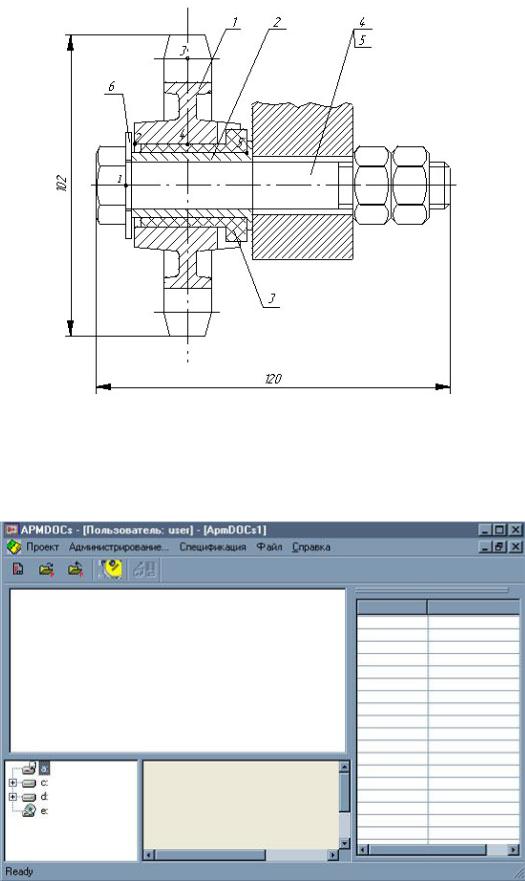
Рис. 72
Создание спецификации
46. Запустить модуль ApmDocs.
Рис. 73
70