Материал: 2058
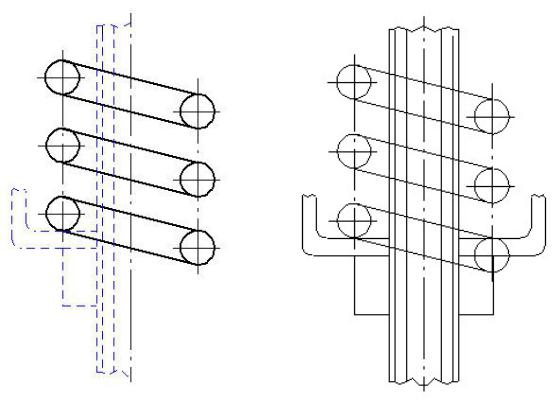
Рис. 61 |
Рис. 62 |
Примечание. Заштриховать окружности пружины можно операцией «Простая штриховка».
Пример 7. Звёздочка натяжная (Сборочный чертёж)
Данный пример иллюстрирует не только графическую работу, но и работу со спецификацией к данному сборочному чертежу.
56
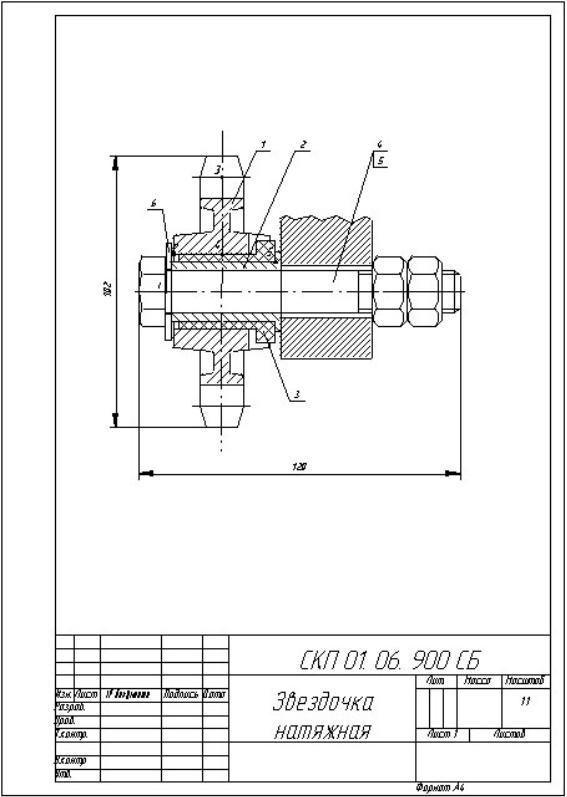
Рис. 63
57
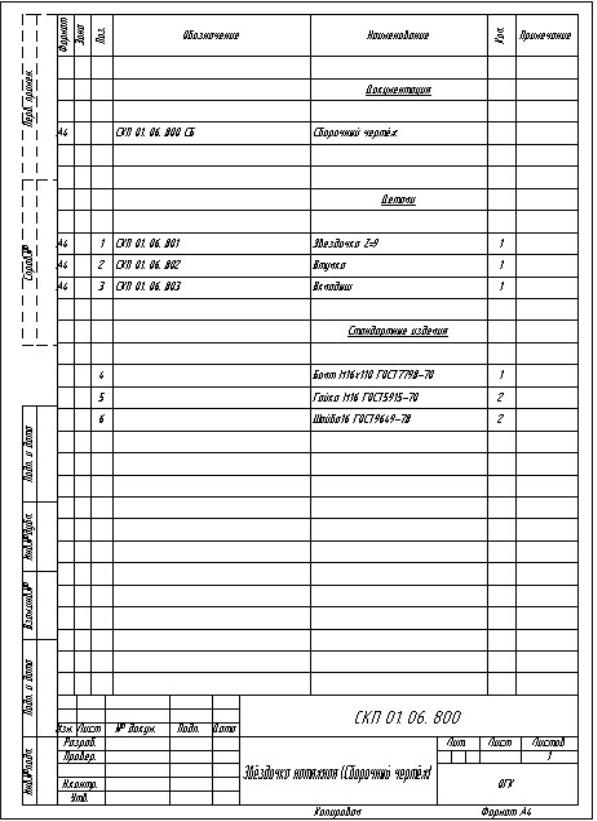
Рис. 64
Перед началом построения сборочного чертежа, который включает в себя несколько деталей и стандартных элементов, необходимо
58
обратить внимание на то, что главный вид натяжной звёздочки симметричен относительно горизонтальной оси и часть его относительно вертикальной оси. Поэтому основной операцией в данном примере будет являться симметрия.
1.Создать файл.
2.Настроить рабочую среду программы. Так как при построении чертежа часто будут выполняться операции, связанные с рисованием параллельной линии, или перпендикулярной линии, или линии, проходящей через две точки, то необходимо включить привязку к пере-
секающимся объектам. Инструменты Свойства. После появления диалогового окна в ячейке «Объектная привязка» надо указать строчку «Пересечение» и нажать «OK».
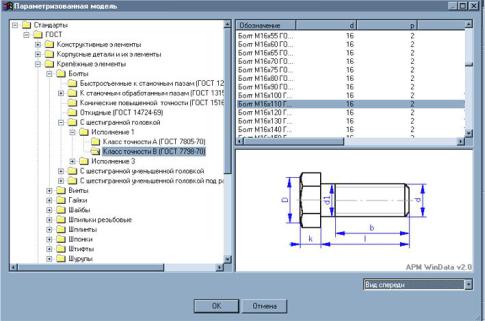
3. Из базы данных стандартных элементов вставить в созданный файл болт. Рисовать Блок Вставить из базы данных ( ). В окне «Параметризованная модель» выбрать: Стандарты ГОСТ Крепёжные элементы Болты С шестигранной головкой Исполнение 1 Класс точности В (ГОСТ 7798-70), затем в правой верхней части этого же диалогового окна указать нужное обозначение болта (БолтМ16х110 ГОСТ 7798-70)(рис. 65).
Рис. 65
После нажатия «OK» появится окно «Переменные»(рис. 66). В данном примере изменять переменные не нужно, поэтому для подтверждения выбранных переменных необходимо снова нажать «OK».
59
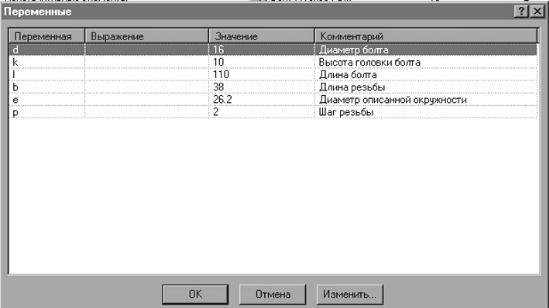
Рис. 66
Затем появится модель болта, изображённая штрихпунктирной линией, которая может разместиться в любом месте созданного файла. Для подтверждения выбранного места на чертеже надо нажать ЛКМ. Задание масштаба и угла поворота относительно выбранной точки непосредственно указать в окне «Масштабный коэффициент» и «Угол поворота», которые появятся после нажатия клавиши «Пробел», где ввести масштаб, равный единице, и угол, равный нулю.
4.Для того, чтобы иметь возможность модифицировать библиотечный элемент, нужно разбить его на отдельные элементы. Модифи-
кация Расчленение блока ( ). Курсором мыши указать любой элемент болта и нажать ЛКМ.
Примечание. Если получилось расчленить блок, то созданный болт должен «мелькнуть», также правильность результата можно проверить с помощью контрольных точек, которые задаются в ячейке «Точки» диалогового окна «Свойства». Контрольные точки должны появиться после любого увеличения, уменьшения или перемещения расчленённого элемента, для чего можно использовать колёсико мыши, инструменты панели «Вид» или Линейку.
5. Поместить начало координат в точку пересечения оси и основания головки болта. (Точка 1 на рис.71) Инструменты ПСК
Сдвиг начала координат ( ). В определённую точку нужно подвести указатель мыши и нажать ЛКМ.
60