Материал: 2058
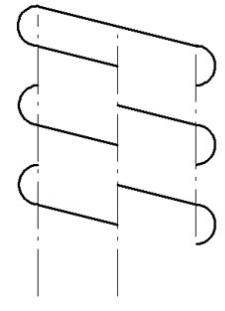
6.Достроить недостающие отрезки внешнего контура пружины.
Рисовать Линия Через две точки ( ). С помощью курсора мыши задать начальные и конечные точки наклонных линий пружины.
Рис. 57
7.Достроить окружности, показывающие диаметр пружины в
разрезе. Рисовать Дуга Центр, Начало и Конец ( ). Также с помощью курсора мыши поочередно задать центры, начальные и конечные точки дуговых линий.
Примечание. Достроить окружность можно и другими способами: создать симметрию или вращение дуги, построенной при вставке пружины из базы данных. А также достроить остальные окружности можно операцией «Копированием» (размножив объекты).
8.Построить все вертикальные и горизонтальные оси. Перед этим необходимо удалить старые оси, созданные при построении пружины:
Модификация Удаление ( ). Затем сделать активным слой «Осевые линии» и построить вертикальные отрезки: Рисовать Линия
Через две точки ( ). Так как включены объективные привязки, то с помощью курсора мыши надо указать начальные и конечные точки, через которые должны были проходить старые оси. После этого аналогично создать горизонтальные отрезки, проходящие через центры окружностей.
51
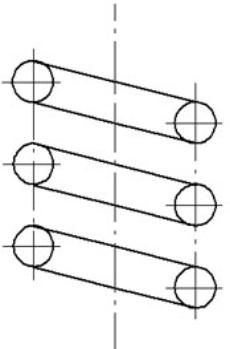
Построения осевых линий больше не потребуется, поэтому нужно сделать активным слой «Основной» (рис. 58).
9.Поместить начало координат в точку пересечения главной центральной оси и верхней наклонной линии пружины. Инструменты
ПСК Сдвиг начала координат ( ). В определённую точку нужно подвести указатель мыши и нажать ЛКМ.
Рис. 58
10. Построить параллельные вертикальные прямые. Рисовать
Линия Параллельно линии ( ). При построении двух параллельных прямых координаты начальных и конечных точек ввести в диалоговом окне, причем задать Х = -10 и Х = -5, а У – можно указать приближенное значение, потому что эти отрезки на чертеже будут ограничены волнистой линией. (Рекомендуется при этом построении обратить внимание на линейку программы APM Graph.)
11. Построить тонкую параллельную линию. Необходимо задать толщину линии (0,3) в списке слоев. Затем повторить построения, описанные в п.10, создав вертикальный отрезок по координате Х= -8,5 (начальной и конечной точки). После завершения требуемой операции следует обратно изменить толщину линии (0,6).
12. Переместить начало координат в точку. Инструменты ПСК Сдвиг начала координат ( ). Курсором мыши указать край-
52
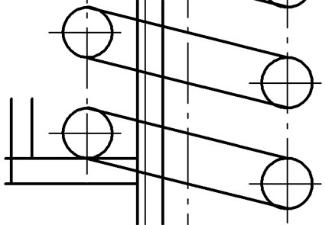
нюю нижнюю точку пересечения окружности из левого ряда пружины и ее вертикальной оси.
13. Построить горизонтальные отрезки. Рисовать Линия
Перпендикулярно линии ( ). Построить первый отрезок, проходящий через начало координат, соединив начальную и конечную точки. Первая точка находится на внешней вертикальной линии цилиндрической оси, построенной в п.10, а конечную точку задать левее нее, причем длина создаваемого горизонтального отрезка должна быть не менее 30 мм. Второй отрезок построить операцией «Копирование». Мо-
дификация Копирование ( ). Указать начальную току перемещения – начало координат, а вторую точку задать в диалоговом окне, введя длину (5 мм) и угол (270 ).
14. Построить вертикальные отрезки. Рисовать Линия
Перпендикулярно линии ( ). Начальные точки задать координатами (-0; 0) и (-15; -5), а конечные точки можно указать курсором мыши произвольно (выше начальных точек), так как эти отрезки на чертеже будут ограничены волнистой линией (рис. 59).
15. Создать скругление. Модификация Скругление к двум
объектам ( ). Скруглить линии, построенные в пп. 13 и 14 радиусом 3 мм.
Рис. 59
Примечание. Если появилось диалоговое окно, в котором написано, что нельзя создать скругления с такими параметрами, то необходимо повторить попытку осуществления данной операции. Нужно более чётко указать с помощью курсора мыши две линии и центр скругления.
53
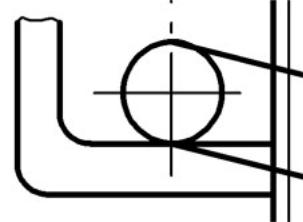
16. Построить плавные кривые линии. Рисовать Кривая |
|
Сплайн ( ). Перед этим задать толщину линии (0,3) в списке слоев. Затем необходимо создать кривую линию, проходящую через конечные точки вертикальных прямых, построенных в 10, 11 (конечная точка сплайна лежит на главной центральной оси части сборочного узла), а также в 14-м пункте (рис. 60). При создании сплайна нужно поочередно курсором мыши указать точки, через которые будет проходить данная кривая, и нажать клавишу «Enter». После завершения требуемой операции следует обратно изменить толщину линии (0,6).
Рис. 60
17. Построить вертикальный и горизонтальный отрезки. Рисо-
вать Линия Перпендикулярно линии ( ). Начальную точку вертикального отрезка задать координатами (0; -22), а вторую точку – указать курсором мыши (она принадлежит горизонтальной прямой, построенной после операции «Копирование» в п.13). Горизонтальный отрезок также построить с помощью курсора мыши, причем его начальная точка будет (0; -22), а конечная будет лежать на ближайшей к ней вертикальной прямой, построенной в п. 10.
18. Создать симметрию. Модификация Зеркальное отобра-
жение ( ). Необходимо выделить нужные объекты (рис. 61) и создать симметрию относительно главной центральной оси. Результатом данной операции будет являться рис. 65.
19. Удалить лишние линии пружины. Модификация Выров-
нять по границе ( ). Для этого вначале курсором мыши указать на внешнюю линию цилиндрической оси, созданной в п. 10, а затем на наклонные линии пружины, находящиеся левее (за ней) этой верти-
54
кальной прямой. Аналогично повторить данную операцию на симметричной части чертежа. Оставшиеся ненужные построения можно
убрать операцией «Удаление»: Модификация Удаление ( ).
).
20. Создать штриховку с помощью задания всех объектов замкнутой области. Перед этим необходимо убедиться в том, что контур штриховки представляет собой соединенные отдельные отрезки. Мо-
дификация Разрыв объекта в точке ( ). Указать курсором мыши на линию, которую нужно разбить на части, и щелкнуть ЛКМ. После этого выбранный объект поменяет цвет и по нему будет перемещаться точка, положение которой можно задать, нажав ЛКМ.
Примечание. Если не получилось разбить линию с помощью данной команды, значит, при создании чертежа были допущены ошибки, например точка не принадлежит данному объекту. В этом случае рекомендуется удалить линию и построить вместо нее два отрезка.
Контур верхней и нижней цилиндрической части оси содержит кривую линию, поэтому для образования штриховки нужно использовать инструмент, задающий все объекты замкнутой области. Рисо-
вать Штриховка Задаваемая штриховка ( ). Следует навести указатель мыши на одну из границ создаваемой штриховки и выполнить щелчок ЛКМ, после которого выбранный объект изменит цвет. Затем также поочередно указать остальные границы области, обуславливающие штриховку. Когда из объектов получится замкнутая цепочка отрезков и кривой, то выделенная область должна «мелькнуть». После этого нажать клавишу «Пробел» и в появившемся окне «Штриховка и заливка» указать угол 135 и шаг 2,5 мм. Далее следует завершить выполнение команды кнопкой «OK». Также создать штриховку для контура, содержащего сплайн и скругление (задать угол штриховки 135 и шаг 2 мм).
21. Создать штриховку по точке внутри замкнутой области. Так как контр втулки и окружности пружины не имеет кривых линий, то нужно использовать инструмент, задающий штриховку по точке внутри замкнутой области. Рисовать Штриховка По точке
( ). При создании штриховки окружностей пружины в ячейке «Основная» диалогового окна “Штриховка и заливка” указать угол 45 и шаг 1,5 мм, а для втулки – угол 45 и шаг 2,5 мм.
55