Материал: 2058
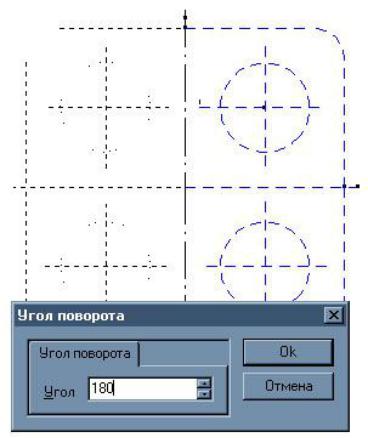
Рис. 3
Результат построения пластины см. на рис. 30.
Копирование
1.Настроить рабочую среду программы. Инструменты Свойства. После появления диалогового окна в ячейке “Объективная при-
вязка” надо указать строчки «Сетка контрольных точек» и «Середи-
на линии», затем нажать «OK».
2.Построить вертикальную и горизонтальную оси. Рисовать
Линия Через две точки ( ). Перед этим необходимо сделать активным слой «Осевые линии». Построить вертикальный отрезок: с помощью курсора мыши указать произвольно начальную точку и, нажав клавишу «Shift», конечную точку. (Рекомендуется при этом построении обратить внимание на линейку программы APM Graph.) После этого аналогично создать горизонтальный отрезок, проходящий через середину вертикальной оси.
36
Примечание. Для создания любых горизонтальных или вертикальных прямых можно также использовать инструмент, строящий линию, параллельную или перпендикулярную данной линии (отрезку).
Так как построение осевых линий пока больше не потребуется, то необходимо сделать активным слой «Основной».
3.В точку пересечения осевых линий поместить начало коорди-
нат. Инструменты ПСК Сдвиг начала координат ( ).
).
4.Создать свободные точки. Рисовать Точка Свободная точка ( ). В диалоговом окне поочередно задать координаты трех
точек: |
(25; -25); |
(0; 50); (50; 0). |
5. |
Построить окружность. Рисовать Окружность Центр и |
|
радиус ( ). С помощью курсора мыши указать центр окружности – точку с координатами (25; -25) − и затем, нажав клавишу «Пробел», в окне «Радиус» задать число 14.
6.Построить горизонтальный и вертикальный отрезки. Рисовать
Линия Перпендикулярно линии ( ). Начальные и конечные точки (0; 50); (50; 0) отрезков нужно указать курсором мыши на осевых линиях.
7.Создать осевые линии для окружности. Повторить построение, описанное в п. 2 (рис. 37).
8.Создать копирование относительно горизонтальной оси. Мо-
дификация Копирование ( ).Вначале некоторые элементы чертежа нужно выделить (п. 12). Потом курсором мыши указать начальную точку копирования (начало координат). Конечную точку задать в диалоговом окне, появившемся после нажатия клавиши «Пробел», где необходимо ввести длину (50 мм) и угол (270 ) перемещения. Затем появится панель, в которой будет задан вопрос: «Размножить объекты?» − на что ответить «Нет». Завершить операцию кнопкой «OK»
(рис. 38).
9.Создать копирование относительно вертикальной оси (см. п.8). Построение будет аналогичным, только здесь начальная базовая точка (50; 0), а конечная точка – начало координат (рис. 39).
10. Построить вертикальную и горизонтальную прямую. Рисовать
Линия Через две точки ( ). С помощью курсора мыши необходимо замкнуть внешнюю границу пластины. (См. п. 2).
37
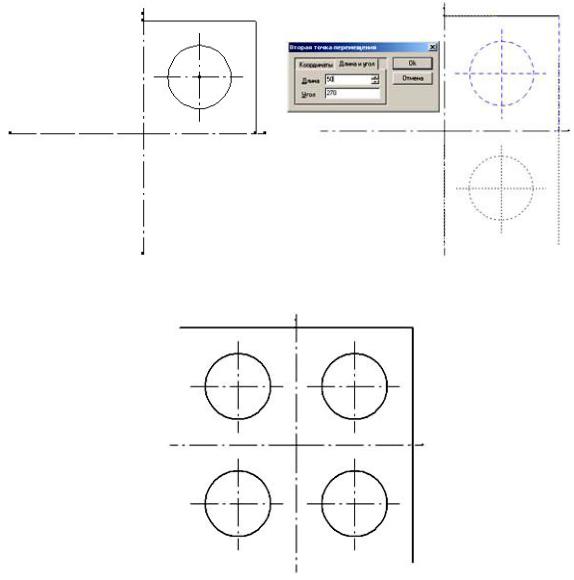
Рис. 37 |
Рис. 38 |
Рис. 39
11. Создать скругление. Модификация Скругление к двум
объектам ( ). Скруглить линии внешнего контура пластины радиусом
10 мм.
Круговой массив
1.Повторить пп. 1…7 из примера «Копирование».
2.Создать скругление к двум линиям. Модификация Скругле-
ние к двум объектам ( ). Скруглить линии радиусом 10 мм (рис. 40).
38
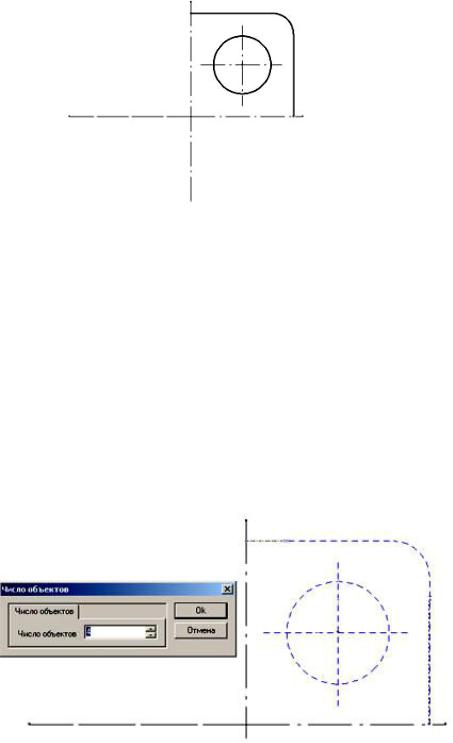
Рис. 40
3. Создать круговой массив. Модификация Круговой массив
( ). Как и при построении симметрии (п. 12), некоторые элементы чертежа нужно выделить. После чего появится диалоговое окно, в котором указать число объектов: 4 (рис.41). Вслед за тем появится панель, в которой будет задан вопрос: «Вращать объекты?» − на что ответить «Да». Потом курсором мыши указать начальную точку (начало координат) и точку (25; 25), задающую начальный угол копирования. Конечный угол копирования (90 ) ввести в диалоговом окне, появившемся после нажатия клавиши «Пробел». Завершить операцию кнопкой «OK» (рис. 42).
Рис. 41
39
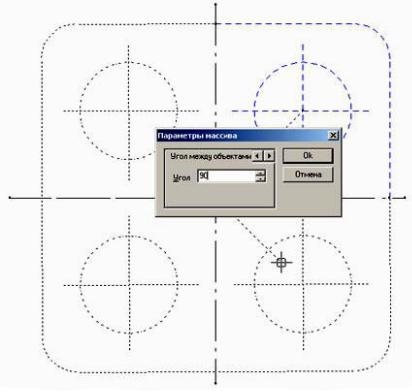
Рис. 42
Прямоугольный массив
1.вторить пп. 1, 2 и 3 из примера «Копирование».
2.Создать точки. Рисовать Точка Свободная точка ( ).
).
Вдиалоговом окне поочередно задать координаты трех точек: (25; - 25), (0; 50), (50; 0), (-50; 0) и (0; -50).
3.С помощью заданных точек и включенной привязки к объектам построить соединенные между собой горизонтальные и верти-
кальные линии. Рисовать Линия Через две точки ( ). По-
строить, например, вертикальный отрезок: с помощью курсора мыши указать начальную (50; 50) и конечную (50; -50) точки.
Примечание. Так как включена объективная привязка «Сетка контрольных точек», то при наведении курсором мыши на точку (50; 50) пунктирные линии (привязки) должны указать на уже созданные точки: (0; 50) и (50; 0).
После этого аналогично создать остальные отрезки, образующие внешний контур пластины.
4. Повторить п. 5 и 7 из примера «Копирование» (рис. 43).
40