Материал: Введение в Multisim
Раздел I Описание схемы
Компоненты
Обзор компонентов
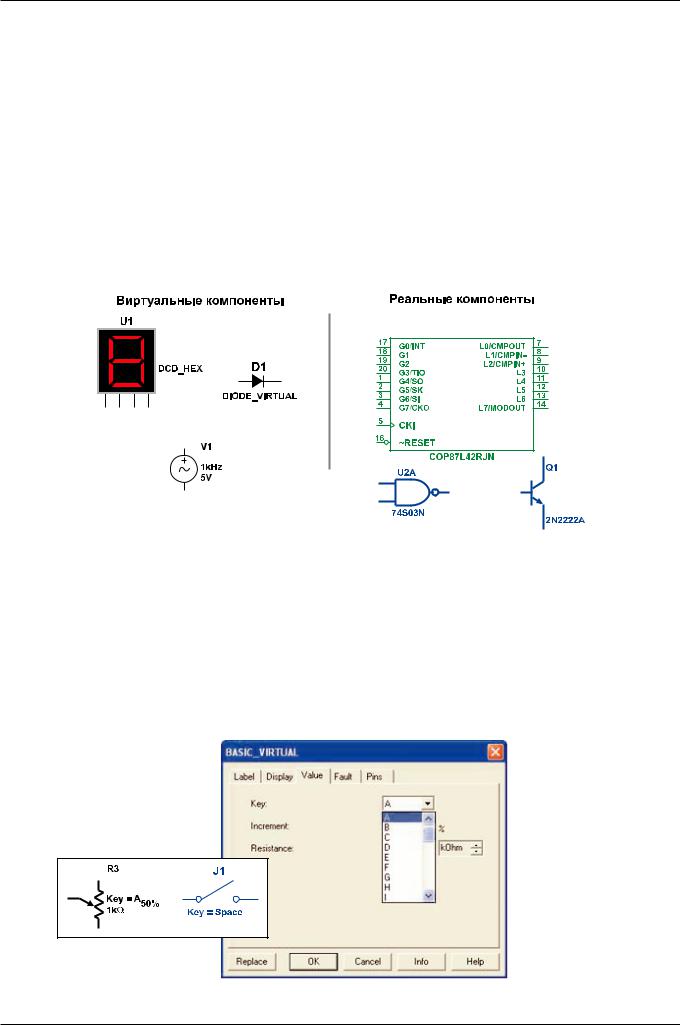
Компоненты – это основа любой схемы, это все элементы, из ко торых она состоит.Multisim оперирует с двумя категориями компонентов: реальными (real) и виртуальными ( virtual). Необходимо ясно понимать различия между ними, чтобы в полной мере воспользоваться их преиму ществами.
У реальных компонентов, в отличие от виртуальных есть опр еделенное, неизменяемое значение и свое соответствие на печатной плате.
Виртуальные компоненты нужны только для эмуляции, пользо ватель может назначить им произвольные параметры. Например, сопротивление виртуального резистора может быть произвольным, даже 3,86654 Ома. Виртуальные компоненты помогают разработчикам при проверк е с помощью схем с известными значениями компонентов. Виртуальные компоненты также могут не соответс твовать реальным, например, как 4-х контактный элемент отображения 16-тиричных цифр, показанный на рисунк е 8.
В Multisim есть и другая классификация компонентов: аналоговые, цифровые, смешанные, анимированные, интерактивные, цифровые с мультивыбором, электромеханические и радиочастотные.
Рисунок 8 – Символы различных компонентов: 7-сегментный дисплей, дио д D1, источник напряжения V1,
логический элементы НЕ-И U2A, микроконтроллер U3 и транзистор Q1.
Интерактивные компоненты
Некоторые элементы схемы Multisim могут реагировать на действи я пользователя. Изменение этих элементов сразу отражается на результатах эмулирования. Компоненты управляются с помощью кла виш, указанных под каждым элементом.
Например, на рисунке 9 приведено несколько компонентов: кл авиша А увеличит сопротивление потенциометра до 100% от указанной величины (1 кОм). Чтобы уменьшить соп ротивление, прижмите Shift и нажмите А. Пробел открывает или закрывает выключатель на правом рис унке.
Рисунок 9 – Примеры интерактивных компонентов
Введение в Multisim |
7 |
© National Instruments Россия, СНГ, Балтия |
Раздел I Описание схемы
Горячую клавишу можно выбрать следующим образом: при двойн ом щелчке мыши откроется окно, в выпадающем меню которого можно выбрать нужную клавишу.
Рисунок 10 – Информация о компонентах
Характеристики компонентов
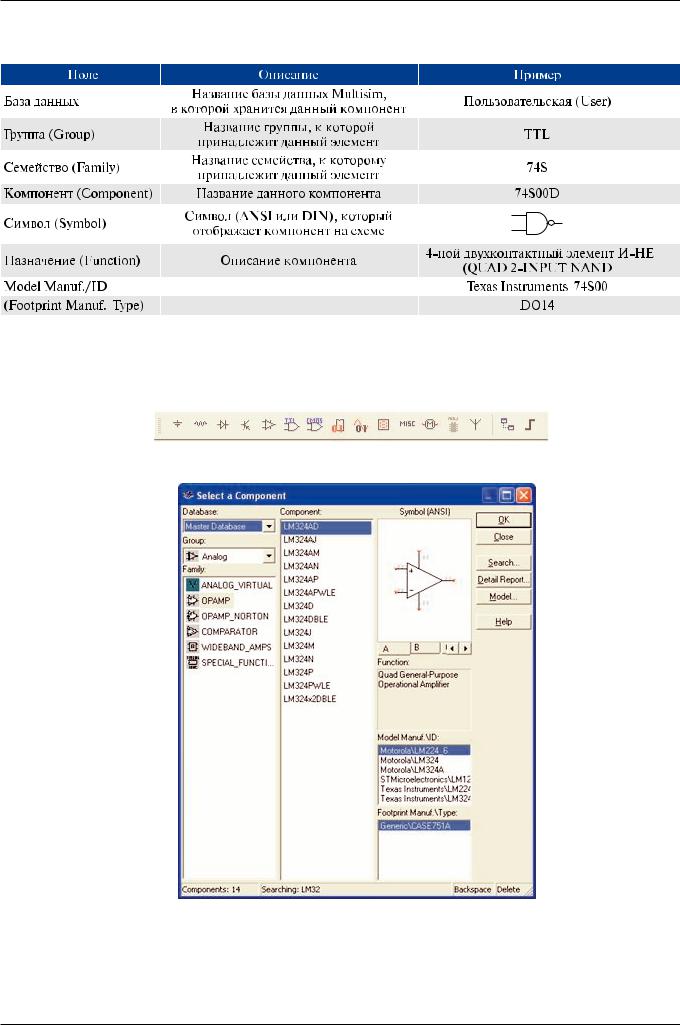
В проводнике компонентов отображаются следующие поля:
Рисунок 11 – Вкладка Элементы (Parts) или панель инструментов "Компоненты" (Component)
Рисунок 12 – Проводник компонентов
ni.com/russia |
8 |
Введение в Multisim |
Раздел I Описание схемы
Проводник компонентов
Проводник компонентов (Component Browser) – это место, где вы выбираете компоненты, чтобы разместит ь их на схеме. Горячая клавиша по умолчанию для размещения компонента – C trl-W или двойной щелчок мышью. Курсор мыши примет форму компонента, пока вы не выберите ме сто на схеме для компонента.
Для поиска просто начните набирать название компонента и проводник автоматически подберет подходящие элементы. Кнопка Поиск (Search) открывает расширенный поиск.
ÂПроводнике компонентов отображается текущая база данн ых, в которой хранятся отображаемые элементы.
ÂMultisim они организованы в группы (groups) и семейства (families). Также в проводнике отображается описание компонента (поле Назначение Function), модель и печатная пла та или производитель.
Символ звездочки ("*") заменяет любой набор символов. Наприм ер, среди результатов запроса "LM*AD" будут "LM101AD" и "LM108AD".
На заметку: Любому компоненту соответствует множество моделей. Каждая модель может ссылаться на ра -з личные физические характеристики компонента. На пример, у операционного усилителя LM358M снаружи 5 контактов, но в этой модели из них используется только 3, контакты питания не задействованы. Более подробную информацию о моделя х можно найти, выбрав модель в поле производитель/идентификатор (Model Manuf.\ID) и кликнув по кноп ке Модель (Model).
Базы данных
В Multisim есть базы данных трех уровней
•Из Главной базы данных (Master Database) можно только считывать информац ию, в ней находятся компоненты Electronics Workbench.
•Пользовательская база данных (User Database) соответствует текущему пользователю компьютера. Она предназначена для хранения компонентов, которые нежелат ельно предоставлять в общий доступ.
•Корпоративная база данных (Corporate Database) предназначена для тех, к омпонентов, которые должны быть доступны другим пользователям по сети.
Средства управления базами данных позволяют перемещать компоненты, объединять две базы в одну и редактировать их. Все базы данных разделяются на группы, а он и, в свою очередь, на семейства. Когда пользователь выбирает компонент и помещает его в схему, создается новая копия. Все изменения с ней никак не затраг и- вают информацию, хранящуюся в базе данных.
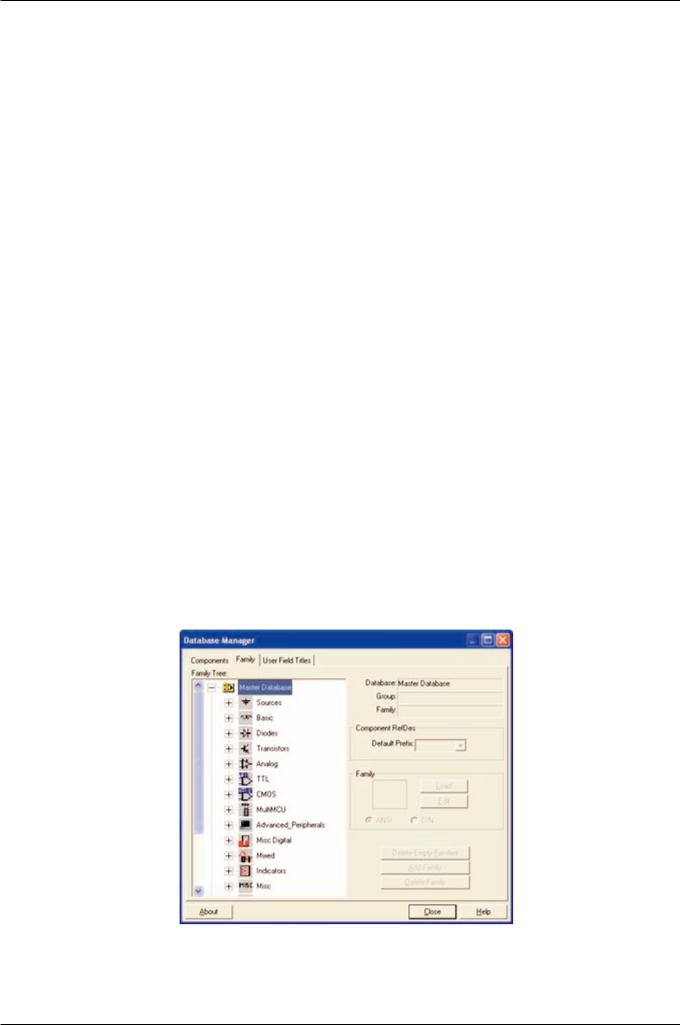
Если изменить компонент в базе данных, то уже существующи е копии компонентов останутся такими же, как и были. Изменения затронут новые компоненты этого типа. Пр и сохранении схемы вся информация о компонентах хранится в файле Multisim. При загрузке пользователь мож ет оставить загруженные элементы в том виде, как они есть или обновить компоненты данными из базы с ана логичными именами. На заметку: чтобы открыть проводник баз данных, выберите Инструменты/Базы данных/Пр оводник баз данных (Tools/Database/Database Manager), чтобы редактировать элементы проводника, скопируйте их в пользовательскую или корпоративную базу данных.
Рисунок 13 – Проводник баз данных
Введение в Multisim |
9 |
© National Instruments Россия, СНГ, Балтия |
Раздел I Описание схемы
Упражнение 2 – Поиск и размещение компонентов
Приблизительное время выполнения: 10 минут
Это упражнение знакомит с проводником компонентов. Выпол нив это упражнение, вы должны уметь открывать проводник, искать и находить нужные компоненты, а так же получать дополнительную информацию с помощью различных полей проводника.
Öåëè
•Узнать, как с помощью проводника компонентов искать необхо димые элементы.
•Познакомиться с информацией, которая отображается в про воднике компонентов.
Выполнение
1)Откройте окно новой схемы: Файл/Новый/Ввод схемы (File/New/Schematic Capture ).
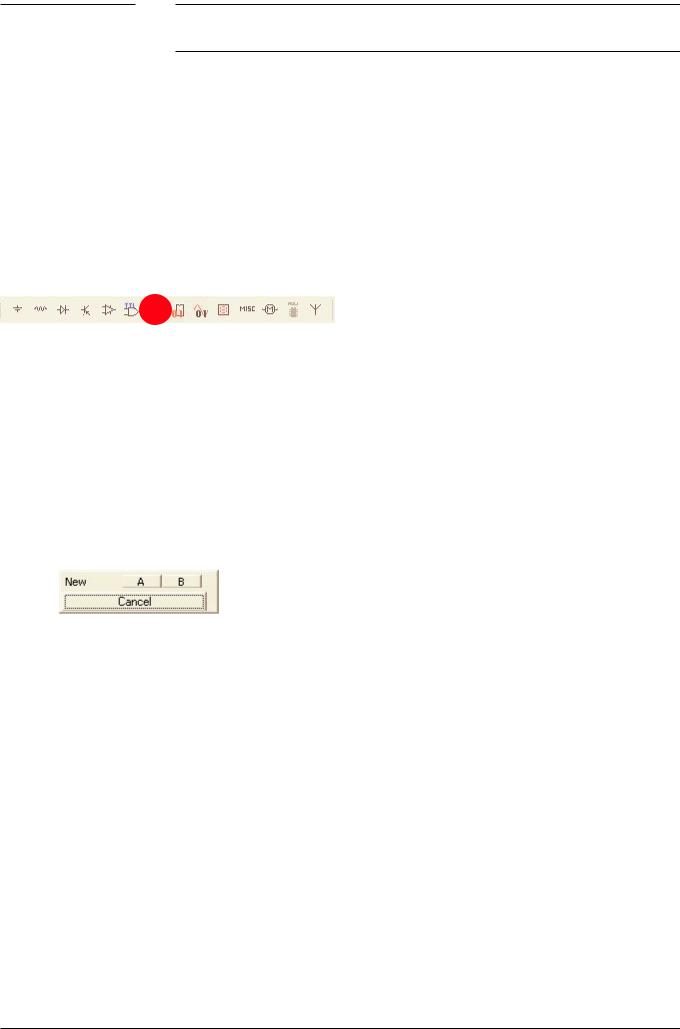
2)Вызовите проводник компонентов с помощью кнопки Источн ики (Sources) панели элементов (Parts Bin) или панели компонентов (Components Toolbar).
3)Найдите и поместите на схему элемент заземление (Ground), он нах одится в семействе источников питания POWER_SOURCES.
4)С помощью инструмента поиск (Search) найдите микросхему Analog Devices OP297AZ.
a)В проводнике компонентов нажмите кнопку Поиск (Search).
b)Наберите "OP297AZ" в поле Компонент (Component), когда вы найдете компонент, нажмите ОК. Ïîêà
не помещайте его на блок-диаграмму.
c)Сколько различных операционных усилителей в вашей базе данных? (Указание: Воспользуйтесь символом '*' в поисковом запросе: "OP297*")
d)Сколько секций у микросхемы?
(Указание: Секции обозначаются буквами A-Z)
e)При размещении операционного усилителя на блок-диаграмме нужно выбрать секцию A или B. Пок а не помещайте ОУ на схему.
f)С помощью функции поиска найдите 16-тиричный инвертор 74S04D.
5)Перед тем, как поместить элемент на схему, вам предложат на выбор один из 6 инверторов. Выберите вариант А. После этого вы можете добавлять либо такие же логиче ские элементы (U1), либо другие микросхемы.
6)Добавьте еще один элемент вида А. Какая метка (reference designator) для него назн ачается по умолчанию?
Конец упражнения
ni.com/russia |
10 |
Введение в Multisim |
Раздел I Описание схемы
Сдвиг, поворот, выбор и соединение компонентов
Сдвиг, поворот и выделение
После выбора компонентов из базы данных они размещаются н а схеме и соединяются между собой. Двойной щелчок по компоненту в проводнике прикрепит его к курсору. После этого можно поместить элемент на схему, просто кликнув в желаемом месте.
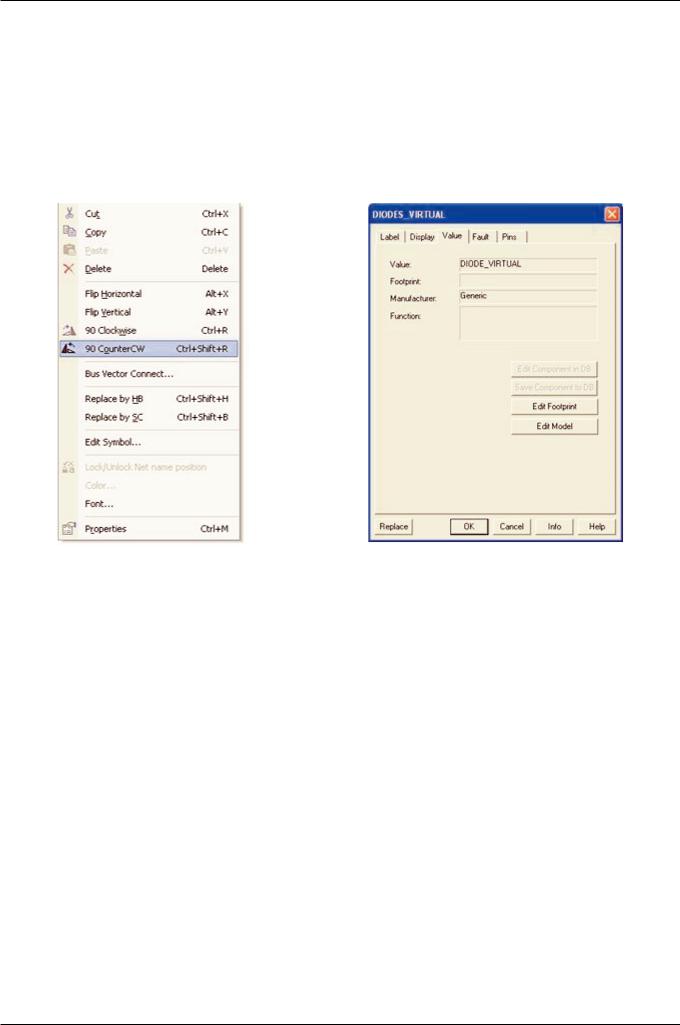
В это время и после установки компоненты можно повернуть. Чтобы это сделать в первом случае, нажмите Ctrl-R. Чтобы повернуть установленный компонент, выделите его и тоже нажмите Ctrl-R или выберите в контекстном пункте пункт повернуть на 90° по или против часовой ст релки.
Рисунок 14 – Поворот компонента |
Рисунок 15 – Замена компонентов |
Чтобы выбрать компонент, просто щелкните по нему мышью. Для выбора нескольких комп онентов прижмите кнопку мыши и перемещайте ее, рисуя прямоугольник выбора вокргу нужных компонентов. Выбран ные компоненты обозначаются пунктирной линией. Можно выбрать от дельные элементы, например значение или метку компонента. Выбор осуществляется одинарным щелчком мы ши по нужному элементу.
Клавиша Shift позволяет добавлять или снимать выделение с не скольких компонентов.
Компоненты можно заменять на другие с помощью их контекст ного меню, пункта Заменить компонент(ы) (Replace Component(s)). Новые компоненты выбираются в открывшемся дополнит ельном окне проводника компонентов. Соединения компонентов после замены Multisim восстан овит.
Соединение
В Multisim используется безрежимный принцип работы: действие мышью зависит о т положения курсора, нет необходимости выбирать инструмент или режим при работе в Multisim. Курсор изменяет свой вид в зависимости от того, на какой объект он наведен. Различные виды курсо ра приведены на рисунке 16.
Когда курсор расположен над разъемом (pin) или терминалом (term inal) компонента, левым щелчком мыши можно его соединить. Когда курсор расположен над существу ющим проводом и рядом с разъемом или терминалом, соединение можно легко изменить.
Чтобы начать вести соединяющий провод, кликните по разъем у, чтобы завершить соединение, кликните по конечному терминалу.
После появления проводника Multisim автоматически присвоит ем у номер в сети. Номера увеличиваются последовательно, начиная с 1. Заземляющие провода всегда име ют номер 0 – это требование связано с работой скрытого эмулятора SPICE. Чтобы изменить номер соединения ил и присвоить ему логическое имя, просто дважды кликнете по проводнику (рисунок 17).
Введение в Multisim |
11 |
© National Instruments Россия, СНГ, Балтия |