Материал: Введение в Multisim
Введение
Multisim
Multisim – это единственный в мире интерактивный эмулятор схем, он позволяет вам создавать лучшие продукты за минимальное время. Multisim включает в себя версию Multicap, чт о делает его идеальным средством для программного описания и немедленного последующего тест ирования схем.
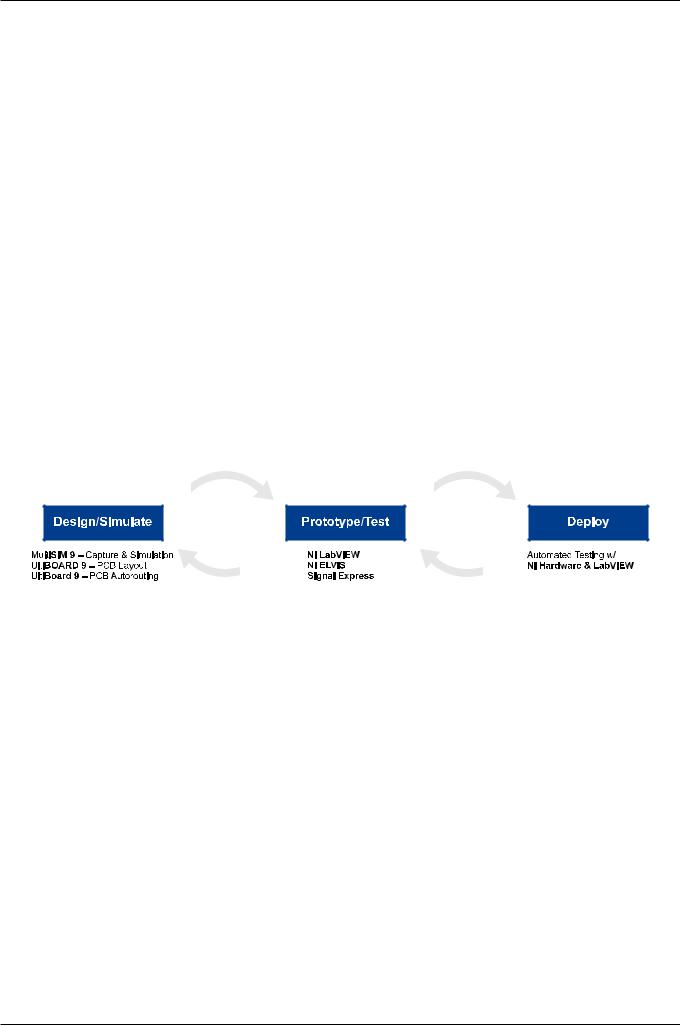
Multisim 9 также поддерживает взаимодействие с LabVIEW и SignalExpress производ ства National Instruments для тесной интеграции средств разработки и тестирования .
Ultiboard
Ultiboard – это средство, разработанное специально для увеличен ия производительности. Благодаря автоматизации наиболее популярных последовательностей действий , например, размещение и соединение компонентов, количество щелчков мышью и нажатий клавиш во время разраб отки можно буквально пересчитать на пальцах.
Благодаря технологии ограничений схемы (constraint driven layout) Ultiboard легко поддерживает современную быструю разработку схем. Новейшие функции, например о перативная проверка схемы, средства размещения и соединения компонентов "Push & Shove", эластичное соединение, продвинутые средства редактиро вания ("Follow-me") и автоматическое соединение обеспечивают быстрое и б езошибочное создание платы.
Ultiroute для профессиональных пользователей
Плотность и сложность всех современных плат, за исключением самых простых, такова, что вручную размещать и соединять их компоненты. Для таких работ предназна чен Ultiroute разработки Electronics Workbench – это мощное средство автоматического размещения и соединени я компонентов.
Ultiroute обеспечивает высокую производительность схемы и низк ую стоимость производства этих требовательных плат благодаря уникальному соединению лучших ал горитмов с регулярным и нерегулярным шагом.
Интеграция разработки и тестирования с National Instruments
Рисунок 2 – Полный цикл разработки
LabVIEW
NI LabVIEW – это графическая среда разработки для создания гибки х, масштабируемых приложений тестирования, измерения и управления с минимальными затратами времени и средств. LabVIEW – это язык общения инженеров и ученых с миром сигналов, возможность анализа для получения значимой информации и совместного использования результатов и созданных приложений. Разработка приложений на LabVI EW отличается быстротой и эффективностью для всех пользователей, вне зави симости от их опыта.
SignalExpress
SignalExpress – это интерактивное программное обеспечение для сбор а, сравнения, автоматизации и сохранения измерений. SignalExpress – это эффективное средство решения и сследовательских и измерительных задач в таких областях, как проектирование электроники, проверк а и тестирование. SignalExpress предлагает новый способ настройки задачи измерений в несколько drag-and-drop шагов, без необходимости разработки кода.
NI ELVIS
Комплект виртуальных инструментов для учебной лаборато рии от компании National Instruments (Educational Laboratory Virtual Instrumentation Suite NI ELVIS) – это среда разработки на основе LabVIEW, предназначенная специально для научных и инженерных работников. NI ELVIS состоит из набора виртуальных инструментов LabVIEW, многофункционального прибора сбора данных и созданного по вашим требованиям рабочего места и макетной платы. Получается полный комплект приборов для о бразовательной лаборатории. Система основана на LabVIEW, поэтому сбор данных и разработка прототипа доступны в по лном объеме. Система идеально подходит для образовательных целей от лабораторных работы для студентов до законченных курсовых работ.Последние могут быть выполнены в рамках курсов по схемотехнике, связи, управлению, мехатронике и сбору данных.
ni.com/russia |
2 |
Введение в Multisim |
Раздел I – Описание схемы
Преимущества интегрированного описания и эмуляции
Multisim – это уникальная возможность разработки схемы и ее тес тирования/эмуляции из одной среды разработки. У такого подхода есть множество преимуществ. Нов ичкам в Multisim не нужно беспокоиться о сложном синтаксисе SPICE (Simulation Program with Integrated Circuit Emphasis – программа эмуляции со встр оенным обработчиком схем) и его командах, а у продвинутых пользоват елей есть возможность настройки всех параметров SPICE.
Благодаря Multisim описание схемы стало как никогда простым и и нтуитивно понятным. Представление в виде электронной таблицы позволяет одновременно изменя ть характеристики любого количества элементов: от схемы печатной платы (PCB = PBC???) до модели SPICE. Безрежимное редакт ирование – это наиболее эффективный способ размещения и соединения компонентов. Работ ать с аналоговыми и цифровыми составными элементами интуитивно просто и понятно.
Кроме традиционного анализа SPICE, Multisim позволят пользователям подключать к схеме виртуальные приборы. Концепция виртуальных инструментов – это просто й и быстрый способ увидеть результат с помощью имитации реальных событий.
Также в Multisim есть специальные компоненты под названием "инте рактивные элементы" (interactivparts), вы можете изменять их во время эмуляции. К интерактивным э лементам относятся переключатели, потенциометры, малейшие изменения элемента сразу отражаются в ими тации.
При необходимости более сложного анализа Multisim предлагает б олее 15 различных функций анализа. Некоторые примеры включают использование переменного ток а, монте-карло, анализ наиболее неблагоприятных условий и Фурье. В Multisim входит Grapher – мощное средство просмотра и анализа данных эмуляции.
Функции описания и тестирования схемы, представленные в M ultisim помогут любому разработчику схем, сэкономят его время и спасут от ошибок на всем пути разраб отки схемы.
Среда Multisim
Введение в Multisim
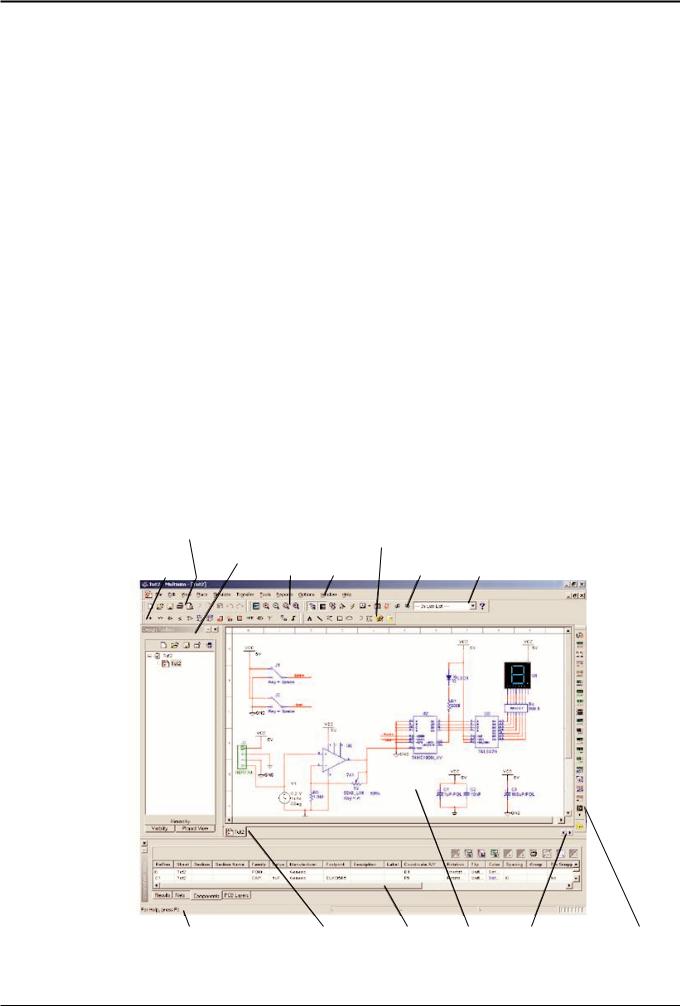
Интерфейс пользователя состоит из нескольких основных э лементов, которые представлены Рисунок 3.
Стандартная |
|
Панель графического |
|
||
панель |
|
|
|||
Îêíî |
оформления |
|
|||
|
|
||||
Панель |
разработки |
Cтрока |
Основная |
Популярный |
|
Панель Вид |
|||||
компонентов |
ìåíþ |
панель |
список |
||
Строка |
Закладка |
Табличное |
Îêíî |
Горизонтальная |
Панель |
состояния |
активной схемы |
отображение |
схемы |
прокрутка |
инструментов |
Рисунок 3 – Среда Multisim
Введение в Multisim |
3 |
© National Instruments Россия, СНГ, Балтия |
Раздел I Описание схемы
Окно разработки (Design Toolbox)
В окне разработки находятся средства управления различн ыми элементами схемы. Закладка Доступность (Visibility) позволяет скрыть или отобразить слои схемы рабочей о бласти. Закладка Иерархия (Hierarchy) отображает взаимосвязь между файлами открытого проекта в виде д ревовидной структуры. Закладка Проект (Project) содержит информацию об открытом проекте. Пользователь мо жет добавить файлы в папки открытого проекта, изменить доступ к файлам и создать архив проекта.
Глобальные настройки
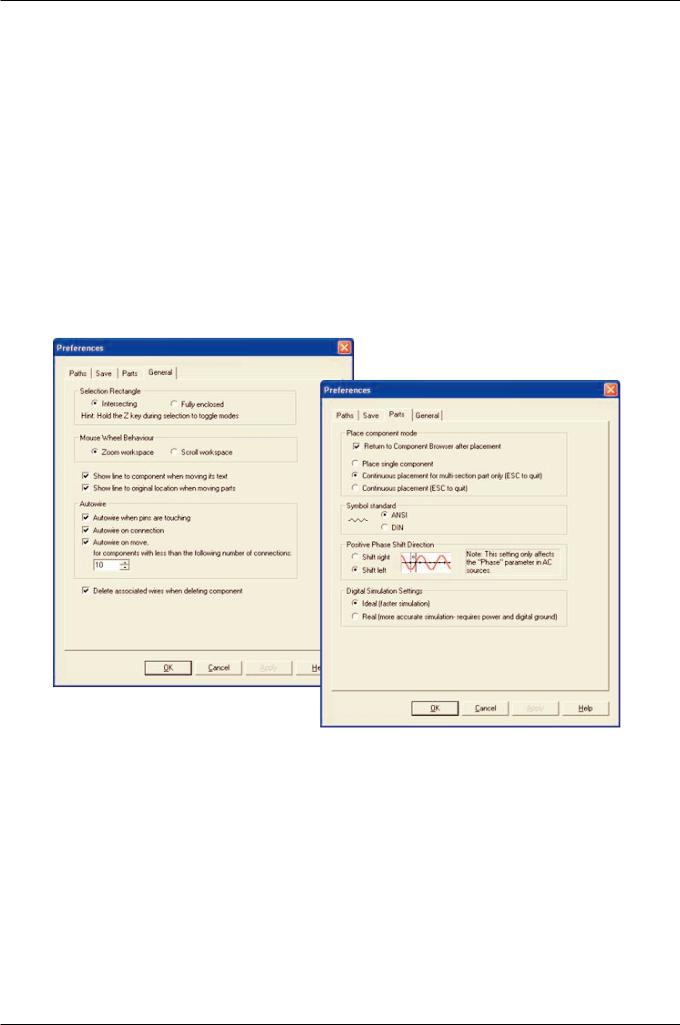
Глобальные настройки управляют свойствами среды Multisim. Досту п к ним открывается из диалогового окна "Свойства" (Preferences). Выберите пункт Опции/глобальные настро йки (Options/Global Preferences), откроется окно "Свойства" со следующими закладками
•Paths (Путь) – здесь вы можете указать путь к файлам баз данных и другие настройки
•Save (Сохранить) – здесь вы можете настроить период автоматич еского сохранения и нужно ли записывать данные эмуляции вместе с прибором.
•Parts (Компоненты) – здесь вы можете выбрать режим размещения компонентов и стандарт символов (ANSI или DIN). Также здесь находятся настройки эмуляции по умолчанию.
•General (Общие) – Здесь вы можете изменить поведение прямоуголь ника выбора, колеса мыши и инструментов соединения и автоматического соединения.
Рисунок 4 – Различные глобальные настройки
Настройка листа
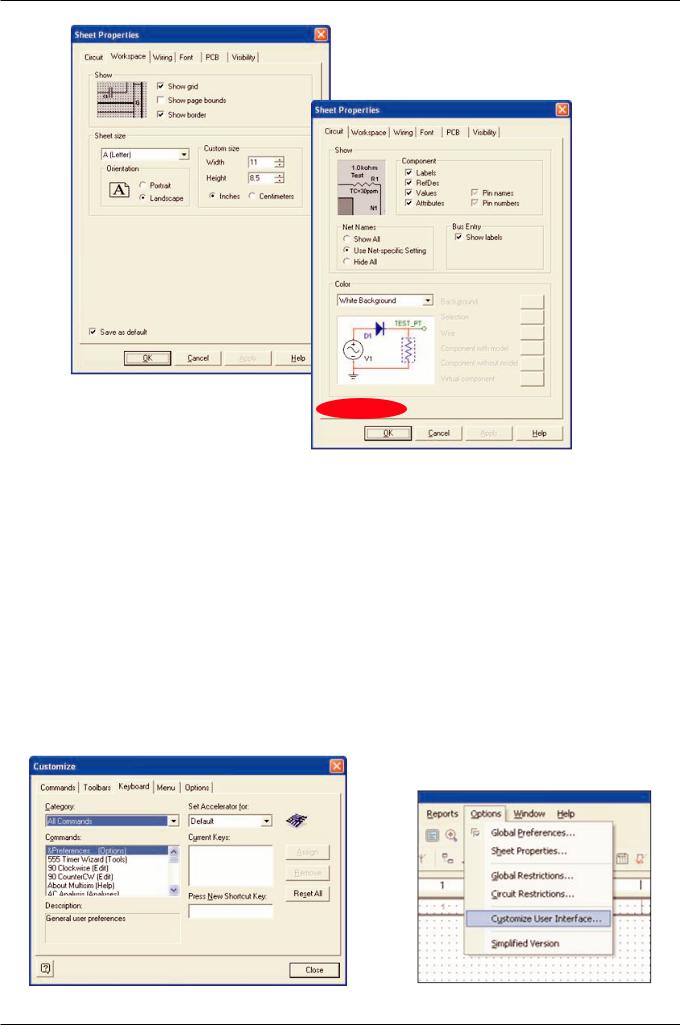
Диалоговое окно настройки свойств листа (Sheet Properties) используется для изменения свойств каждого листа. Эти свойства сохраняются с файлом схемы, поэтому если проект открывается на другом компьютере, настройки не изменяются.
Настройки листа сгруппированы в следующие закладки:
•Circuit (Схема) – Здесь вы можете выбрать цветовую схему и внеш ний вид текста рабочей области.
•Workspace (Рабочая область) – Здесь вы можете настроить размер ли ста и его свойства.
•Wiring (соединение) – Здесь находятся настройки соединений и ш ины.
•Font (Шрифт) – Здесь вы можете выбрать шрифт, его размер и начертание для текстовых элементов схемы.
•PCB (Печатная плата) – Здесь находятся настройки печатной п латы.
•Visibility (Доступность) – Здесь вы можете скрыть или отобразить дополнительные слои комментариев. Подробное описание каждого свойства листа можно посмотр еть в руководстве пользователя Multisim
(Multisim User Guide) или в файле справки Multisim (Multisim helpfile).
ni.com/russia |
4 |
Введение в Multisim |
Раздел I Описание схемы
Свойства листа можно применить как одной схеме,  так и ко всем последующим.
Рисунок 5 – Свойства листа
Настройка пользовательского интерфейса
Пользовательский интерфейс Multisim можно настроить на свой вк ус, изменения зависят друг от друга. Панели инструментов можно закрепить в любом месте и изменит ь их форму.Инструменты всех панелей также можно изменять и создавать новые панели. Система меню так же полностью настраивается, вплоть до контекстных меню разных объектов.
Горячие клавиши клавиатуры тоже можно настроить. Любой ком анде меню или панели инструментов можно назначить свою клавишу.
На заметку: Чтобы назначенные клавиши не пересекались с командами ин терактивных элементов, советуем назначать комбинации клавиш, например Ctrl-E.
Например, для листа схемы и описания можно назначить свою комбинацию горячих клавиш и дополнительных окон.
Для настройки пользовательского интерфейса выберите пу нкт Опции/Настроить пользовательский интерфейс (Options/Customize User Interface). С помощью диалогового окна "Настройка" (Customize) вы можете создавать и изменять панели инструментов, назначать горячие кл авиши, настраивать и создавать новые меню, а также изменять стиль пользовательского интерфейса.
Рисунок 6 – Диалоговое окно "Настройка" |
Рисунок 7 – Настройка меню |
Введение в Multisim |
5 |
© National Instruments Россия, СНГ, Балтия |

Раздел I Описание схемы
Упражнение 1 – Интерфейс Multisim
Примерное время на выполнение: 10 минут
Цель этого упражнения – познакомиться с интерфейсом Multisim. В ы сможете изучить внешний вид, глобальные настройки, а также различные панели инструментов и пункты меню.
Öåëè
•Познакомиться с интерфейсом Multisim.
•Узнать, как настраиваются параметры среды Multisim.
Упражнение
1)Запустите Multisim
a)Выберите пункт меню Файл/Открыть пример (Select File/Open Samples) и откройт е AMPMOD.ms9.
b)Поэкспериментируйте с различными внешними видами среды Multisim.
i)Выберите Вид/Таблица (View/Spreadsheet), чтобы включить представление таблицы.
ii)Изучите закладки Browse Сети, Компоненты и Слои печатной платы (Nets, Components и PCB Layers).
iii)Укажите количество сетей с уникальным номером.
c)Выберите пункт Вид/Описание схемы (View/Circuit Description Box). Здесь разрабо тчики могут узнать подробные сведения о разрабатываемой схеме. Для редактир ование содержимого выберите пункт Инструменты/Редактор описания (Tools/Description Box Editor).
d)Выберите Вид/Панель разработчика (View/Design Toolbox). Здесь приведен список файлов, вспомогательных схем и других элементов схемы.
2)Изучите пункты Глобальные настройки и Свойства листа (Global Preferences и Sheet Properties).
a)Выберите пункт Опции/Свойства листа (Options/Sheet Properties).
i)Попробуйте отобразить и скрыть сетку на закладке Рабочая область (Workspace), чтобы увидеть изменения, нажмите ОК или Применить (Apply).
ii)Попробуйте изменить цвета с помощью закладки Схема (Circuit) чт обы увидеть изменения, нажмите ОК или Применить (Apply).
b)Выберите Опции/Глобальные настройки (Options/Global Preferences).
i)Отметьте Автоматическое создание резервной копии (Auto-backup) на закла дке Сохранение (Save).
ii)Включите или отключите Возврат к проводнику компонентов (Return to Component Browser) на закладке Компоненты (Parts).
3)Изучите настройки на вкладке Общие (General). Какой режим для пр ямоугольника выбора (Selection Rectangle)?
4)Если есть время, потренируйтесь в среде Multisim. Попробуйте раз местить произвольный элемент на схему.
5)Закройте схему с помощью пункта Файл/Закрыть (File/Close).
Конец упражнения.
ni.com/russia |
6 |
Введение в Multisim |