Материал: Введение в Multisim

Введение в Multisim
Трехчасовой курс
National Instruments Россия, СНГ, Балтия
119361 г. Москва, ул. Озерная, д.42 офис 1101 Телефон в Москве: + 7(495) 783-68-51
Телефон в Санкт-Петербурге: + 7 (812) 951-44-18
Телефон в Киеве: + 38 (068) 394-21-22 Телефон в Ригe: + 371 (22) 38 8786
Телефон в Ереванe: +374 (10) 219-782 Электронная почта: info.russia@ni.com

Информация для пользователя
Electronics Workbench и Multisim - зарегистрированные торговые марки Electronics Workbench Corporation.
MS-DOS и Microsoft - зарегистрированные торговые марки Microsoft Corporation. Windows - зарегистрированная торговая марка Microsoft Corporation. © 2006 Electronics Workbench Corporation.
Ни одна из частей этого текста не может быть воспроизведе на или использована в какой либо форме или в каком либо вид е без предварительного письменного разрешения Electronics Workbench Corporation. Эта публикация и сопутствующее программное обеспе чение охраняется авторским правом и, таким образом, защищается законом в Канаде и США и в соответстви и с международными соглашениями.
Для получения подробной информации обращайтесь в: Electronics Workbench Corporation
111 Peter St, Suite 801
Toronto, Ontario, Canada, M5V 2H1 Phone: 416-977-5550
Fax: 416-977-1818 http://www.electronicsworkbench.com/
ni.com/russia |
ii |
Введение в Multisim |

Содержание
Список иллюстраций...................................................... |
iii |
Введение............................................................................ |
1 |
Electronics Workbench .................................................... |
1 |
Цель и обзор курса ........................................................ |
1 |
Необходимо для курса................................................... |
2 |
Программное обеспечение Electronics Workbench ....... |
3 |
Интеграция разработки и тестирования |
|
ñ National Instruments .................................................... |
2 |
Раздел I – Описание схемы .............................................. |
3 |
Преимущества интегрированного описания и |
|
эмуляции........................................................................ |
3 |
Среда Multisim ............................................................... |
3 |
Компоненты .................................................................. |
7 |
Сдвиг, поворот, выбор и соединение компонентов ... |
11 |
Дополнительные темы................................................. |
14 |
Раздел II – Эмулирование............................................... |
18 |
Обзор эмулирования ................................................... |
18 |
Модели ......................................................................... |
18 |
Использование интерактивного эмулятора ............... |
18 |
Обработка ошибок эмуляции...................................... |
19 |
Виртуальные приборы................................................. |
20 |
Мультиметр.................................................................. |
22 |
Генератор сигналов ...................................................... |
22 |
Осциллографы ............................................................. |
22 |
Плоттер Боде................................................................ |
23 |
Спектральный анализатор .......................................... |
23 |
Приборы NI LabVIEW................................................. |
24 |
Анализ .......................................................................... |
25 |
Плоттер ........................................................................ |
25 |
Создание компонентов................................................ |
32 |
Раздел III – Интеграция с National Instruments.............. |
33 |
LabVIEW....................................................................... |
33 |
Виртуальные приборы LabVIEW в Multisim............... |
33 |
SignalExpress................................................................. |
33 |
ELVIS............................................................................ |
34 |
Раздел IV – Специально для ВУЗов................................ |
35 |
Обзор ............................................................................ |
35 |
Создание прототипов .................................................. |
35 |
Поиск неполадок ......................................................... |
37 |
Список иллюстраций
Рисунок 1 – Взаимосвязь программного обеспечения |
|
Electronics Workbench ....................................................... |
1 |
Рисунок 2 – Полный цикл разработки............................ |
2 |
Рисунок 3 – Среда Multisim ............................................. |
3 |
Рисунок 4 – Различные глобальные настройки.............. |
4 |
Рисунок 5 – Свойства листа............................................. |
5 |
Рисунок 6 – Диалоговое окно "Настройка"..................... |
5 |
Рисунок 7 – Настройка меню .......................................... |
5 |
Рисунок 8 – Символы различных компонентов: |
|
7-сегментный дисплей, диод D1, источник |
|
напряжения V1, логический элементы НЕ-И U2A, |
|
микроконтроллер U3 и транзистор Q1. .......................... |
7 |
Рисунок 9 – Примеры интерактивных компонентов ..... |
7 |
Рисунок 10 – Информация о компонентах..................... |
8 |
Рисунок 11 – Вкладка Элементы (Parts) или панель |
|
инструментов "Компоненты" (Component) .................... |
8 |
Рисунок 12 – Проводник компонентов........................... |
8 |
Рисунок 13 – Проводник баз данных .............................. |
9 |
Рисунок 14 – Поворот компонента ............................... |
11 |
Рисунок 15 – Замена компонентов................................ |
11 |
Рисунок 16 – Modeless Mouse Cursors............................ |
12 |
Рисунок 17 – Naming Nets.............................................. |
12 |
Рисунок 18 – Автоматическое соединение касанием ... |
12 |
Рисунок 19 – Автовставка компонентов. ...................... |
12 |
Рисунок 20 – Полосовой фильтр ................................... |
13 |
Рисунок 21 – Мастера соединений................................ |
14 |
Рисунок 22 – Диалоговое окно мастера фильтров |
|
(Filter Wizard).................................................................. |
14 |
Рисунок 23 – Закладка Опции проверки....................... |
15 |
Рисунок 24 – Правила проверки.................................... |
15 |
Рисунок 25 – Диалоговое окно свойств |
|
иерархического блока .................................................... |
15 |
Рисунок 26 – Диалоговое окно имя подсхемы.............. |
16 |
Рисунок 27 – Панель графических аннотаций.............. |
17 |
Рисунок 28 – Настройки интерактивной эмуляции ..... |
18 |
Рисунок 29 – Диалоговое окно Информация |
|
об ошибке эмуляции. ..................................................... |
19 |
Рисунок 30 – Советник эмуляции ................................. |
19 |
Рисунок 31 – Общие решения ошибок эмуляции ........ |
19 |
Рисунок 32 – Панель приборов...................................... |
20 |
Рисунок 33 – Символ мультиметра................................ |
22 |
Рисунок 34 – Лицевая панель мультиметра................... |
22 |
Рисунок 35 – Символ генератора сигналов................... |
22 |
Рисунок 36 – Лицевая панель Генератора сигналов ..... |
22 |
Рисунок 37 – Символ осциллографа ............................. |
22 |
Рисунок 38 – Лицевая панель осциллографа ................ |
22 |
Рисунок 39 – Схематическая диаграмма |
|
осциллографа Tektronix .................................................. |
23 |
Рисунок 40 – Лицевая панель осциллографа Tektronix.. |
23 |
Рисунок 41 – Символ генератора сигналов................... |
23 |
Рисунок 42 – Лицевая панель генератора сигналов...... |
23 |
Рисунок 43 – Символ Спектрального анализатора....... |
23 |
Рисунок 44 – Лицевая панель спектрального |
|
анализатора. Function Generator Front Panel................. |
23 |
Рисунок 45 – Символы приборов NI LabVIEW ............ |
24 |
Рисунок 46 – Пример лицевой панели прибора ........... |
24 |
Рисунок 47 – Функции анализа ..................................... |
25 |
Рисунок 48 – Диалоговое окно настроек AC Analysis ... |
25 |
Рисунок 49 – Плоттер..................................................... |
26 |
Рисунок 50 – Настройки страницы плоттера................ |
26 |
Рисунок 51 – Свойства графика..................................... |
26 |
Рисунок 52 – Возможные перемещения курсора.......... |
26 |
Рисунок 53 – Панель плоттера....................................... |
27 |
Рисунок 54 – Установка свойств графика Амплитуда.... |
29 |
Рисунок 55 – Задание параметров графика Фаза.......... |
29 |
Рисунок 56 – Увеличение масштаба |
|
наложенных графиков. .................................................. |
30 |
Рисунок 57 – Настройка анализа переходных |
|
процессов........................................................................ |
30 |
Рисунок 58 – Установка допусков прибора .................. |
31 |
Рисунок 59 – Мастер компонентов ............................... |
32 |
Рисунок 60 – Диалоговое окно свойств компонента.... |
32 |
Рисунок 61 – Express VI Прочитать файл измерений ... |
33 |
Рисунок 62 – Загрузка нескольких графиков |
|
из файла .TDM. .............................................................. |
33 |
Рисунок 63 – SignalExpress, шаг Загрузка из LVM ........ |
34 |
Рисунок 64 – Анализ Боде в ELVIS и сравнение с |
|
данными Multisim........................................................... |
34 |
Рисунок 65 – Витуальные трехмерные компонентв ..... |
35 |
Рисунок 66 – трехмерная виртуальная плата ................ |
36 |
Рисунок 67 – Схема 3D ELVIS ....................................... |
36 |
Рисунок 68 – Виртуальный 3D ELVIS ........................... |
37 |
Рисунок 69 – Добавка неполадок................................... |
37 |
Рисунок 70 – Диалоговое окно ограничений схемы..... |
38 |
Введение в Multisim |
iii |
© National Instruments Россия, СНГ, Балтия |

Список упражнений
Упражнение 1 – Интерфейс Multisim .................................... |
6 |
|
Упражнение 2 |
– Поиск и размещение компонентов........... |
10 |
Упражнение 3 |
– Нарисовать схему....................................... |
13 |
Упражнение 4 |
– Работа с приборами ................................... |
21 |
Упражнение 5 |
– Работа с функциями анализа .................... |
28 |
ni.com/russia |
iv |
Введение в Multisim |
Введение
Electronics Workbench
Electronics Workbench – это лидер международного рынка по разработке наиболе е широко используемого в мире программного обеспечения для проектированиях схем . Компания обладает более чем 15-ти летним опытом по автоматизация проектирования электронных приборов и стройству и была одним из пионеров компьютерной разработки электроники. В настоящее время оборудование El ectronics Workbench используется более чем на 180 тысячах рабочих мест.
В комплект продуктов Electronics Workbench входят средства для описания электрических схем, их эм уляции (SPICE, VHDL и patented co-simulation), а также для разработки и автоматической трас сировки печатных плат. Пользователи получают по настоящему уникальный продукт, наиболее простые в отрасли средства использования, интегрированные между собой в единое целое. Мастер по ддержки и обновлений (SUU – Support and Upgrade Utility) автоматически проверяет наличие и устанавливает по сети необходимые обновления, обеспечи- вая постоянно самый высокий уровень работы вашего ПО.
Продукция Electronics Workbench и National Instruments – это наиболее тесная интеграция между средств ами разработки, проверки и тестирования САПР электронных сре дств, имеющаяся в настоящее время.
Electronics Workbench – это дочерняя компания, которой полностью владеет National Ins truments Corporation (NASDAQ: NATI). Для более подробной информации о NI, посетите www.ni.com.
Штаб-квартира Electronics Workbench расположена в Торонто (Toronto), Канада, офисы продаж и обслуживания размещены в Европе, Азии и Южной Америке. Множество выс ококвалифицированных технических посредников предлагают покупку и обслуживание в 35 странах п о всему миру.
Цель и обзор курса
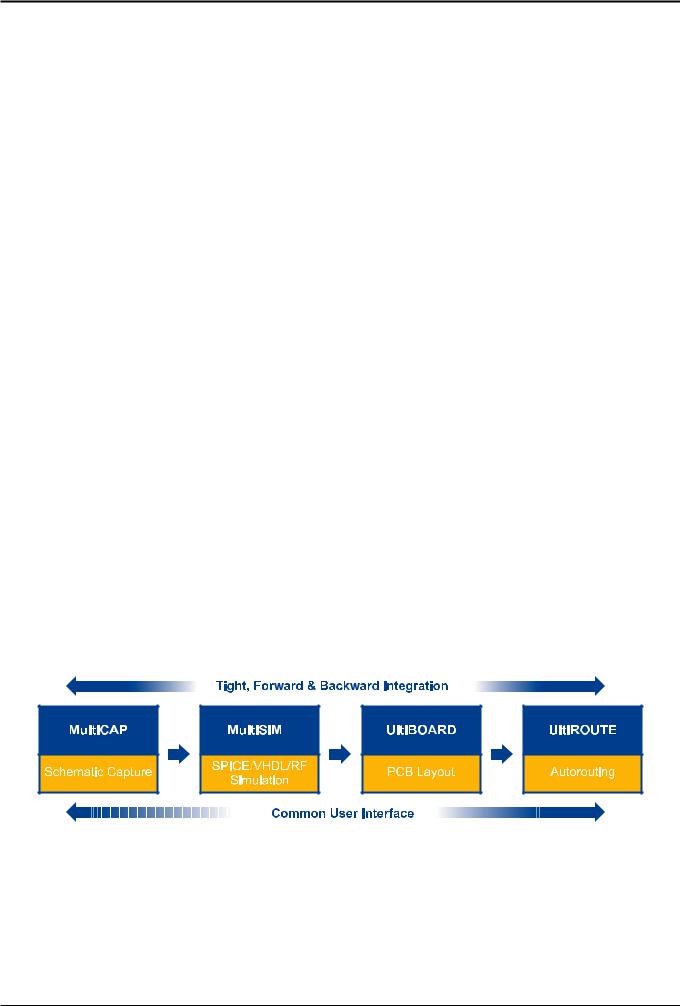
Этот курс – введение во многие особенности Multisim. Через 3 часа вы разберетесь с пользовательским интерфейсом, средствами ввода и имитации схем. Также вы узнаете место Multisim в разработке печатных плат (рисунки 1 и 2).
Курс разделен на несколько разделов, в каждом из которых пр едложены упражнения, чтобы закрепить обсужденную тему. В приложении содержатся указания по интеграции Multisim с прод укцией National Instruments для создания единой платформы разработки и тестирования.
Необходимо для курса
Для успешного завершения курса вам потребуется:
•ÏÎ Multisim.
•Руководство пользователя Multisim (Multisim User Guide) и файлы справки (устанавливаются вместе с ПО Multisim)
•Учебные схемы (находятся на компакт диске в конце данной кн иги).
Программное обеспечение Electronics Workbench
Рисунок 1 – Взаимосвязь программного обеспечения Electronics Workbench
Multicap
Multicap 9 – это наиболее интуитивно понятное и мощное средство о писания схем. Новейшие средства Multicap значительно экономят ваше время, они включают в себя бе зрежимное редактирование, удобное соединение и всестороннюю базу данных, разбитую на логические части прямо на вашем рабочем столе. Эти средства позволяются вам программно описать схему практически сразу после того, как у вас появилось ее общее представление. Одинаковые последовательности действий выпо лняются автоматически, не отнимаю время от создания, проверки и совершенствования схемы, благодаря этому на выходе получаются идеальные продукты с минимальным временем разработки.
Введение в Multisim |
1 |
© National Instruments Россия, СНГ, Балтия |