Материал: Введение в Multisim
Раздел II Эмулирование
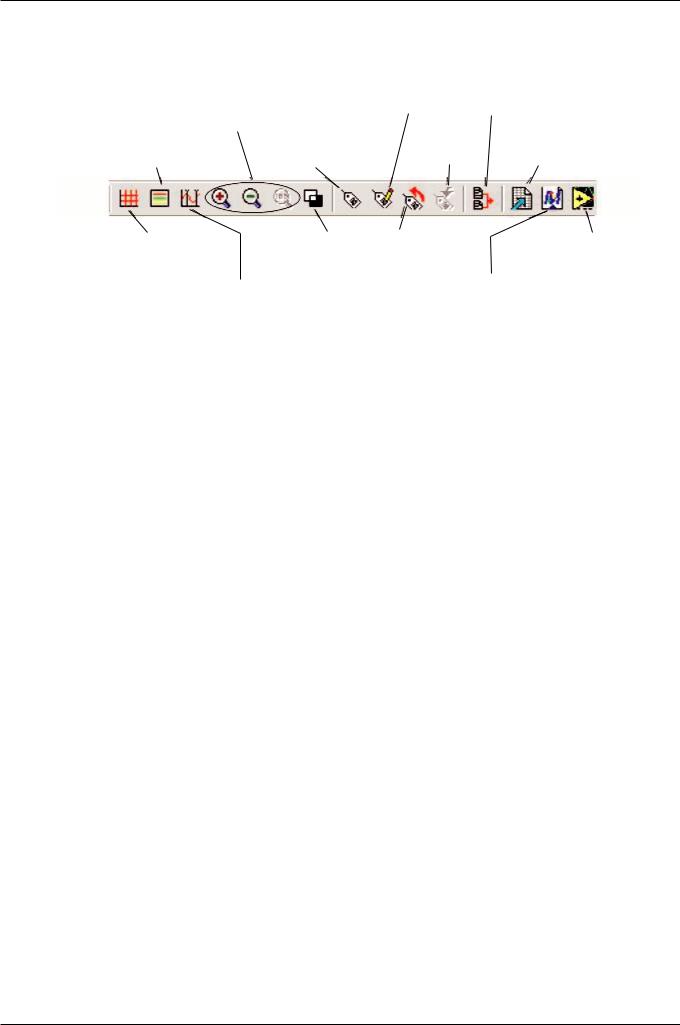
Результаты можно экспортировать в NI LabVIEW, Excel или MathCAD. Также их можно сохранить в одном из следующих форматов: данные LabVIEW (.LVM или .TDM), с разделением запятыми (.CSV) и в виде текста. Чтобы сохранить данные плоттера, в меню Файл/Сохранить ка к (File/SavAs) выберите необходимый формат.
|
|
Смотри "Работа |
Накладывает |
Настройки масштабирования. |
с графиками" |
зависимости |
|
|
|
||
Подробнее смотри "Масштаб и исходный вид" |
Применяет |
Позволяет экспортировать |
|
|
|
||
Отображает/скрывает легенду графика. |
Смотри "Работа |
свойства |
данные в Excel. |
Подробнее смотри "Линии сетки и легенды" |
с закладками плоттера" |
таблицы |
Смотри "Экспорт в Excel" |
Отображает/скрывает линии сетки. |
Включение/отключение |
Копирует |
Позволяет экспортировать |
Подробнее смотри "Линии сетки и легенды" |
негативного отображения |
свойства |
данные в LabVIEW. Смотри |
|
графика или таблицы |
таблицы |
"Экспорт в LabVIEW" |
Отображает/скрывает курсоры и данные. |
Позволяет экспортировать |
||
Подробнее смотри "Курсоры" |
данные в MathCAD. Смотри |
||
|
|
"Экспорт в MathCAD" |
|
Рисунок 53 – Панель плоттера
Введение в Multisim |
27 |
© National Instruments Россия, СНГ, Балтия |

Раздел II Эмулирование
Упражнение 5 – Работа с функциями анализа
Примерное время выполнения: 35 минут
В этом упражнении пользователи продолжат изучение полос ового фильтра с помощью функций анализа. На основе функций анализа переменного тока, переходных проц ессов, Фурье и Монте-Карло пользователи на- учатся работать с настройками функций и плоттера.
Öåëè
•Сравнить анализ переменного тока (AC Analysis) с плоттером Боде
•Сравнить анализ переходных процессов (Transient Analysis) с осциллографом.
•Использовать выражения для анализа
•Понять, как настраивать и запускать Фурье Анализ
•Понять, как устанавливать допуски (tolerances) и запускать анализ Монте-Карло
•Научиться управлять форматом вывода плоттера
Выполнение
1)Загрузите схему 40kFilter3.ms9. На заметку, что на выходе фильтра добавлено нагрузочное сопротивление (Rload). Это необходимо для проведения анализа потребляемой м ощности.
2)Запустите эмуляцию, чтобы получить графики Боде и временной з ависимости. Откройте панель инструментов двойным щелчком по иконкам графика Боде (Bode plotter) и Осц иллографа (Oscilloscope). Запустите эмуляцию, нажав на кнопку с молнией или кнопку F5. Останов ите эмуляцию после отображения графика Боде. Закройте панели инструментов кнопкой Закрыть (Close) на каждой из них. На заметку: также можно открывать и закрывать панели инструментов двойным щел чком по соответствующей иконке.
3)Откройте настройки функции анализа переменного тока: Эму ляция/Анализ/Анализ переменного тока (Simulate/Analyses/AC Analysis).
a)На закладке Результаты (Output) удалите все переменные из колонки "Выбранные пере менные" (Selected variables) таблицы анализа в правой части диалогового окна. Для эт ого выберите все переменные в колонке и нажмите Удалить (Remove).
b)Выберите выходную переменную $ и нажмите Добавить (Add).
c)Точка тестирования (test point) перейдет в правую часть, под "Выбран ные для анализа переменные".
4)Проверьте выходные параметры и эмуляцию.
5)Нажмите Эмулировать (Simulate).
Откроется плоттер с несколькими закладками. Последние тр и будут: осциллограф, плоттер Боде, анализ переменного тока. Сравните графики плоттера Боде и анализ а переменного тока.
6)Следующие шаги позволят вам настроить свойства графика ф ункции анализа переменного тока. Это общие методы настройки любого графика.
7)Левым щелчком на графике Амплитуда (Magnitude) (верхний график) с делайте его активным. Активный график выделен небольшой стрелкой в левой части окна.
a)Кликните правой кнопкой на левой оси, чтобы открыть свойс тва графика (Graph Properties).
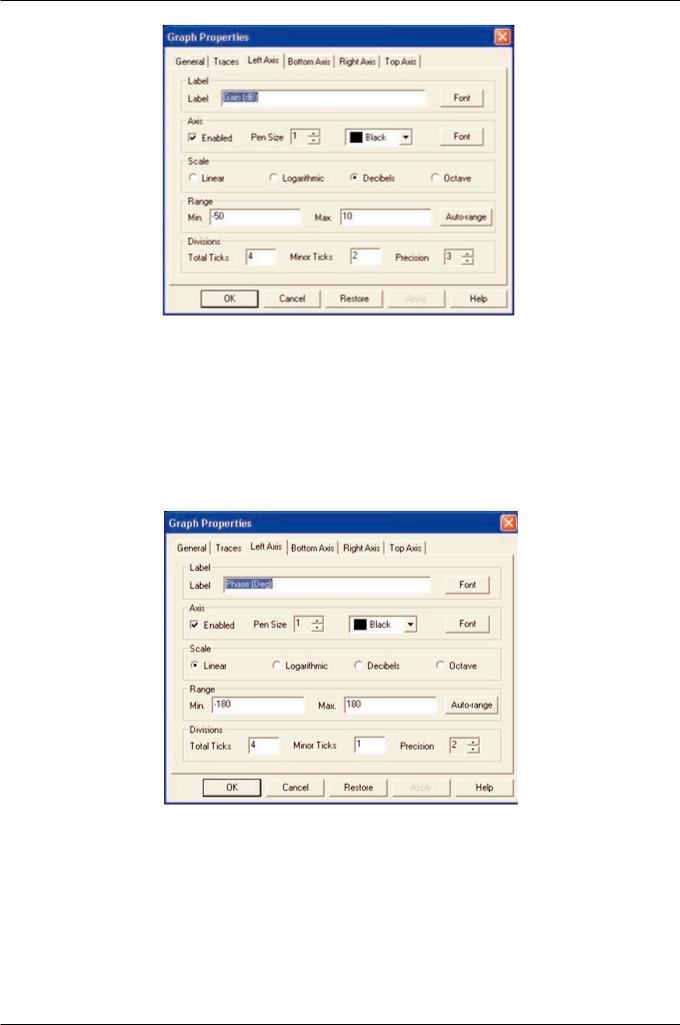
i)Выберите закладку Левая ось (Left Axis).
ii)Введите следующие параметры на этой закладке:
iii)В разделе Масштаб (Scale) выберите децибелы (Decibels).
iv)В диалоге Метки (Label) наберите Gain (dB) (или Усиление, дБ).
v)В разделе Ось (Axis) выберите Включена (Enabled) и Толщина линии (Pen Size) 1.
vi)В разделе Диапазон (Range) установите нижний предел -50, а верхний 10.
ni.com/russia |
28 |
Введение в Multisim |
Раздел II Эмулирование
Рисунок 54 – Установка свойств графика Амплитуда
vii)В разделе Сетка (Divisions) установите: Всего линий (Total Ticks) 4, Вспомогательных линий (Minor Ticks) 2, Точность (Precision) 3.
viii)Нажмите кнопку Применить (Apply).
b)Перейдите на закладку Нижняя ось (Bottom Axis).
i)Выберите Логарифмический масштаб (Logarithmic Scale). Установите Диапазон частот (Frequency Range) от 1000 до 1000000.
ii)Нажмите Применить (Apply) и ОК.
8)Задайте параметры нижнего (фазового) графика, показанные на рисунке ниже. На закладке Нижняя ось установите диапазон от 1000 до 1000000.
Рисунок 55 – Задание параметров графика Фаза.
После этого сравните графики Боде и Анализа переменного т ока, наложив амплитудные зависимости.
9)Выберите амплитудный график Боде щелчком мыши.
a)Выберите Наложить зависимости (Overlay Traces) из меню Инструменты (Tools).
b)Выберите Graph_1 Анализа переменного тока (AC Analysis), этот график должен быть вторым снизу. Откроется новая страница плоттера с двумя наложенными за висимостями.
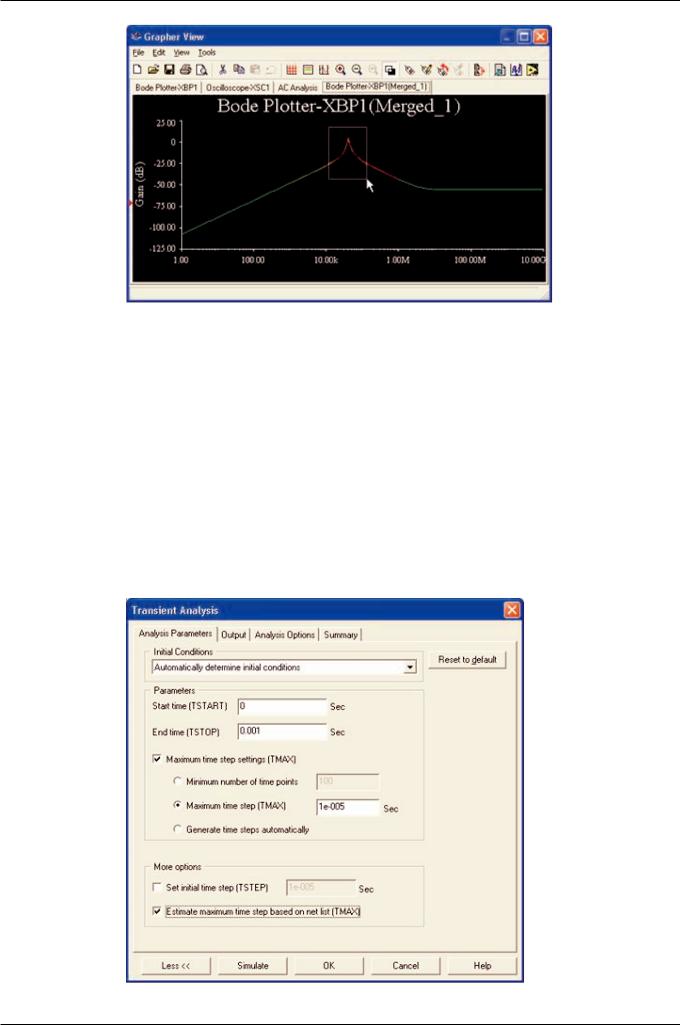
Можно увеличить масштаб, чтобы проанализировать область , в которой есть оба графика. Прижмите левую
кнопку мыши и выделите интересующую область вблизи макси мума зависимости.
Введение в Multisim |
29 |
© National Instruments Россия, СНГ, Балтия |
Раздел II Эмулирование
Рисунок 56 – Увеличение масштаба наложенных графиков
На заметку, что результаты несколько отличаются. Это объясняется разной частот ой оцифровки двух методов. Частоту оцифровки можно изменить при настройке функции а нализа.
10)Изучите возможность проведения точных измерений с помощ ью плоттера.
a)Откройте закладку график Боде (Bode Plot) в плоттере.
b)Включите курсоры с помощью пункта Показать/Скрыть курсор ы (Show/Hide Cursors) меню Вид (View).
c)Выберите один курсор и вызовите его контекстное меню.
d)Выберите Перейти к следующему максимуму (Go to next Y_MAX), чтобы най ти пик.
e)Выберите пункт Установить значение Y (Set Y_Value) и введите значение на 3 меньше максимума. Так вы перейдете в точку -3 äÁ.
f)Посмотрите результирующее значение в числовом окне.
11)Выполните анализ переходных процессов (Transient Analysis): Эмуляция/Анализ/Анализ переходных процессов (Simulate/Analyses/Transient Analysis).
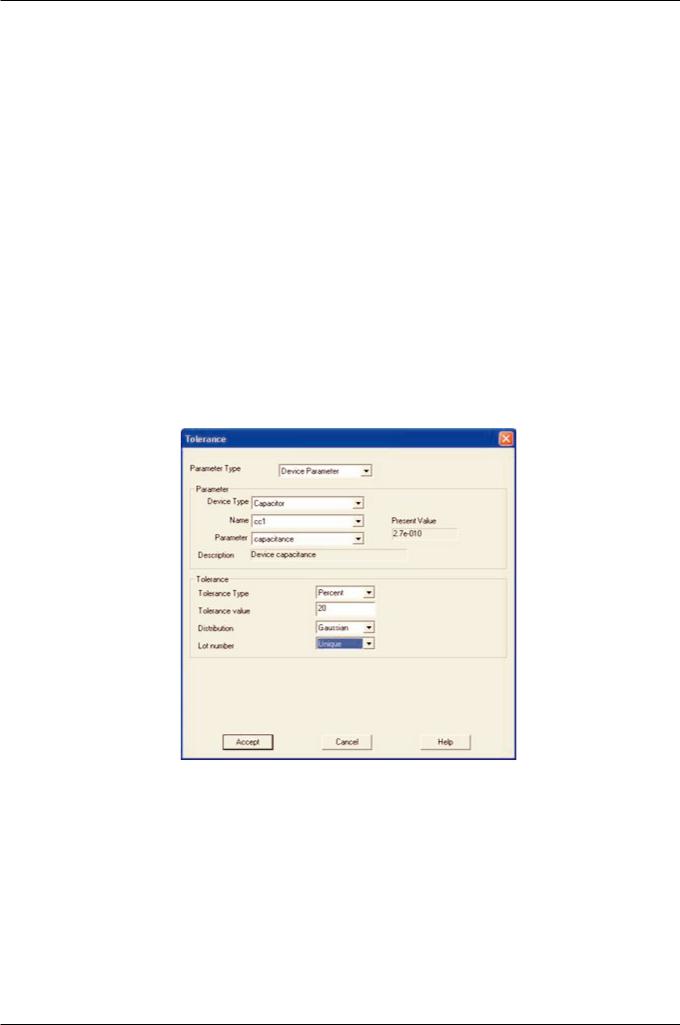
a)Установите параметры анализа, как показано ниже. На заметк у: диалоговое окно можно увеличить, нажав кнопку Больше (More).
Рисунок 57 – Настройка анализа переходных процессов
ni.com/russia |
30 |
Введение в Multisim |
Раздел II Эмулирование
b)Откройте закладку Результаты (Output).
c)Выберите узлы $input и $output в качестве Выбранных переменных для а нализа (Selected ariablesV for Analysis).
d)Нажмите кнопку Эмулировать. Сравните графики с Осциллог рафом.
Теперь мы настроим анализ Фурье.
12)Откройте панель инструментов генератора сигналов и зада йте прямоугольные импульсы (square wave).
a)Откройте Эмуляция/Анализ/Фурье Анализ (Simulate/Analyses/Fourier Analysis).
b)Нажмите обе кнопки Оценить (Estimate), чтобы автоматически подоб рать параметры оцифровки и анализа переходных процессов.
c)Откройте закладку результатов.
d)В качестве Выбранных для анализа переменных выберите уз лы $input и $output.
e)Нажмите Эмулировать (Simulate).
На заметку, что результаты отображаются на двух отдельных страницах плоттера.
Дополнительное задание (если позволяет время)
Выполните анализ Монте-Карло: Эмуляция/Анализ/Анализ Монт е-Карло (Simulate/Analyses/Monte Carlo).
1)В основном диалоговом окне (front dialog box) выберите функцию Добави ть новый допуск (Add a new tolerance).
a)В списке Тип параметра (Parameter Type) выберите Параметр прибора (Device Parameter).
b)В списке Тип прибора (Device Type) выберите Конденсатор (Capacitor). Укажите имя cc1.
c)В разделе допуск (Tolerance) выберите Тип допуска (Tolerance Type): Процент (Percent), установите значение 20. Нажмите Принять (Accept).
Рисунок 58 – Установка допусков прибора
d)Еще раз выберите Добавить новый допуск (Add a new tolerance) и повторите действия, указав имя сс2.
e)Теперь настройте параметры анализа.
f)Перейдите на закладку Параметров анализа (Analysis Parameters).
g)Выберите для работы Анализ переменного тока (AC Analysis), 5 раз и выходную переменную (Output variable) $output.
h)Нажмите на кнопку Редактировать функцию (Edit Analysis) и настройт е функцию анализа перемен-
íîãî òîêà.
i)Выберите FSTART 1 кГц, FSTOP 1 МГц, число точек декады (Number of points per decade) 100 и Вертикальный масштаб (Vertical scale) Децибелы (Decibel).
j)Нажмите кнопку эмулировать (Simulate).
Конец упражнения.
Введение в Multisim |
31 |
© National Instruments Россия, СНГ, Балтия |