Материал: Трактор_ISOBUS RU (1)
Руководство пользователя |
ISOBUS |
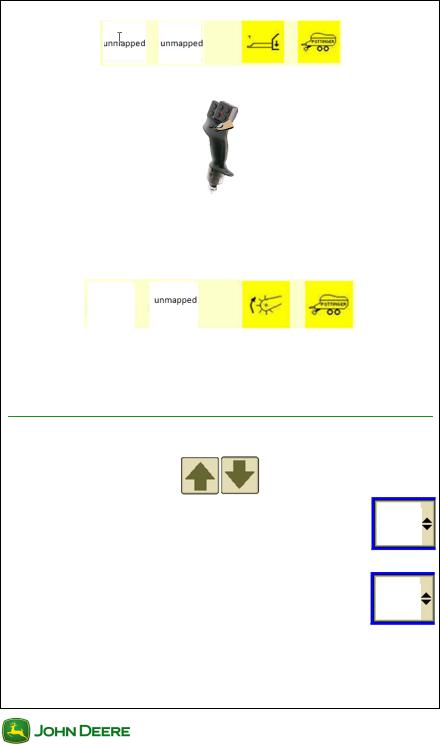
2.Отобразится несколько различных сопоставлений. Пример.
не |
|
не |
назначено |
|
назначено |
|
|
|
3.Нажмите кнопку на рукоятке для сопоставления функции, которая отображается на дисплее.
ПРИМЕЧАНИЕ. Для получения информации о том, как правильно управлять рукояткой см. руководство пользователя.
4.Курсор автоматически переместится на следующее возможное сопоставление. Повторите шаги три и четыре для каждой сопоставляемой функции.
не |
не |
назначено |
назначено |
|
|
ПРИМЕЧАНИЕ. Для пропуска функции нажмите кнопку со стрелкой вниз.
..........................................................................................................
Ручное назначение
1.Для перехода к требуемой функции используйте стрелки вверх и вниз.
не
назначено
2.Выберите Не назначено. ..........................................................
3.Выберите требуемую рукоятку в раскрывающемся списке.
не
назначено
4.Выберите Не назначено. ..........................................................
5.Выберите требуемую кнопку в раскрывающемся списке.
14 Дисплей GS3 2630
Руководство пользователя |
ISOBUS |
Контроллер задач
Контроллер задач (КЗ) — это часть программного обеспечения дисплея John Deere 2630. Как понятно из названия, КЗ используется для управления одним или несколькими задачами. Этими задачами могут быть следующие.
• Функция управления секциями John Deere или Swath Control
.....................................................................................................
• Предписания на основе карты ........................................... 
• Документирование ...................................
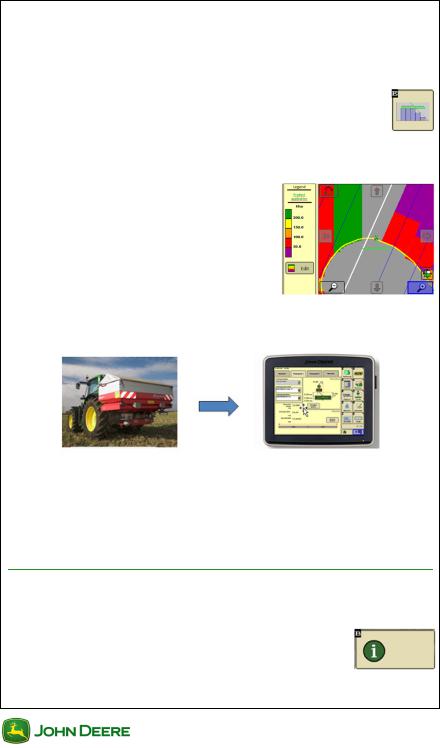
Клиент КЗ (вспомогательный) зависит от главного контроллера на дисплее 2630. Клиент КЗ обменивается данными с оператором с помощью ВА
и страниц настройки оборудования дисплея GreenStar.
Клиент контроллера задач |
Клиент контроллера |
Пример: разбрасыватель |
задач (главный) |
|
Пример: дисплей 2630 |
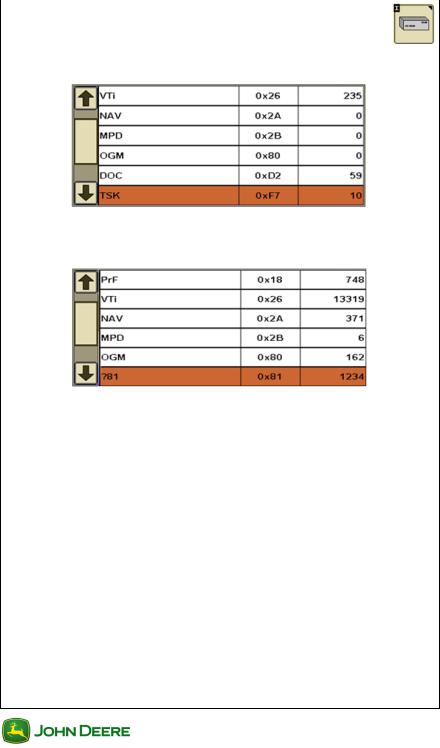
При запуске GreenStar 2630 КЗ сообщает о своем присутствии другим контроллерам, подключенным с помощью BUS. В отличие от ВТ контроллер задач может обмениваться данными с ОДНИМ агрегатом, подключенным к 2630. В списке всех контроллеров КЗ отображается как TSK 0XF7.
Проверка наличия КЗ в системе BUS:
1. Главное меню ................................................................................. 
2. Центр сообщений ..............................................................
15 Дисплей GS3 2630
Руководство пользователя |
ISOBUS |
|
|
3. Блок управления ............................................................................ |
|
На следующем рисунке КЗ обменивается данными с системой BUS. Используется аббревиатура TSK и адрес 0xF7.
Клиент КЗ чаще всего отображается под исходным монитором GreenStar (OGM), имеющим адрес 0x80. Клиент КЗ обычно использует аббревиатуру, начинающуюся со знака вопроса и адреса от 0x81 до 0x87, как указано
в следующей таблице.
Если главный КЗ на дисплее GS не активен, клиент КЗ на агрегате не сможет обмениваться с ним данными.
Предварительные условия для КЗ для надлежащего обмена данными:
•КЗ на дисплее 2630 и клиент КЗ на агрегате должны быть активны, клиент КЗ на агрегате принимает сообщения для обмена данными. Например, клиент КЗ на агрегате принимает сообщения управления секциями (включение / выключение управления секциями) с контроллера задач на дисплее.
•Если клиент КЗ на дисплее не активен, КЗ (главный) на дисплее не сможет обмениваться с ним данными.
•Если главный КЗ на дисплее не активен, клиент КЗ на агрегате не сможет обмениваться с ним данными.
ПРИМЕЧАНИЕ. Это значит, что КЗ на агрегате и на дисплее GreenStar необходимо включить для возможности управления секциями.
16 Дисплей GS3 2630
Руководство пользователя |
ISOBUS |
||
|
|
|
|
|
|
|
|
|
Проверка поддержки агрегатом КЗ |
|
|
1. Главное меню ................................................................................. |
|
|
|
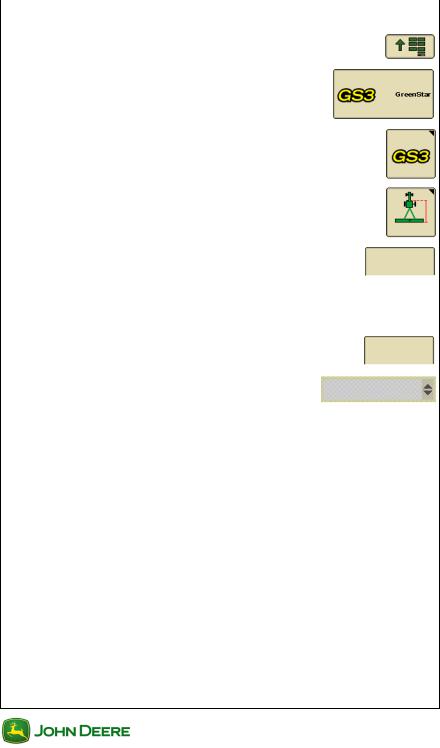
2.GreenStar ........................................................................
3.Осн. экран GreenStar ......................................................................
4.Оборудование ...............................................................................
Машина
5.Вкладка Машина .....................................................................
6.Убедитесь, что для источника записи установлено значение Авто
...................................................................................... 
Агрегат
7. Вкладка Агрегат ...................................................................
8. Убедитесь, что Тип агрегата выделен серым .......
17 Дисплей GS3 2630
Руководство пользователя |
ISOBUS |
Несколько дисплеев
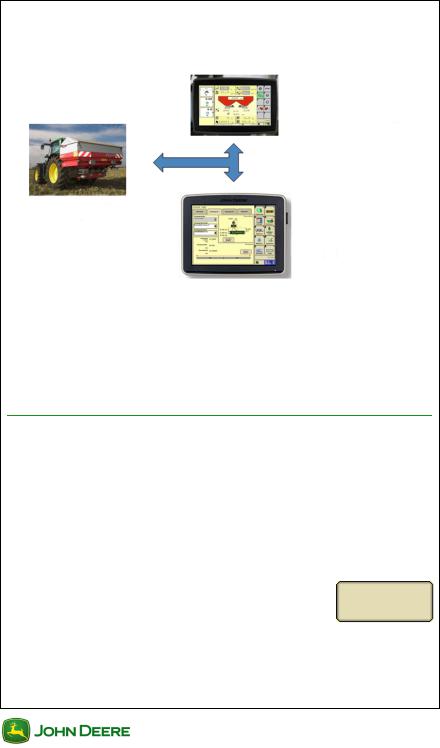
Если два дисплея, например дисплей John Deere 2630 и командный центр GreenStar 3, подключены к одной системе BUS, ВА работает полностью независимо от управления секциями и предписаний.
ВТ Пример: командный центр
и ВА распылителя
Клиент КЗ Пример. Разбрасыватель
КЗ Пример: дисплей 2630
Как показано на рисунке выше, ВА распылителя отображается на командном центре, а функции управления секциями, наведения и документации выполняются на дисплее GS3 2630.
Для работы трактора с конфигурацией с несколькими дисплеями оба дисплея должны быть настроены надлежащим образом. Например, КЗ и ВТ можно отключить, если они не необходимы для отображения командного центра GS3 агрегата. Кроме того, можно назначить приоритеты или экземпляры функций для КЗ и ВТ.
Перемещение виртуального агрегата с одного дисплея на другой
ПРИМЕЧАНИЕ. Эта функция доступна, только если два дисплея физически подключены к CANBUS на них включена функция ВТ. Для получения дополнительной информации о включении ВТ см. раздел "Включение ВТ и КЗ" данного руководства.
На StarFire 3000, контроллере обнаружения агрегатов John Deere и iSteer переместите ВА между дисплеями, как указано далее.
1. Главное меню ..................................................................................
2. Значок агрегата ................................................................
3. Далее ............................................................................................... 
18 Дисплей GS3 2630