Материал: Трактор_ISOBUS RU (1)
Руководство пользователя |
ISOBUS |
Диагностика ISOBUS
Перед началом диагностики убедитесь, что контроллер задач определенной версии программного обеспечения подходит для выполнения требуемой операции. Для получения информации о возможности выполнения той или иной операции с помощью определенного дисплея и определенной версии программного обеспечения см. таблицы в конце документа.
Диагностика ISOBUS — агрегат VI не отображается на дисплее
1.Убедитесь, что контроллер агрегата подключен к системе CANBUS.
a. Клавиша меню ......................................................
b. Центр сообщений .................................................
c. Блок управления .............................................................. 
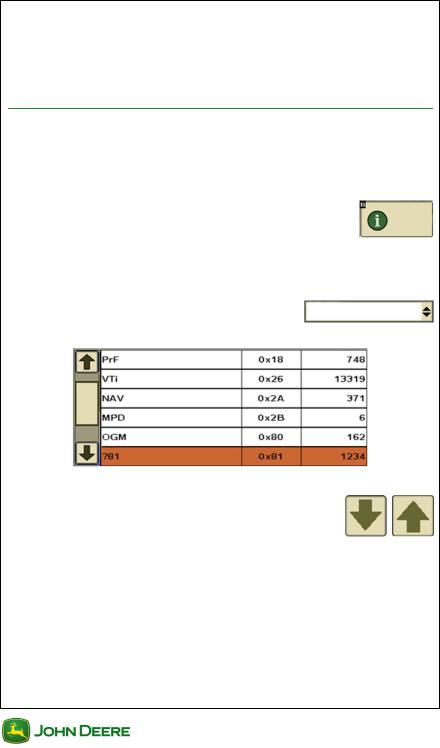
d. Выберите Шина CAN орудия ............... CAN агрегата
e.С помощью стрелок переходите по списку подключенных контроллеров для поиска контроллера агрегата.
ПРИМЕЧАНИЕ. Большинство контроллеров ISOBUS отображаются с адресом 81–87, начинаясь с вопросительного знака. Их можно найти сразу под OGM. Для получения дополнительной информации см. раздел контроллера задач.
f.Если контроллер не отображается на BUS, возникла проблема с жгутом проводов. Это может быть обрыв провода, корродированный контакт или ослабленный разъем.
24 Дисплей GS3 2630
Руководство пользователя |
ISOBUS |
2.Проверьте настройки ВТ на дисплее.
A.Убедитесь, что для экземпляра функции (первичный дисплей) для ВТ (BUS агрегата) установлено значение "1". Некоторые агрегаты загружают графический интерфейс пользователя (ВА) на ВТ
с экземпляром функции "1" ...........................................................  B. Убедитесь, что ВТ включен (BUS агрегата проверен). ....................
C.Если используется конфигурация нескольких дисплеев, убедитесь, что для экземпляра функции (приоритет) дополнительного дисплея
установлено значение "2" или более. ......................................... 
ПРИМЕЧАНИЕ. Для получения пошагового описания выполнения вышеуказанных действий см. раздел "Включение ВТ и КЗ / Изменение приоритета ВТ и КЗ" руководства пользователя.
3.Удалите агрегат ВА с дисплея и выполните перезагрузку. При этом агрегат принудительно загрузит абсолютно новый интерфейс пользователя в дисплей GreenStar. Это устранит проблему, если в дисплей ранее были загружены поврежденные файлы. Для получения дополнительной информации см. раздел "Виртуальный терминал"
и "Виртуальный агрегат" данного руководства
ПРИМЕЧАНИЕ. Данная функция недоступна на дисплеях GreenStar 2 2600
и дисплеях GreenStar 3 CommandCenter.
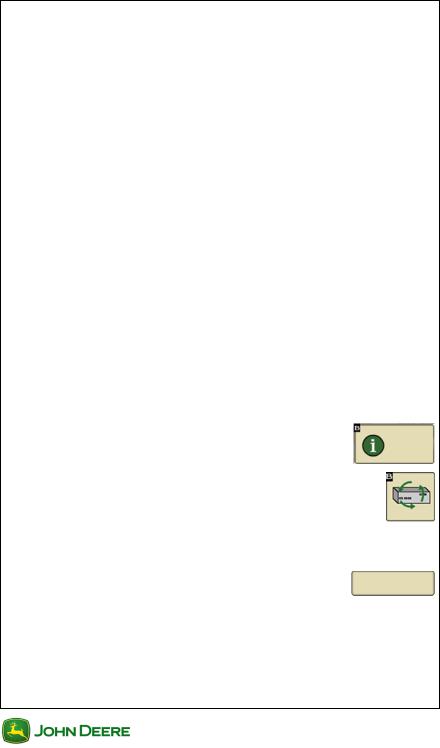
Удалите ВА на дисплее 2630:
a. Клавиша меню ................................................................. 
b. Центр сообщений ...............................................
c. Выберите Очистка .........................................................
d. Установите флажок Контроллеры ...................... 
Начать очистку
e. Выберите Начать очистку .................................
25 Дисплей GS3 2630
Руководство пользователя |
ISOBUS |
|
|
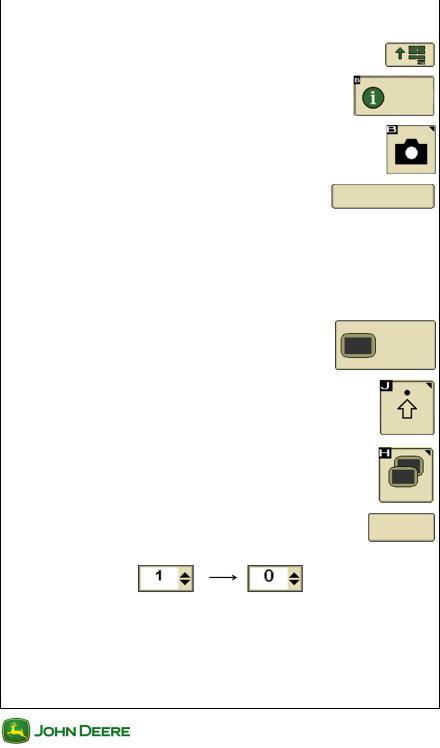
Удалите агрегат ВА на дисплее 1800: |
|
a. Клавиша меню ...................................................... |
|
b.Центр сообщений
c.Выберите камеру ............................................................................................................
Удаление контроллеров
d.Выберите Удалить контроллеры .............
4.При попытке подключения агрегата ISOBUS к GS3 CommandCenter установите для системы машины значение "0".
Проверьте настройки на CommandCenter
1. Главное меню ................................................................................. 
Дисплей
2.Дисплей ...........................................................................
3.Настройки ..................................................................................
4.Настройки нескольких дисплеев ..........................................
5. Изменить настройки ............................................................
6.Измените систему машины для BUS агрегата с 1 на 0
Изменить
настройки
Значение "1" системы машины означает, что для дисплея установлено значение "Машина" или "Трактор". Значение "0" системы машины означает, что дисплей настроен как общий дисплей. Некоторые агрегаты не загружают ВА в дисплей трактора.
При использовании конфигурации нескольких дисплеев отсоедините второй дисплей.
26 Дисплей GS3 2630
Руководство пользователя |
ISOBUS |
Восстановите заводские настройки на командном центре.
a. Клавиша меню ......................................................
b.Центр сообщений
c.Настройки .........................................................................................................................
|
Восстановить |
d. Восстановить заводские настройки |
заводские настройки |
|
e.Подождите приблизительно две минуты. На дисплее должен отображаться экран "Дисплей John Deere удален" с запросом на перезапуск.
f.Перезапустите систему, выключив и включив зажигание.
ПРИМЕЧАНИЕ. Если ВА не отображается, выполните холодную загрузку и/или выполните шаги с 1 по 9 в разделе "Изменение приоритета ВТ и КЗ" и повторите шаги с a по f в данном разделе.
Для надлежащей холодной загрузки выполните следующие действия.
•Заглушите двигатель, выключите зажигание, отключите дисплей и агрегат от источника питания трактора.
или
•Заглушите двигатель, выключите зажигание. Выключите батарею, включите зажигание, подождите пять секунд, выключите зажигание, включите батарею и запустите трактор.
или
•Заглушите двигатель, выключите зажигание. Отсоедините батарею, включите зажигание, подождите пять секунд, выключите зажигание, подключите батарею и запустите трактор.
ПРИМЕЧАНИЕ. Если ВА не появляется, свяжитесь с дилером компании
John Deere.
27 Дисплей GS3 2630
Руководство пользователя |
ISOBUS |
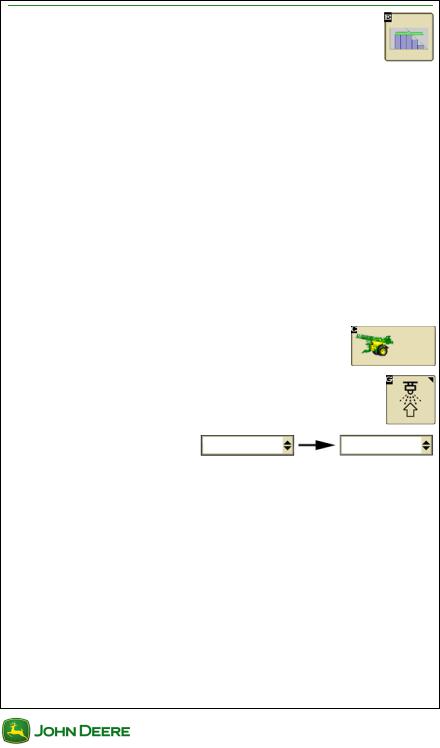
Диагностика ISOBUS: значок управления секциями John Deere не отображается
•Убедитесь, что экземпляр функции для КЗ на главном
дисплее включен и имеет значение "1". ............................................ 
• Убедитесь, что КЗ включен ...................................................................... 
ПРИМЕЧАНИЕ. Для получения пошагового описания выполнения вышеуказанных действий см. раздел "Включение ВТ и КЗ" руководства пользователя.
•Убедитесь, что агрегат поддерживает управление секциями или переменную скорость. Кроме того, убедитесь, что КЗ на агрегате включен.
ПРИМЕЧАНИЕ. Чтобы выяснить, поддерживает ли агрегат управление секциями, обратитесь к изготовителю агрегата.
Чтобы проверить, работает ли КЗ на опрыскивателе John Deere, выполните следующие действия.
1. Клавиша меню ................................................................................ 
2.Распылитель JD ...................................................................
3.Настройки задания .........................................................................
4. Контроллер задач |
Откл. |
Управление и док. |
|
|
ПРИМЕЧАНИЕ. Эту же процедуру можно выполнить на агрегатах производства не компании Deere, например на агрегатах Kverneland.
Для получения информации о том, как включить КЗ на машине, обратитесь к производителю агрегата или см. руководство пользователя.
•Если соединены два агрегата, убедитесь, что дисплей обменивается данными с надлежащим агрегатом.
ПРИМЕЧАНИЕ. КЗ может обмениваться данными только с одним агрегатом. Он всегда обменивается данными с агрегатом, который выделен серым на странице настройки оборудования.
28 Дисплей GS3 2630