Материал: Раб_чертеж
В закладке «Стиль»
выберем вариант – «С удалением н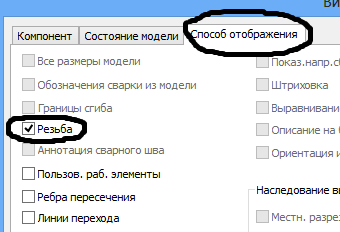 евидимых
линий»
евидимых
линий»
 .
.
Во вкладке «Способ отображения» поставьте галочку возле пункта «Резьба»
Зафиксируйте положение главного вида нажатием левой кнопки мыши на рабочем поле (рис. 1.31.). Компьютер предлагает создать другие проекции. Зафиксируем положений вида сверху. На указанных местах появятся прямоугольники. Нажмите на правую кнопку мыши и в появившемся «Отслеживающем меню» нажмите кнопку «Создать».
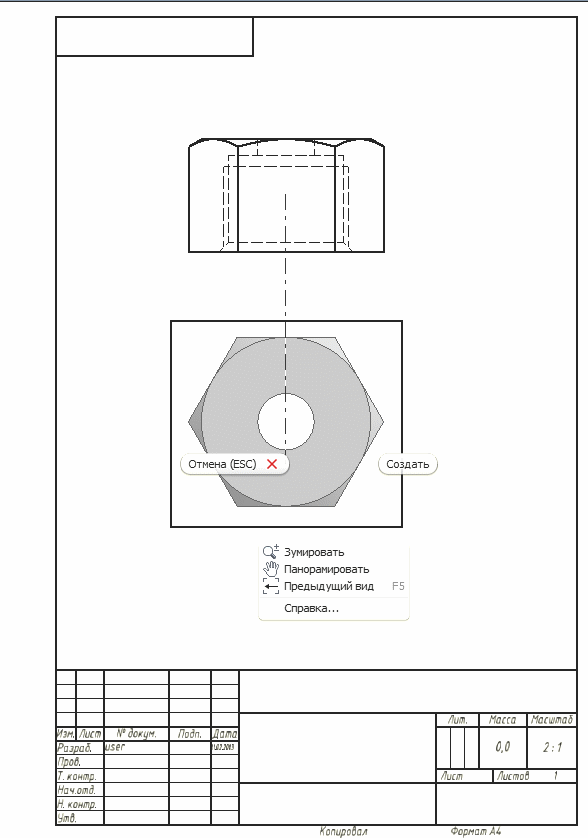
Рис. 3.81. Выбор необходимых видов
При необходимости виды можно легко переместить. Для этого следует щелкнуть вид чертежа и переместить его, когда граница отобразится в виде красной пунктирной линии. Зависимые виды располагаются относительно главного вида.
Создайте разрез на главном виде с помощью команды «Местный разрез» во вкладке «Размещение видов» в панели «Изменить».
Для создания местного разреза необходимо сначала отметить вид, а затем создать связанный эскиз с одним или несколькими замкнутыми контурами для задания границ местного разреза.
Переместите
курсор на вид спереди и щелкните на
штриховой рамке, появляющейся вокруг
вида, а затем щёлкните на команде «Создать
эскиз»
 .
.
В режиме эскиза нарисуйте прямоугольный контур командой «Прямоугольник» на области создаваемого разреза как показано на рисунке 1.33.
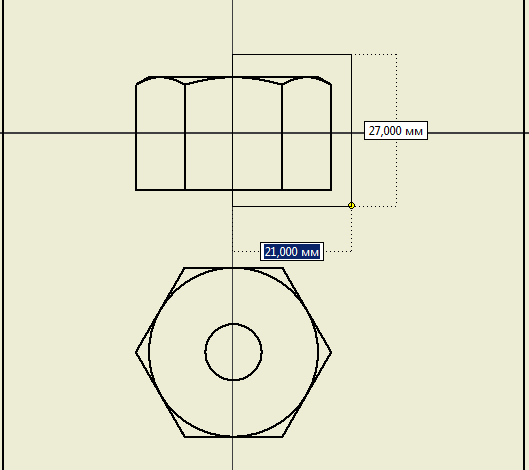
Рис. 1.33. Вычерчивание замкнутого контура внутри главного вида.
Нажмите
кнопку «Принять эскиз»
 .
.
Выберите на ленте вкладку "Размещение видов" ˃панель "Редактирование" ˃"Местный разрез".
В графическом окне выберите главный вид щелчком мыши, затем укажите границы. Геометрия эскиза, связанного с проекционным видом выбирается автоматически.
В диалоговом окне "Местный разрез " в раскрывающемся списке "Тип глубины" по умолчанию установлено "От точки". Укажите ЛКМ на квадранты окружностей, как показано на рис.
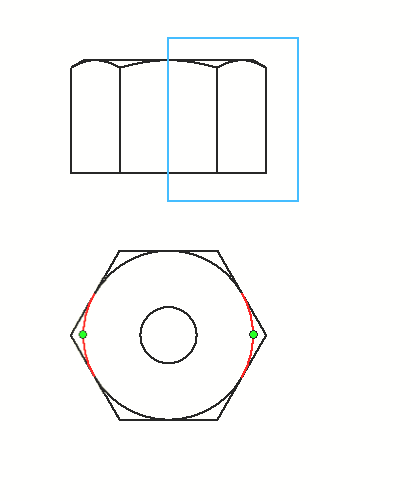
Рис.
После настройки всех опций нажать кнопку "ОК" для создания вида.
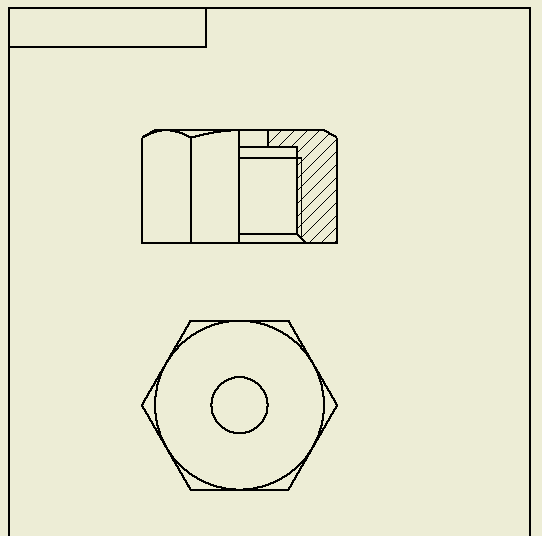
Рис. 3.82. Завершение выполнения разреза.
Для оформления чертежа перейдите на вкладку «Пояснение (ESKD)» . Выберите на ленте панель "Обозначения" "Маркер центра"
 .
.В графическом окне выберите последовательно дуги окружности, маркер центра для которой требуется нанести.
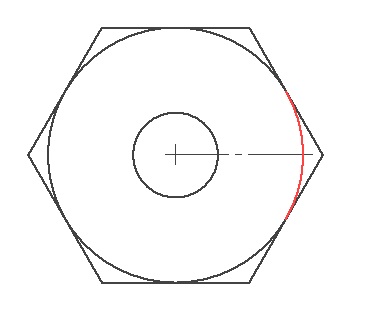
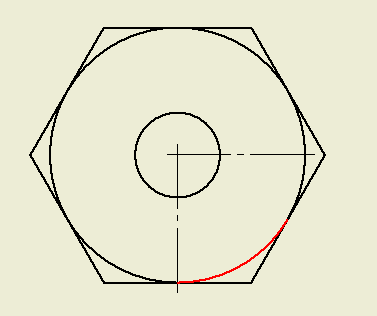
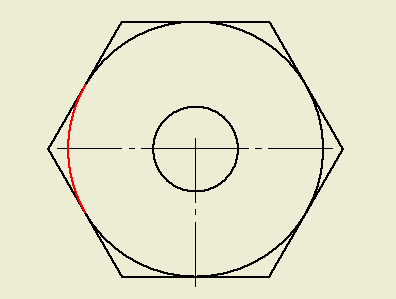
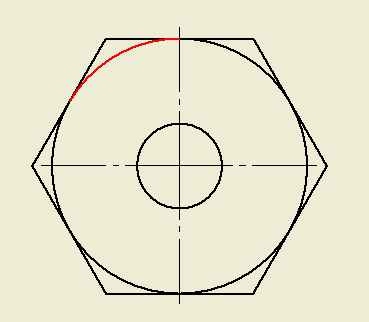
Для завершения команды нажмите «Esc».
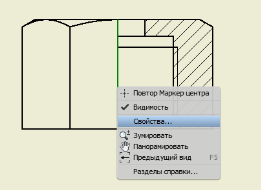
Границей между видом и разрезом служит осевая линия, если деталь симметричная. Поэтому измените свойства центральной линии. Для этого наведите на нее курсором мыши и нажмите ПКМ. В появившемся окне выберите команду «свойства».
В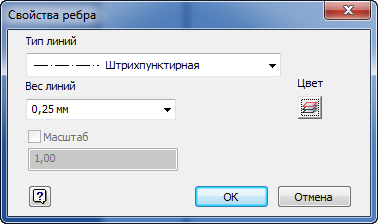 графе «Тип линии» выберите «штрихпунктирная».
Вес линии задайте 0,25 мм. При необходимости
измените цвет линии. Нажмите «Ok».
графе «Тип линии» выберите «штрихпунктирная».
Вес линии задайте 0,25 мм. При необходимости
измените цвет линии. Нажмите «Ok».
После создания осевых линий и маркеров центров можно переходить к нанесению размеров. Размеры на чертежах - размеры, которые наносятся на чертеже для дальнейшей разработки документации для модели. Размеры, нанесенные на чертеж, не определяют размеров деталей и конструктивных элементов и выполняют исключительно иллюстративную функцию.
Выберите на ленте вкладку «Пояснение (ESKD)» ˃ панель "Размеры"˃ команду "Размеры".
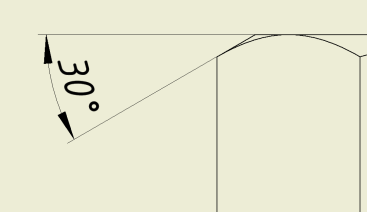
Рекомендуем сначала поставить угловой размер фаски. В графическом окне выберите отрезок под углом, затем отрезок верхней грани и перетащите курсор для отображения размера. Для установки размера в соответствующую позицию щелкните левой кнопкой мыши.
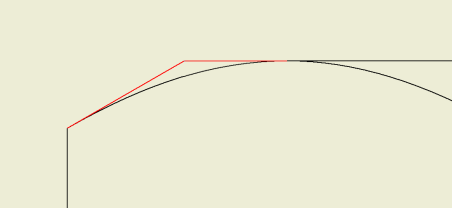
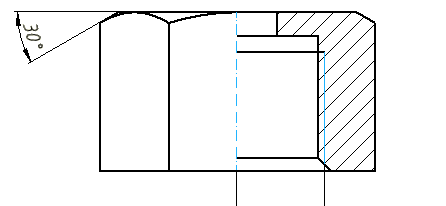
Для простановки размера резьбы укажите два параллельных отрезка (отрезок резьбы и осевую линию).
Для линейной симметрии необходимо щелкнуте правой кнопкой мыши и в контекстном меню выбрать "Тип размера" "Линейная симметрия" .
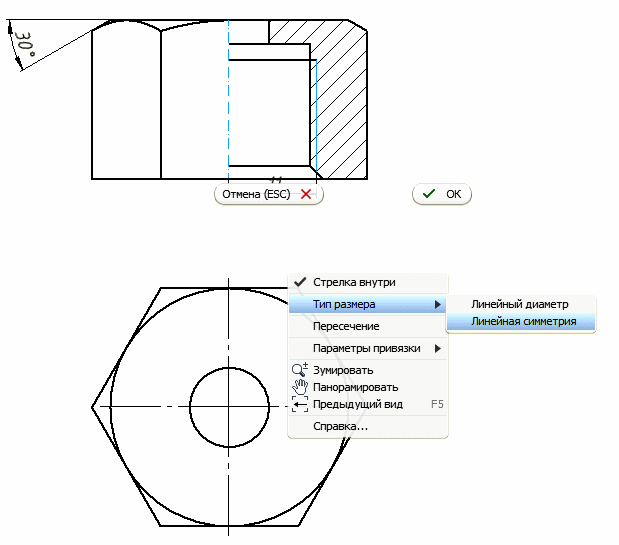
Для установки размера в соответствующую позицию щелкните левой кнопкой мыши.
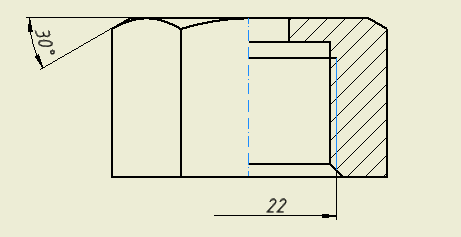
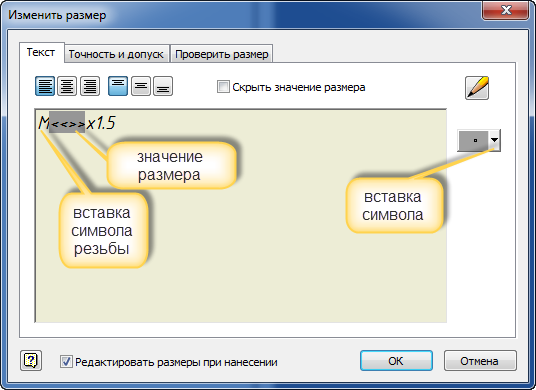
В появившемся окне можно добавить дополнительную информацию (обозначение резьбы, значок диаметра и т.д.).
Все проставленные размеры примут вид, отвечающий требованиям ЕСКД (рис. 3.94).
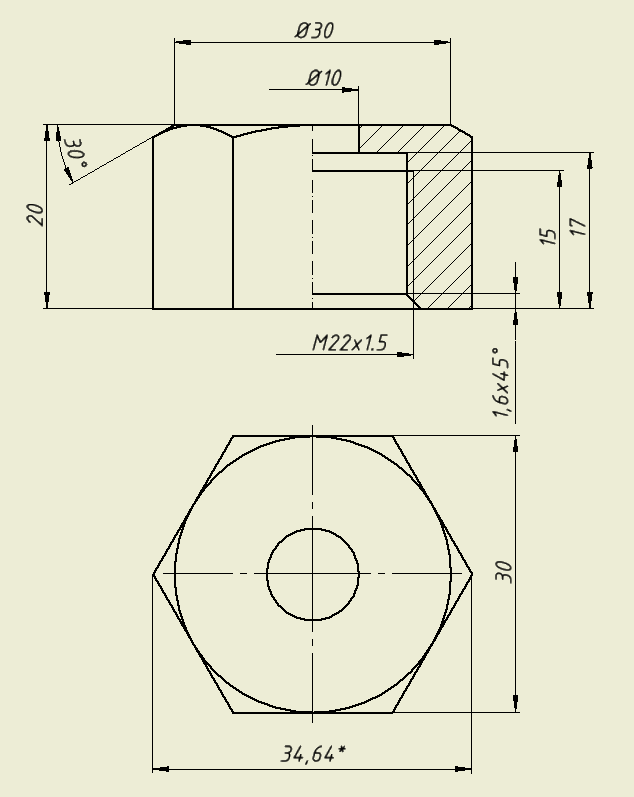
Рис. 3.94. Результат проведения осевых и нанесения размеров.
Помещаем текст технических требований над основной надписью.
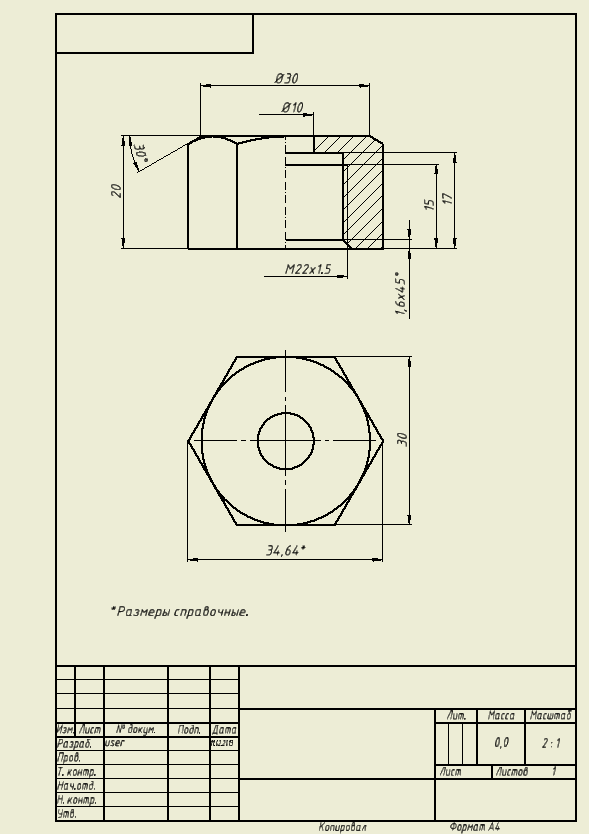
Рис. 3.97. Результат нанесения технических требований.
Выберите
на ленте вкладку «Пояснение (ESKD)»˃
панель "Листы чертежа" и щелкните
на команду «Основная надпись» .
Заполните в окне соответствующие графы
согласно ГОСТ 2.104-2006. И нажмите «Ок».
.
Заполните в окне соответствующие графы
согласно ГОСТ 2.104-2006. И нажмите «Ок».
Полученный чертеж сохраните.
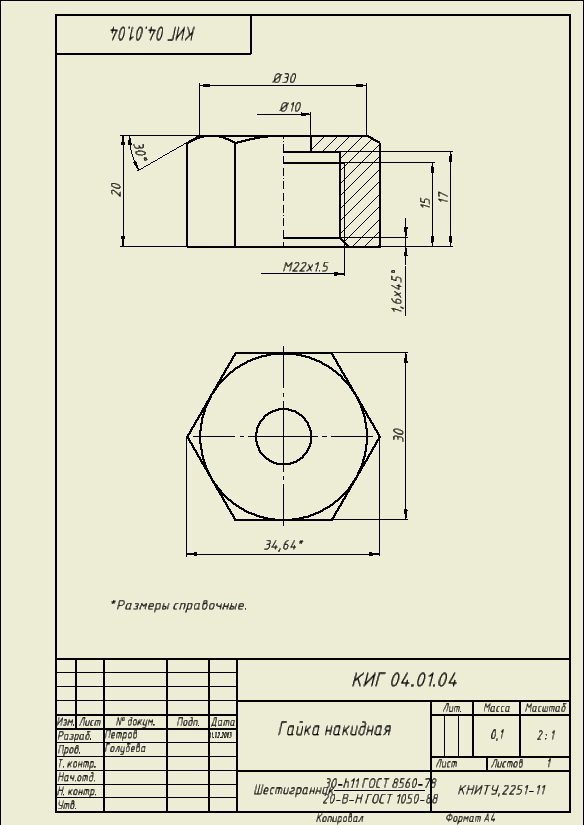
Рис. 3.98. Завершенный чертеж гайки.
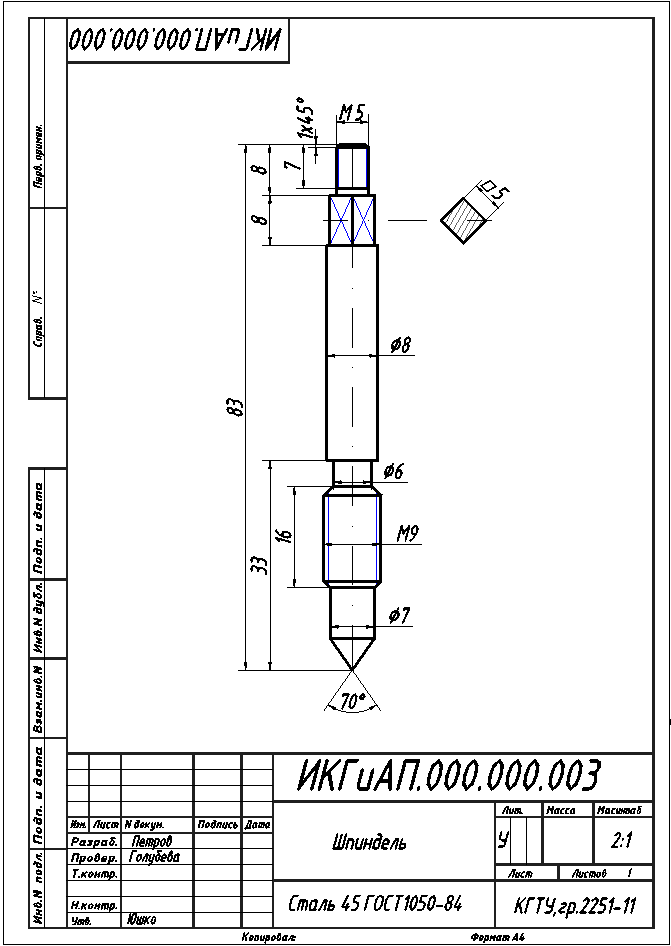
Создания рабочего чертежа шпинделя.
Рис. 13. Пример выполнения эскиза шпинделя
Сначала создадим по эскизу ЭМИ в среде «Сборка» используя генератор компонентов вала.
На
панели быстрого доступа нажмите кнопку
«Создать» (или Ctrl+N)
и выберите шаблон сборки .
.
Выберите на ленте вкладку "Проектирование" панель "Привод" "Вал".
На вкладке "Модель" выполните следующие действия.
Для вставки сечений вала выберите в меню команды ("Вставить конус", "Вставить цилиндр", "Вставить многоугольник"). Выбранное сечение отображается в дереве. Для каждого сечения доступен список имеющихся элементов на основе типа сечения (конус, цилиндр и т. д.) и положения сечения (первый, в середине и т. д.). Можно вставить неограниченное количество сечений.
Выберите элемент или сечение вала и нажмите
 ,
чтобы изменить размеры.
,
чтобы изменить размеры.
Выберите элемент или сечение вала и нажмите
 ,
чтобы удалить элемент или сечение.
,
чтобы удалить элемент или сечение.
(Дополнительно) Нажмите
 "Параметры"
на панели инструментов (она всегда
доступна), чтобы задать параметры для
графического просмотра в трехмерном
и двухмерном режимах.
"Параметры"
на панели инструментов (она всегда
доступна), чтобы задать параметры для
графического просмотра в трехмерном
и двухмерном режимах.
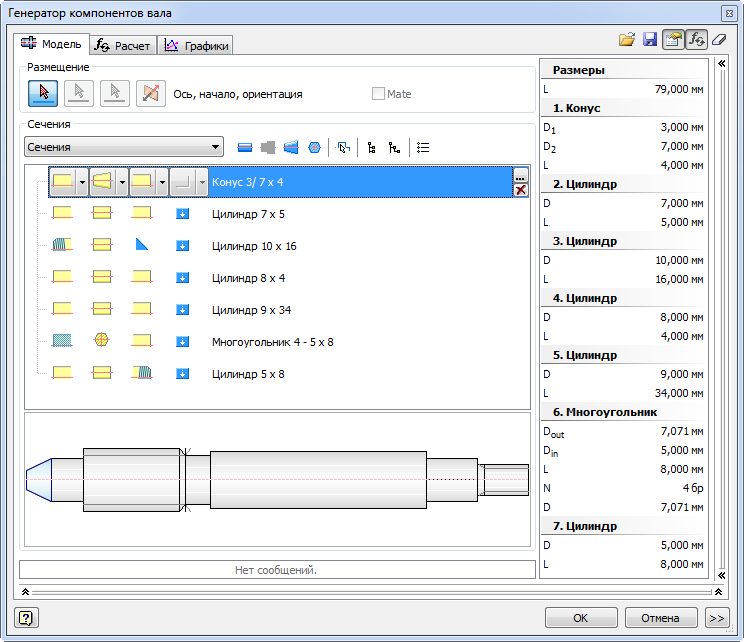
Нажмите кнопку "ОК" для вставки вала в сборку Autodesk Inventor.
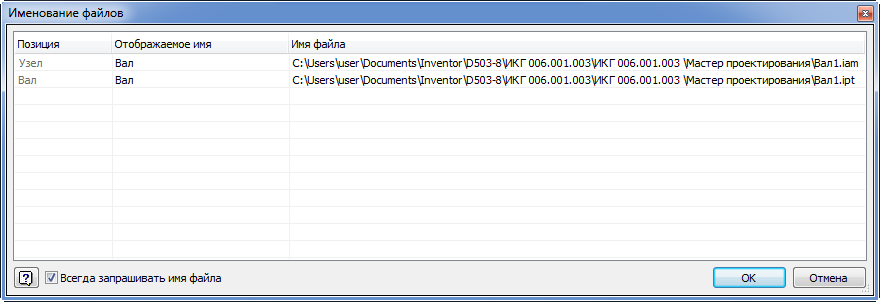
При появлении окна нажмите "ОК".
Укажите точку вставки шпинделя.
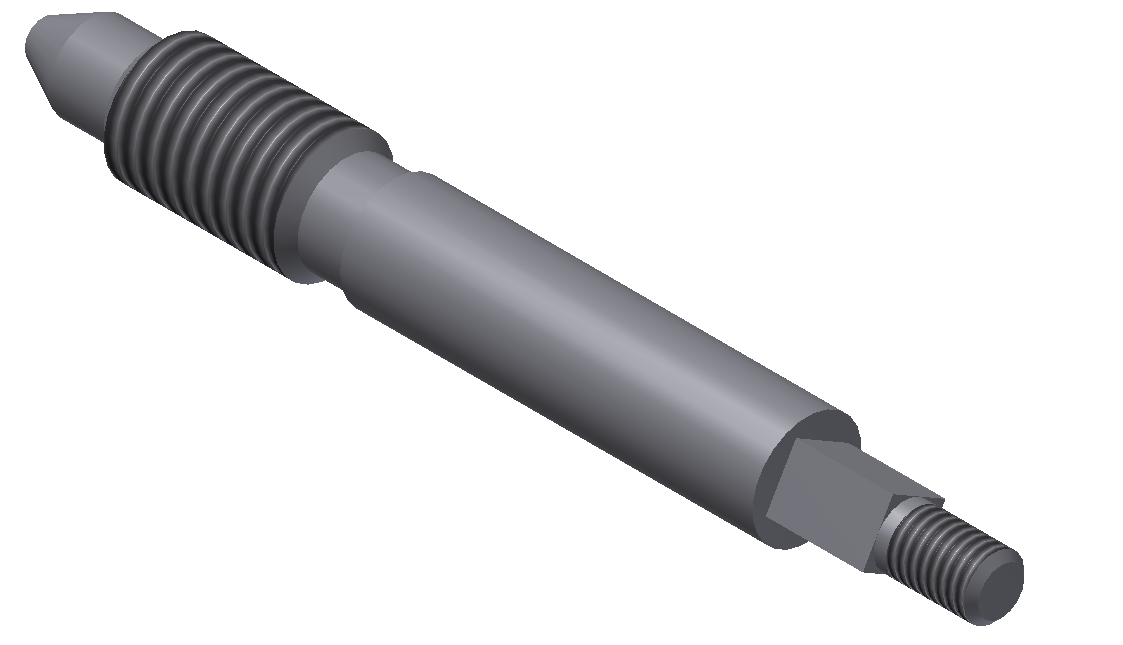
Рис. 15. Пример выполнения эскиза шпинделя
Библиографический список
Анурьев, В.И. Справочник конструктора-машиностроителя / В.И.Анурьев. – М.: Машиностроение, 2001. – 920с.
Единая система конструкторской документации/ ГОСТ 2.301-68 - ГОСТ 2.309-68.- М.: ИПК Издательство стандартов, 2001.- 160с.
Чекмарев, А.А. Инженерная графика: учебник / А.А.Чекмарев. –М.: Высшая школа, 1998. – 365 с.