Материал: Раб_чертеж
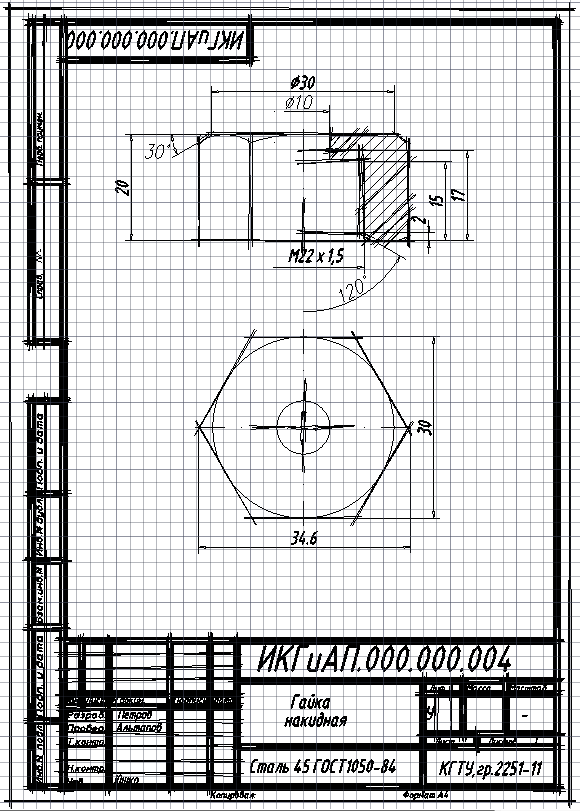 Рис.
13. Пример
выполнения эскиза гайки накидной.
Рис.
13. Пример
выполнения эскиза гайки накидной.
Создания геометрической модели гайки накидной по эскизу.
рис. 3.1
Гайка накидная состоит из геометрических тел: призмы, цилиндров и конусов (рис. 3.2).
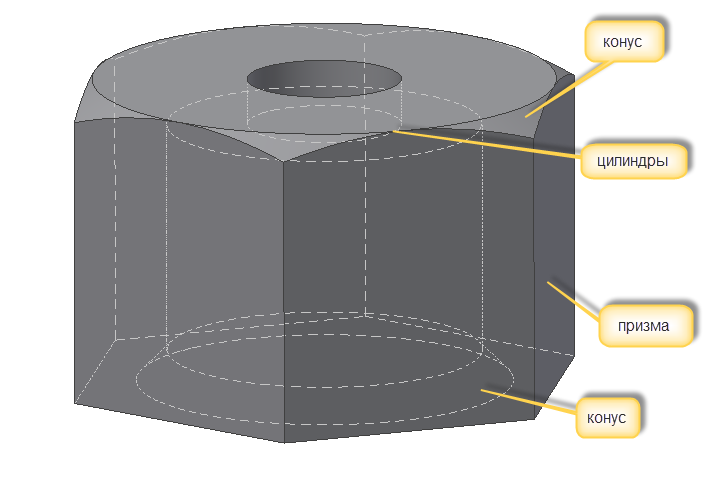
рис. 3.2
Создание гайки начнем с построения призмы.
Выберите на ленте вкладку "3D-модель" ˃ панель "Эскиз"˃ "Создать 2D- эскиз".
Щелкните мышью в Браузере на рабочую плоскость X-Y. Программа переведет в среду построения эскизов.
Выберите на ленте вкладку "Рисование" ˃ команду "Многоугольник"
 .
.В
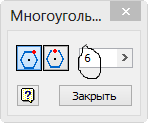 появившемся окне укажите число сторон
многоугольника 6.
появившемся окне укажите число сторон
многоугольника 6.
Укажите центр многоугольника в пересечении осей, и, отведя курсор мыши, вправо постройте равносторонний шестиугольник произвольного размера (рис. 3.3).
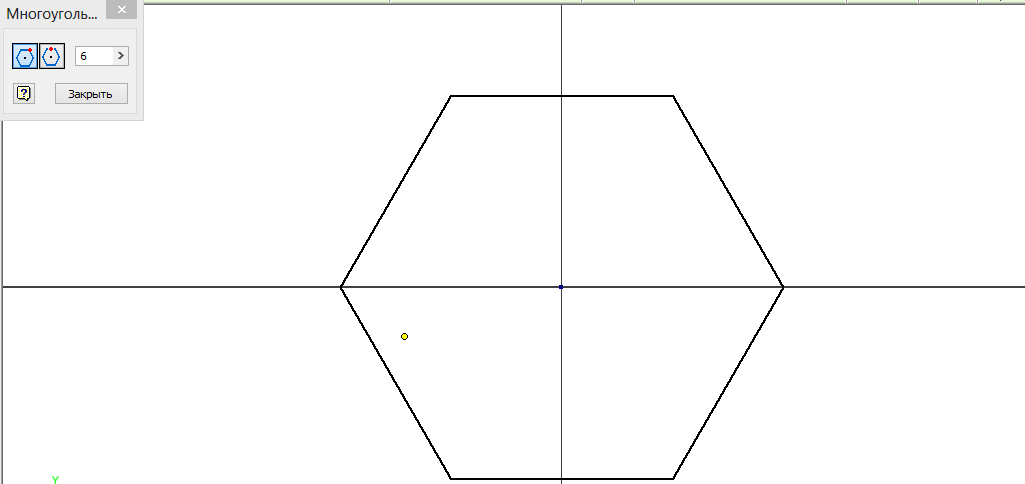
рис. 3.3
В завершение с помощью команды «Размеры»
 проставляем размер «под ключ» S=30.
Нажимаем кнопку «Принять эскиз»
 и возвращаемся в среду «Деталь».
В
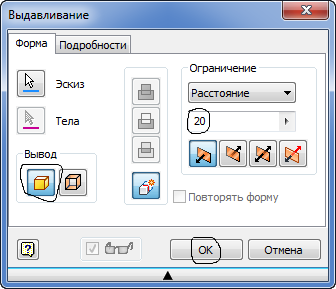 ыберите
на ленте вкладку «Модель»˃ панель
«Создать»˃ «Выдавливание». Если в
эскизе только один контур, он выделяется
автоматически. Выберите результат
построения: "Тело". В группе
"Ограничение" введите расстояние
выдавливания равное высоте гайки (20
мм). Нажмите кнопку "OK".
ыберите
на ленте вкладку «Модель»˃ панель
«Создать»˃ «Выдавливание». Если в
эскизе только один контур, он выделяется
автоматически. Выберите результат
построения: "Тело". В группе
"Ограничение" введите расстояние
выдавливания равное высоте гайки (20
мм). Нажмите кнопку "OK".Получаем призму.
Построение наружной конической фаски.
Для
построения фаски воспользуемся командой
«Вращение»
 .
Начнем с эскиза.
.
Начнем с эскиза.
Выберите на ленте вкладку "3D-модель" ˃ панель "Эскиз"˃ "Создать 2D- эскиз".
Щелкните мышью в Браузере на рабочую плоскость X-Z. Программа перейдет в среду построения эскизов и поместит призму тремя гранями вперед (рис. 3.4).
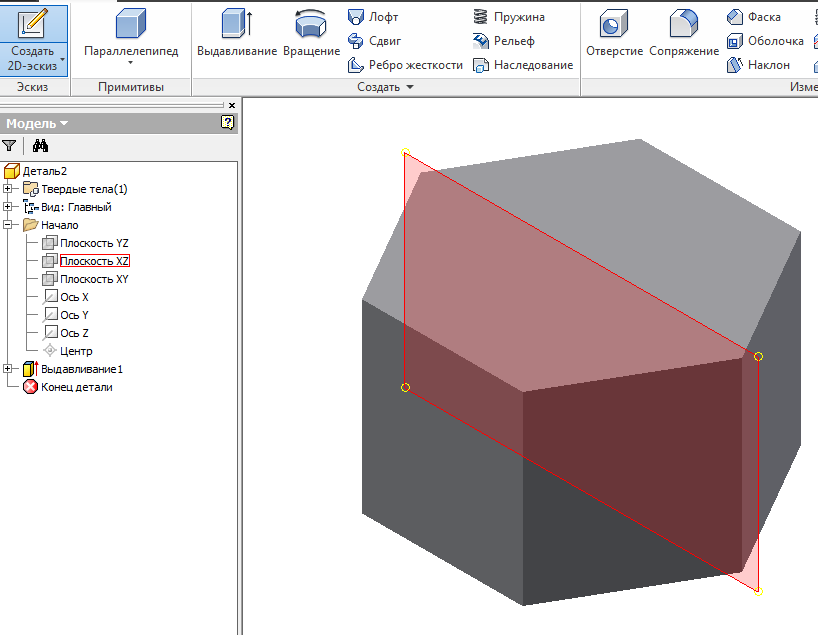
рис. 3.4
Д
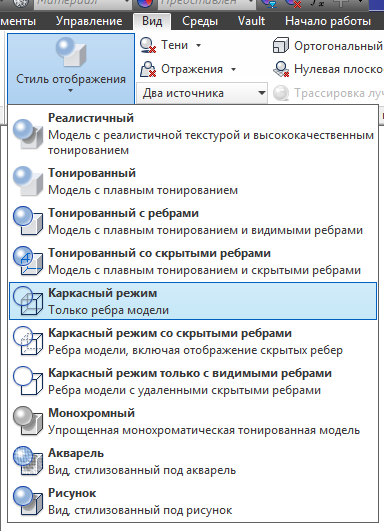 ля
удобства построения преобразуйте
модель в каркасную. Во вкладке «Вид»
выберите панель «Стиль отображения»
в ней команду
«Каркасный режим». Модель примет
вид как на рисунке (рис. )
ля
удобства построения преобразуйте
модель в каркасную. Во вкладке «Вид»
выберите панель «Стиль отображения»
в ней команду
«Каркасный режим». Модель примет
вид как на рисунке (рис. )
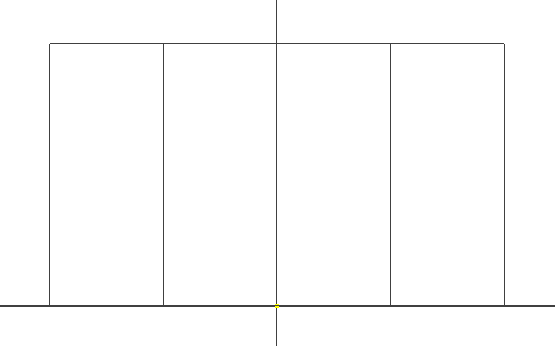
Выберите на ленте вкладку "Эскиз" ˃ панель "Рисование" ˃ команду "Отрезок"
 .
.В визуальном режиме вычертим отрезок. При вычерчивании используйте «Tab» для перехода из одного диалогового поля "Редактирование размера" в другое. Введите угол 150 градусов. Длина может быть любой.
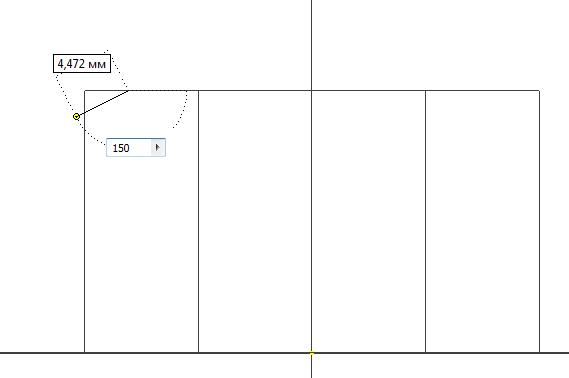
рис. 3.5
Задайте радиус вращения. Величину радиуса примем равной S/2, где S – размер «под ключ», равный 30 мм. Для указания нужных точек необходимо подвести к ней курсор и подержать его 2-3секунды до появления окна выбора элементов. Далее не сдвигая прокрутить колесо мышки до появления надписи «Точка». Нажмите ЛКМ. Произойдет выбор центральной точки. То же проделайте с точкой на конце отрезка.
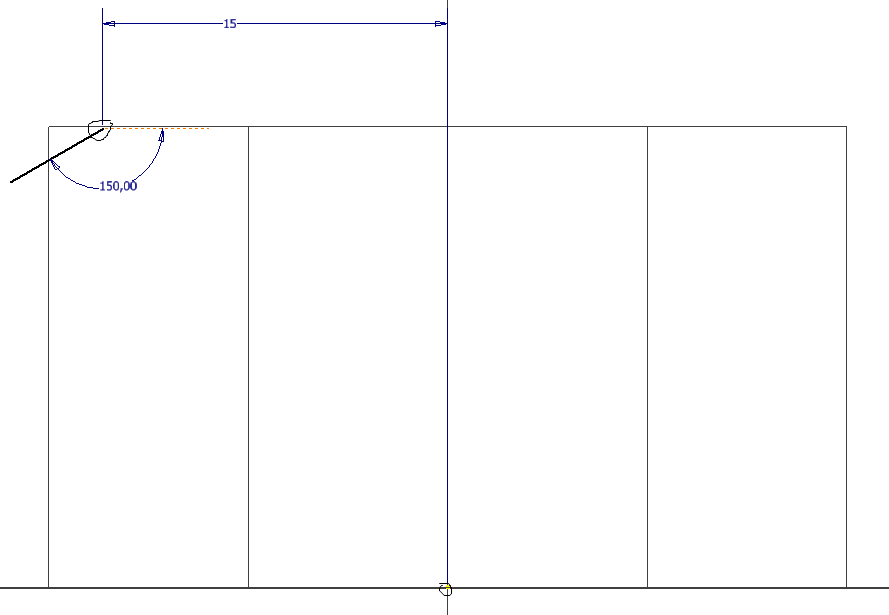
рис.3.6
С помощью инструмента "Зависимость совмещения"
 установите связь между точкой отрезка
и верхней плоскостью призмы.
установите связь между точкой отрезка
и верхней плоскостью призмы.
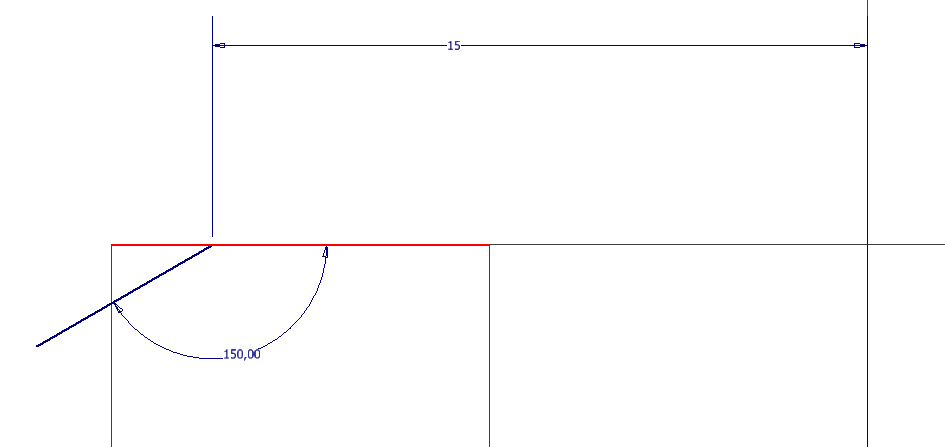
Нажимаем кнопку «Принять эскиз» и возвращаемся в среду «Деталь».
Нажмите клавишу R для вызова команды "Вращение"
 .
.Укажите эскиз и область, которую необходимо удалить.
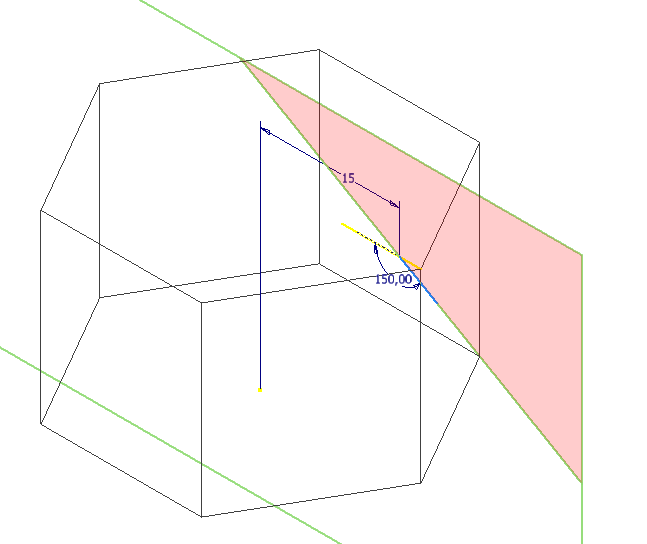
В качестве оси выберите ось Z.
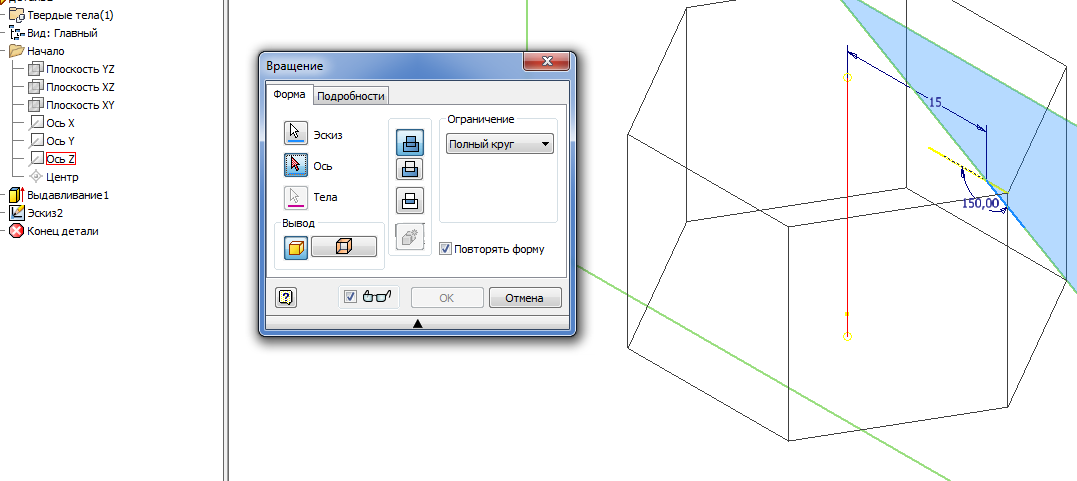
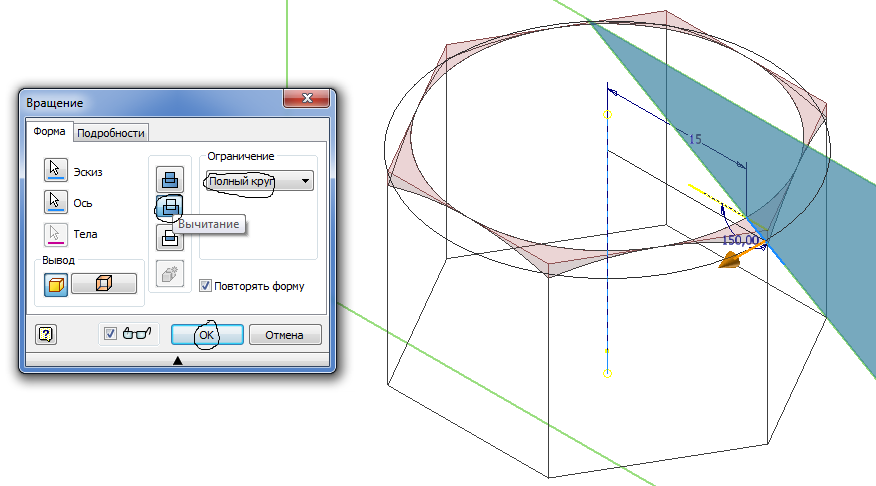
Выберите создание вычитанием, ограничение «Полный круг» и нажмите кнопку «Ок».
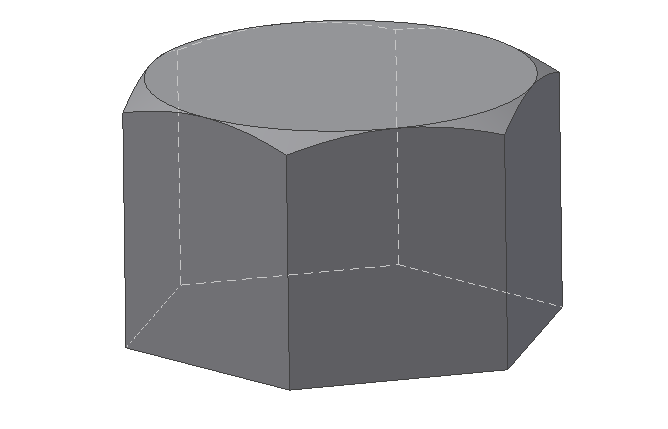
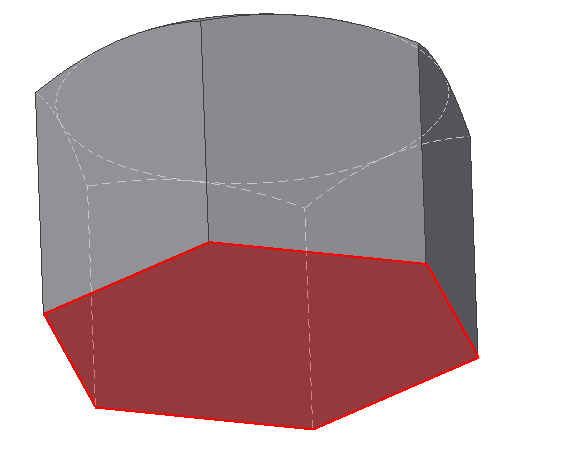
Призма с фаской.
Построение отверстий в призме.
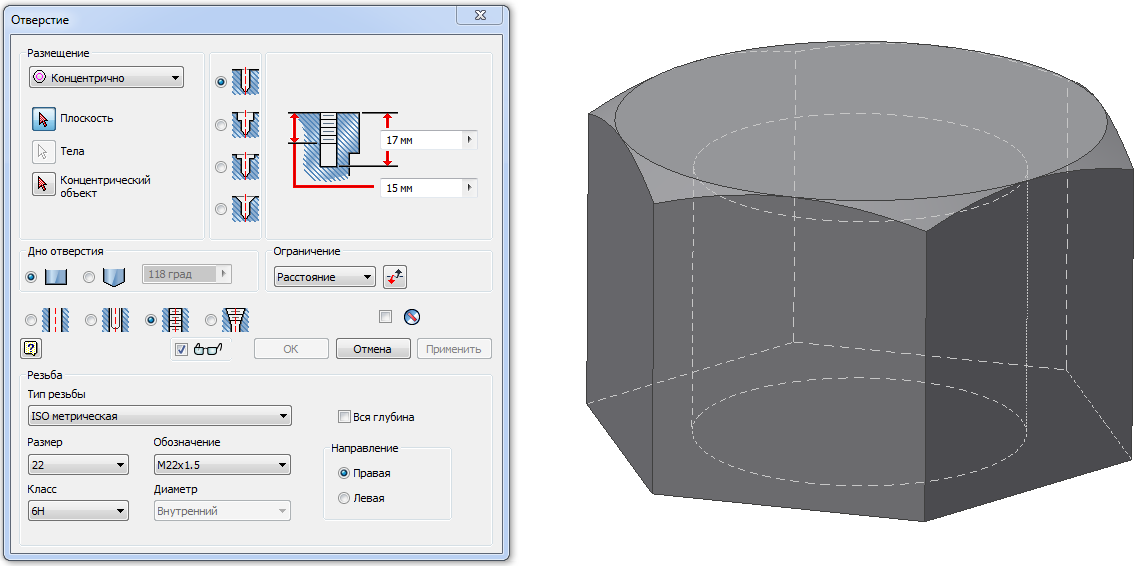
Выберите на ленте вкладку "3D-модель" ˃ панель "Редактирование" ˃ "Отверстие"
 .
.
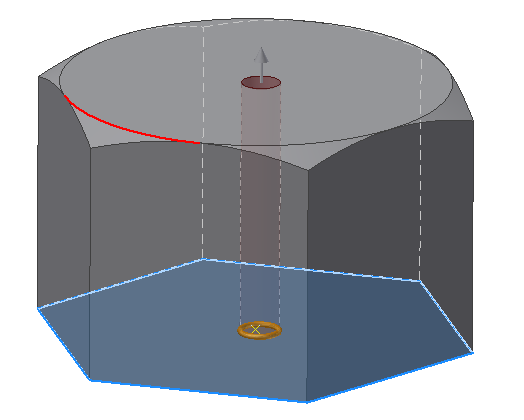
В раскрывающемся списке "Размещение" диалогового окна "Отверстие" выбрать "Концентрично".
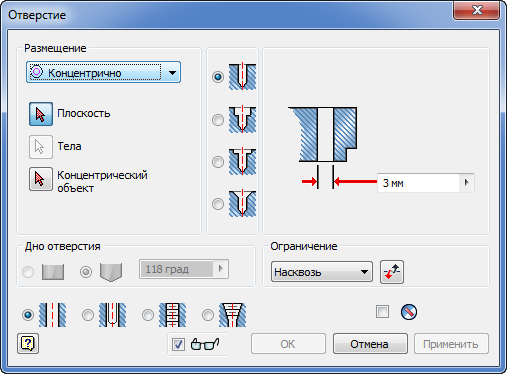
В графической области указать грань для размещения отверстия.
Выберите концентрический объект, указав на дугу.
Выберите тип отверстия "Обычное"
 .
.
В разделе "Дно отверстия" выберите "Плоское"
 .
.
Откройте список "Ограничение" и выберите параметр "Расстояние"
 .
.
Выберите тип отверстия "Резьбовое"
 .
.Для резьбового отверстия выберите тип резьбы(ISO метрическая), ее размер (22), обозначение (22х1,5) и класс, а также правое или левое направление. Если необходимо задать глубину отверстия, снимите флажок "Вся глубина", после чего введите значение глубины в области предварительного просмотра диалогового окна "Отверстия" (глубина отверстия 17 мм, длина резьбы 15 мм).
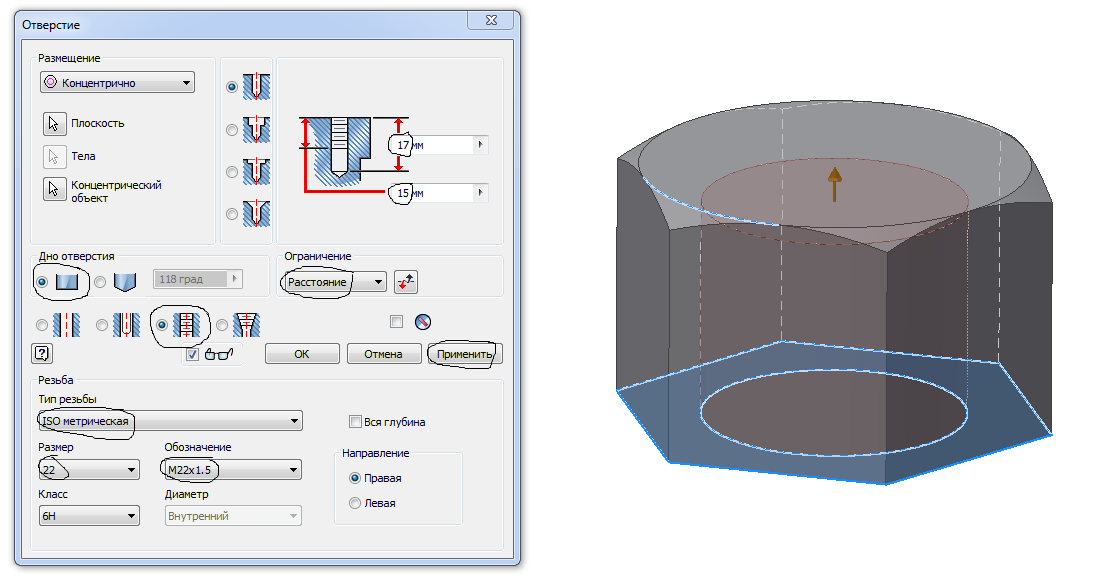
Нажмите кнопку "Применить" для создания отверстия с указанными параметрами.
Диалоговое окно "Отверстие" не закрывается и можно создать еще одно отверстие.
В графической области указать грань для размещения отверстия.
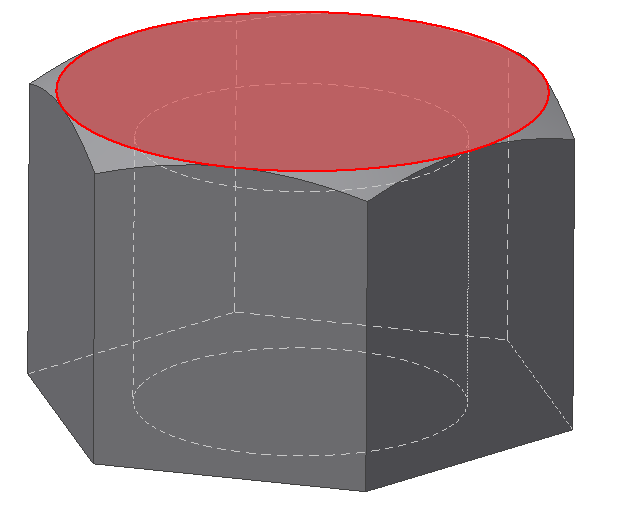
Выберите концентрический объект, указав на предыдущее отверстие.
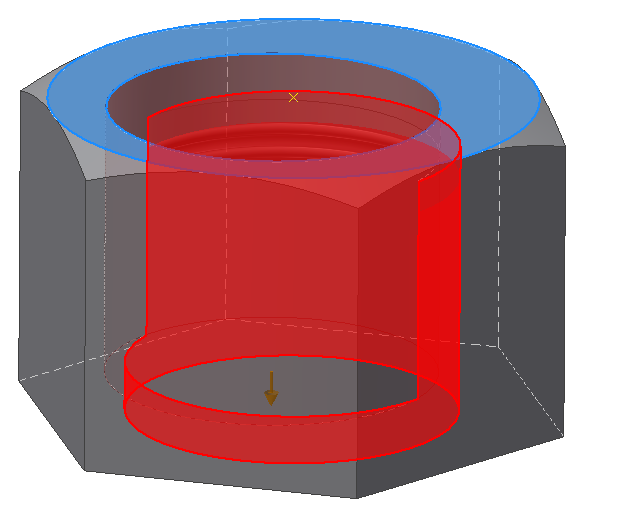
Выберите тип отверстия "Обычное" .
Откройте список "Ограничение" и выберите параметр "Насквозь
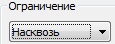 ".
".
Выберите тип отверстия "Простое отверстие"
 .
.Введите значение диаметра в области предварительного просмотра диалогового окна "Отверстия" (d=10).
Нажмите кнопку "OK" для создания отверстия с указанными параметрами.
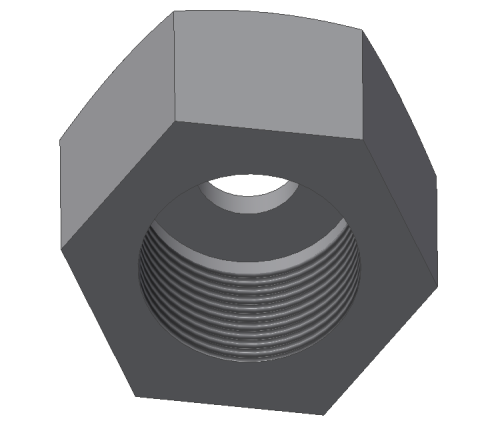
Рис. 3.15. Результат построения отверстий.
Выберите на ленте вкладку "3D-модель"
 панель
"Редактирование"
Фаска.
панель
"Редактирование"
Фаска.
Введите длину фаски (фаска зависит от шага резьбы 1,6 мм).
Укажите ребро.
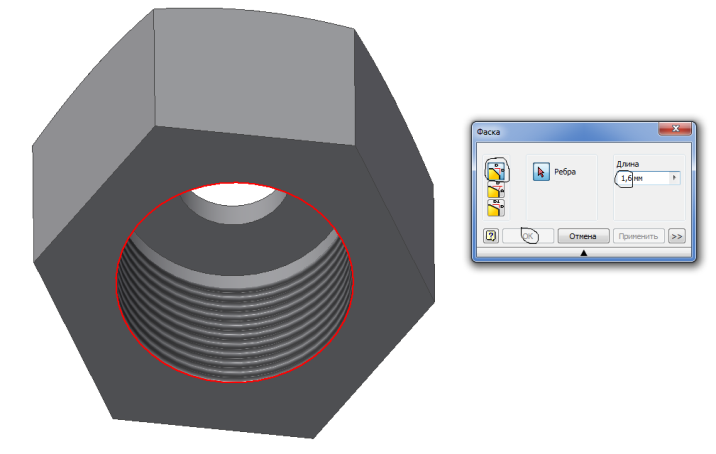
Нажмите кнопку "OK". Установите вид как показано на рис.3.3.5.Сохраните файл.
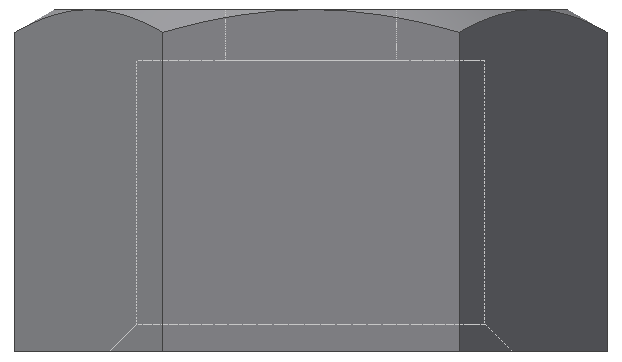
Рис. 3.35. Результат построения гайки.
Технология создания чертежей гайки накидной по её трехмерной модели.
З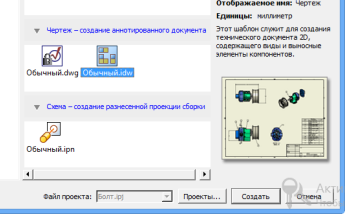 агрузим
среду «Чертеж»,
в меню приложения щелкните команду
Создать. Выберите файл Обычный.idw.
агрузим
среду «Чертеж»,
в меню приложения щелкните команду
Создать. Выберите файл Обычный.idw.
Нажмите кнопку «Создать».
Программа Autodesk Inventor открывает пустой лист чертежа формата A3 с универсальной границей и основной надписью.
Изменение формата листа путем выбора размера листа.
В
 ыберите
на ленте вкладку "Пояснение
(ESKD)"
панель
"Чертежные листы"
"Формат
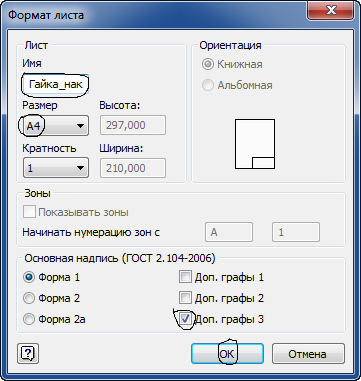
листа". Откроется диалоговое окно
"Формат листа"
ыберите
на ленте вкладку "Пояснение
(ESKD)"
панель
"Чертежные листы"
"Формат
листа". Откроется диалоговое окно
"Формат листа"В разделе "Лист" можно выполнить следующие операции:
Изменить название листа в поле "Имя".
Выбрать размер листа А4
По умолчанию для А4 используется книжная ориентация листа.
В разделе "Основная надпись" удалить включенные в нее дополнительные графы №1и2.
Нажмите кнопку "ОК", чтобы принять изменения и закрыть диалоговое окно.
Выберите на ленте
вкладку "Разместить виды"˃ панель
"Создать"˃ "Базовый"
 .
Появится диалоговое окно «Вид чертежа».
.
Появится диалоговое окно «Вид чертежа».
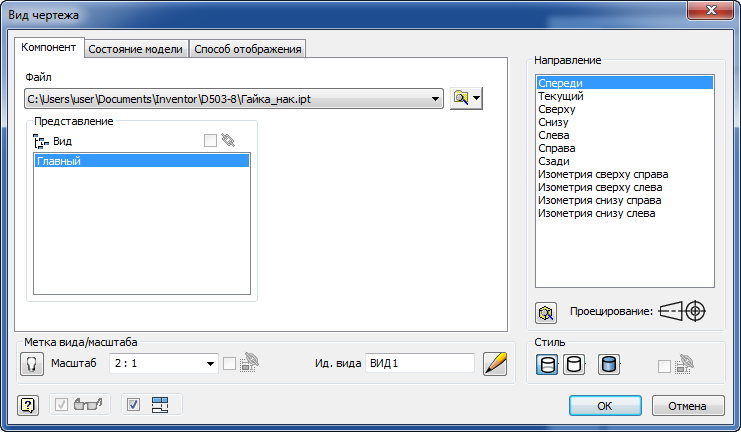
На рабочем поле появится вид спереди модели болтового соединения. Если вид не устраивает, то в поле «Направление» из представленного списка можно выбрать вариант «Текущий» для главного вида.
В поле «Масштаб» зададим необходимый масштаб чертежа.
