Материал: Проектирование узловой участковой станции (1)
«Регенерировать все» («Обновить все»36).
Настройка фона.
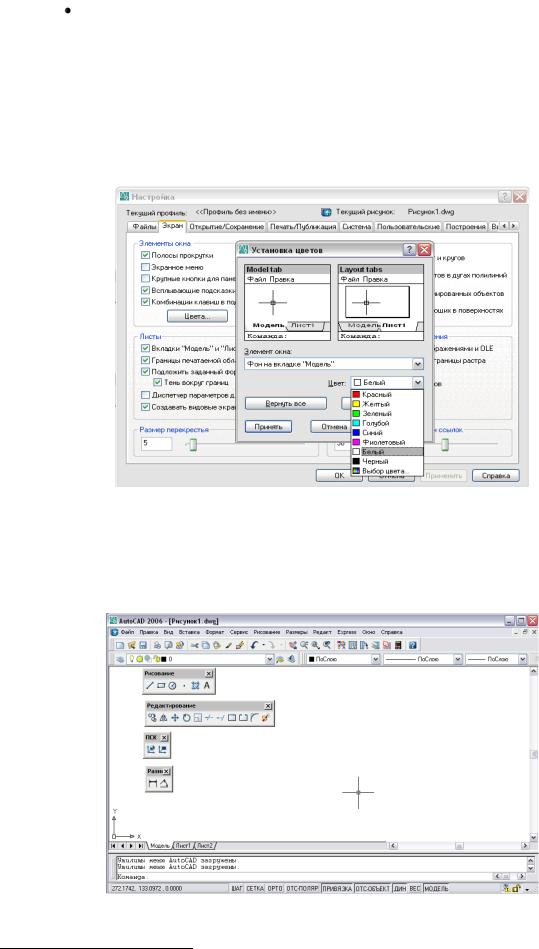
В ряде случаев черный фон пространства модели, установленный в AutoCad по умолчанию, целесообразно заменить на белый. Для этого в основном меню следует выбрать
«Сервис» → «Настройка». В появившемся окне выбрать закладку «Экран», нажать кнопку
«Цвета» и выбрать цвет фона у элемента окна «Фон на вкладке «Модель»» (рисунок И1).
Рисунок И1 – Изменение цвета фона
Примерный вид пространства, используемого для дальнейших построений, показан на рисунке И2 (панели инструментов в примере не закреплены).
Рисунок И2 – Результаты предварительной настройки AutoCad
36 Команда доступна также из основного меню AutoCad, «Вид».
166
Системы координат.
Любые графические построения тесно связаны с применяемой системой координат.
Система координат, используемая в AutoСad по умолчанию – так называемая «мировая»
(МСК), с расположением начала координат (х = 0, у = 0) в левом нижнем углу пространства модели, горизонтальным расположением оси абсцисс Х и вертикальным расположением оси ординат Y.
При построении стрелочных улиц и в ряде других случаев часто более удобным оказывается применение другой, пользовательской системы координат (ПСК), например,
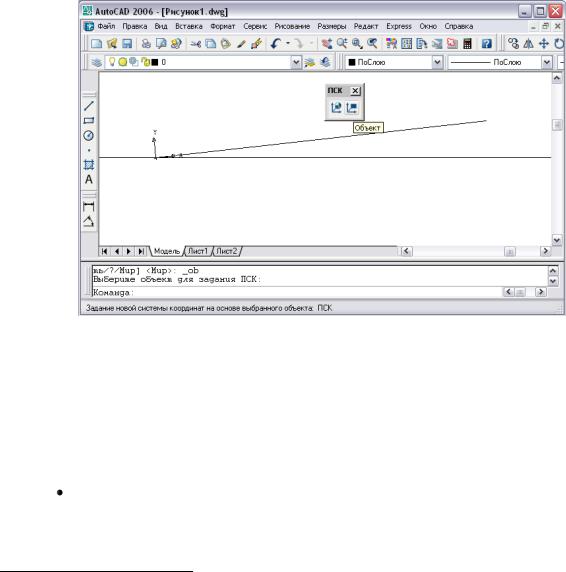
привязанной к какому-либо объекту. Для изменения системы координат на пользовательскую в этом случае нужно выбрать команду «Объект» на панели «ПСК» и
выбрать объект для задания ПСК (например, ось какого-либо пути, наклоненного по отношению к горизонтальной оси чертежа). Пример создания новой ПСК показан на рисунке И3.
Рисунок И3 – Создание пользовательской системы координат, привязанной к объекту37
Использование абсолютных и относительных координаты.
В любой системе координат при построении плана станции могут использоваться следующие виды координат точек:
абсолютные – координаты, привязанные к началу системы координат (МСК или ПСК);
37 Направление осей ПСК определяется тем, к началу или концу объекта она привязана.
167
относительные – координаты, привязанные к какой-либо точке, построенной ранее.
Проектирование элементов станции удобнее вести при помощи задания ПСК с последовательной привязкой к проектируемым объектам. В этом случае для построения следующей характерной точки плана не нужно знать абсолютных координат этой точки – они определятся расстоянием от этой точки до соседней, к которой она привязывается.
Пример такого построения – последовательная укладка смежных элементов путевого развития – стрелочных переводов, стрелочных переводов и круговых кривых и т.д.
Рисование объектов.
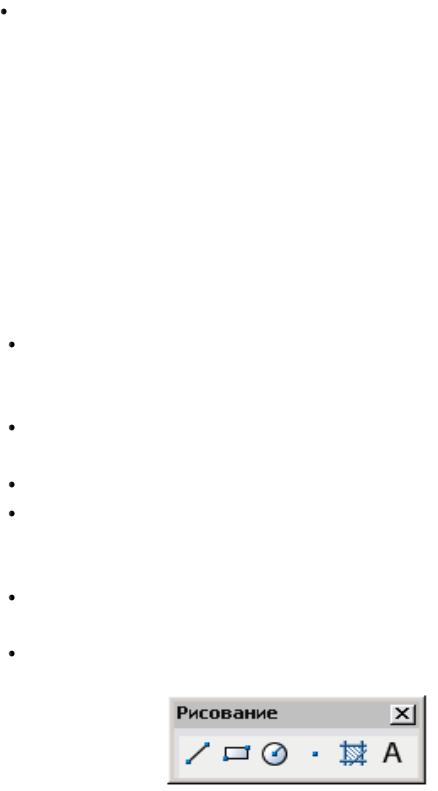
Рисование различных объектов при построении масштабного плана участковой станции, грузового района и т.д. может выполняться с использованием следующих команд
(рисунок И4):
«Отрезок»: нанесение осей путей, построение опор светофоров, междупутий,
вспомогательных линий и других объектов, которые удобно представить в виде отрезков;
«Прямоугольник»: рисование пассажирских платформ, пассажирского здания,
складов на грузовом районе и т.п; «Круг»: рисование светофоров и т.п.;
«Точка»: рисование предельных столбиков, обозначение центров стрелочных переводов (отображение точек может изменяться посредством основного меню
AutoCad : «Формат» → «Отображение точек»);
«Штриховка»: штриховка пассажирских платформ, парков, обозначение централизации стрелочных переводов (тип штриховки – заливка (solid));
«Многострочный текст»: нанесение буквенных обозначений на чертеж.
Рисунок И4 – Основные команды рисования
Объектная привязка.
При рисовании и редактировании объектов может выполняться автоматическая привязка вводимой точки к любой из характерных точек чертежа. Это ускоряет процесс построения, но в ряде случаев такая привязка оказывается нежелательной. Включение и
168
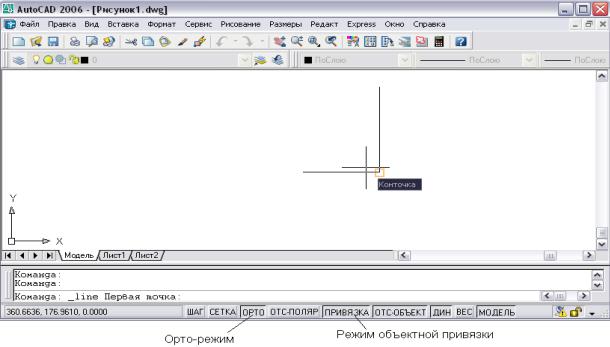
отключение такого режима выполняется при помощи кнопки «ПРИВЯЗКА», расположенной внизу экрана (или с клавиатуры кнопкой F3) – см. рисунок И5.
Ортогональный режим рисования (ОРТО-режим).
При построении плана станции удобно использовать ортогональный режим рисования (рисование отрезков и других объектов в текущей системе координат под прямым углом). Режим включается и отключается кнопкой «Орто», расположенной в ряду внизу экрана (или с клавиатуры кнопкой F8) – см. рисунок И5.
Рисунок И5 – Управление ортогональным режимом
Такой режим позволяет легко откладывать необходимые расстояния при укладке смежных элементов путевого развития и особенно удобен при совместном использовании с пользовательскими системами координат, привязанными к объектам, при рисовании методом «направление - расстояние».
Рисование методом «Направление - расстояние».
Использование этого метода удобно при рисовании в ортогональном режиме (т.е.
при построении линий под прямым углом, параллельно осям координат в установленной системе координат). Для того, чтобы отложить нужное расстояние между двумя точками,
выбирается команда панели рисования «Отрезок», и щелчком левой кнопки мыши на чертеже указывается первая точка. После этого появившийся отрезок устанавливается в нужном направлении и на клавиатуре набирается его необходимая длина (например, если первая точка – центр стрелочного перевода, а вторая – центр перевода, смежного с ним, то
169
указывается нормативное расстояние между центрами смежных стрелочных переводов для данной схемы укладки). Нажимается клавиша «Enter». Искомая точка получена.
Некоторые приемы построения стрелочных улиц.
Предположим, что необходимо построить фрагмент стрелочной улицы, показанный на рисунке И6.
Рисунок И6 – Фрагмент стрелочной улицы
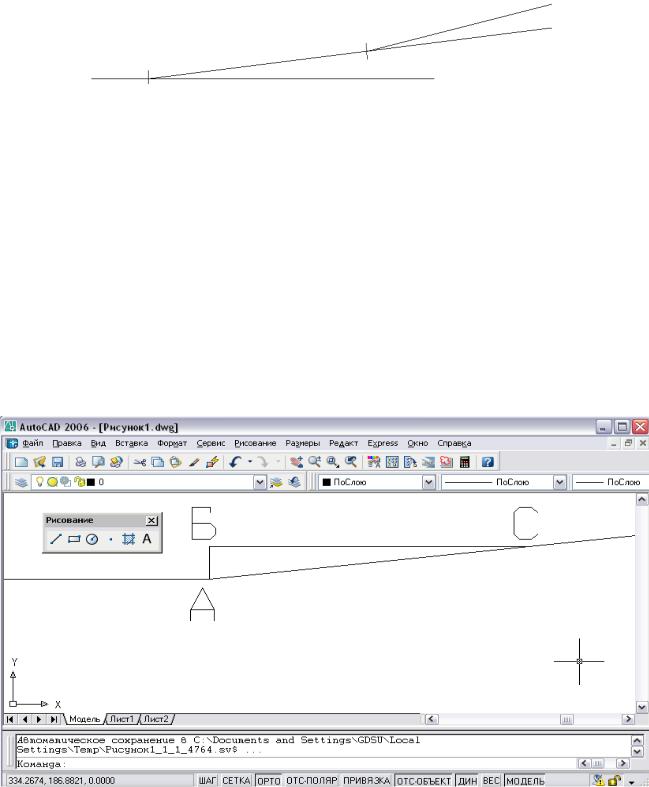
Система координат – МСК (по умолчанию). Включается орто-режим (F8) и при помощи команды «Отрезок» панели «Рисование» наносится ось нижнего основного пути
(параллельная горизонтальной оси X) до точки, соответствующей центру первого стрелочного перевода (точка «А»).
От точки «А» вверх методом «направление - расстояние» откладывается расстояние, равное 1. От получившейся точки «B» вправо тем же методом откладывается расстояние, равное 9. Получается точка «С». Командой «Отрезок» соединяются точки «А» и «С» - получается угол стрелочного перевода с маркой крестовины 1/9. Результаты данного этапа построений – на рисунке И7.
170