Материал: Приемы работы в пакете Microsoft Office. Электронные таблицы MS Excel (90
10.Используя палитру панели Рисование и кнопку Надпись, добавить в область диаграммы надпись «Обработка результата эксперимента» (см. рис. 3.1).
11.Добавить в область диаграммы стрелки, указывающих соответствие подобранных законов линиям тренда (функции y1 и y2), как показано на рис. 3.1.
12.Сохранить изменения в файле.
Задание 3. Построение графика заданной функции
1.Добавить Лист 8 и переименовать его График функции.
2.На данном листе сформировать таблицу для расчета функции F(x) с заданным интервалом и шагом по варианту, приведенному в табл. 3.2. По расчетным значениям построить график функции F(x). Пример графика приведен на рис. 3.2.
Таблица 3.2
N |
Функция F(Х) |
Интервал X |
1 |
SIN(2*X) |
-7..5 |
2 |
X2 – 10 |
-10..10 |
3 |
SIN(3*X) |
0..8,5 |
4 |
X2 +2*X – 20 |
-10..8 |
5 |
|COS(X)| |
-6.2..6.2 |
6 |
SIN(X)* |
-7..0 |
EXP(–X) |
|
|
|
|
Шаг
0,3
0.5
0,2
0,5
0.2
0.5
N |
Функция F(Х) |
Интервал |
|
X |
|||
|
|
||
7 |
–X2 + 25 |
-10..10 |
|
8 |
SIN(X/2) |
-6,5..6,5 |
|
9 |
X3 + X |
-7..7 |
|
10 |
X2 *COS(X) |
-10..10 |
|
11 |
SIN(X/3) |
-9,5..9,5 |
|
12 |
COS(X)* |
0..10 |
|
EXP(X) |
|
||
|
|
Шаг
0.5
0,5
0.4
0.5
0,5
0.5
Для выполнения задания необходимо:
 в ячейку А2 ввести начальное значение x из заданного интервала, а в ячейку А3 формулу для расчета последующего значения аргумента x с учетом величины шага, занесенного в С2;
  с помощью Автозаполнения скопировать введенную формулу до конеч-
ного значения x из заданного интервала (при этом необходимо применить абсолютную адресацию ячейки C2);
 в ячейку В2 ввести заданную из таблицы 3.2 функцию с учетом имеющихся в электронных таблицах встроенных математических функций. В качестве аргумента функции использовать ссылку на адрес А2;
  с помощью Автозаполнения скопировать введенную формулу до конечного значения x;
 выделить содержимое заполненных цифрами ячеек столбца В и с помощью Мастера диаграмм построить график заданной функции (см. описание задания 2);
  отформатировать график по своему усмотрению, но с учетом его нагляд-
ного представления.
3. Сохранить изменения в файле.
16
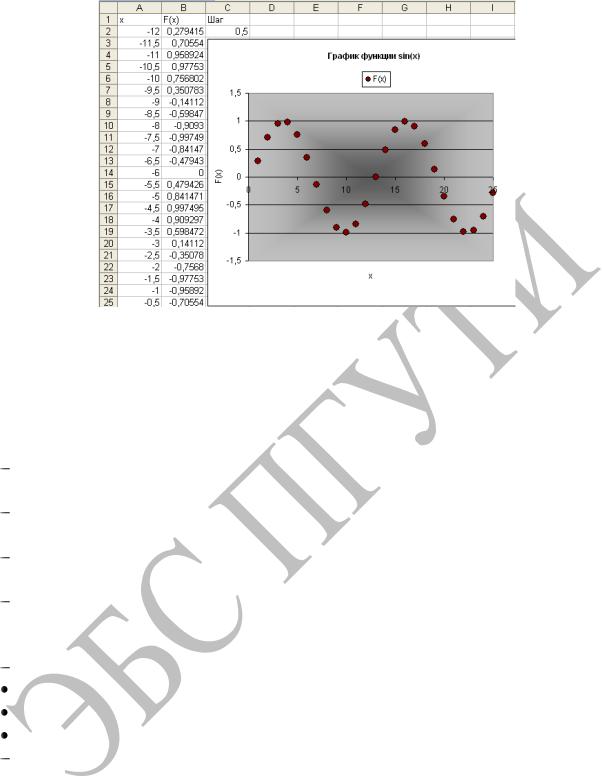
Рис. 3.2. Фрагмент примера построения графика функции sin(x) по заданию 3
Задание 4. Использование возможностей таблиц
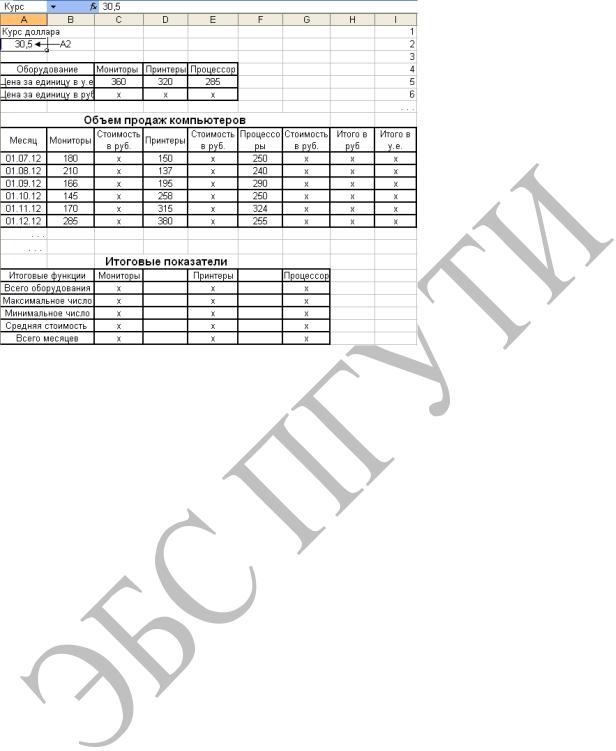
1.Переименовать Лист 9 в Объем продаж. Создать таблицу «Объем продаж компьютеров». Образец задания приведен в табл. 3.3.
2.Для приведенных исходных данных необходимо:
рассчитать значения для всех ячеек, в которых находится символ «х». Использовать в расчетах относительный и абсолютный адрес;
присвоить имя Курс ячейке А2 и использовать его в расчетах цены оборудования в руб.;
построить диаграмму График продажи трех видов оборудования за полугодие;
спрогнозировать продажу компьютеров за 1-й квартал нового года и отобразить это на временной диаграмме. Подобрать законы изменения цены компьютеров за исследуемый период;
построить три диаграммы:
для мониторов – обычную объемную
для принтеров – разделенную объемную, для процессоров – кольцевую;
добавить к диаграммам соответствующие названию оборудования заголовки.
17
Copyright ОАО «ЦКБ «БИБКОМ» & ООО «Aгентство Kнига-Cервис»
Таблица 3.3
3.Используя команду Автоформат, отформатировать таблицы с расчетами.
4.Сохранить изменения в файле и показать результаты преподавателю. Подготовить отчет о проделанной работе в книге электронной таблицы MS Excel.
Пример контрольного теста «Электронные таблицы»
Укажите возможности электронных таблиц:
проводить вычисления отображать данные в удобном виде хранить данные строить диаграммы все ответы правильные
Укажите все диапазоны ячеек электронной таблицы:
фрагмент строки фрагмент столбца несмежные ячейки прямоугольная область
последовательность ячеек, отдельно расположенных на листе
Автозаполнение в электронной таблице не меняет данные типа:
дата
денежный
текст
цифровой
время
18

При выделении несмежных ячеек электронной таблицы используется клавиша…
Элементарным элементом электронной таблицы является:
строка
ячейка
столбец
таблица
лист
Адрес ячейки электронной таблицы, не изменяющийся при копировании, называется:
Укажите все типы данных, используемые в электронной таблице:
числовые
текстовые видео и аудио формулы
все ответы правильны
В Имени ячейки не применяется символ
точка
подчеркивания
пробел буквы кириллицы
буквы латинские
Укажите правильное имя ячейки электронной таблицы
1-Процент Процент-1 Процент_1 1Процент 1_Процент
Число 0,00012 в формате с плавающей занятой с точностью два символа после запятой:
1,20E-075
1,2E-04
0,120E-04
1,20E04
0,12E-03
$F5 в формуле электронной таблицы означает:
только номер строки неизменен имя столбца и номер строки могут изменяться
19

только имя столбца может изменяться имя столбца и номер строки неизменны только имя столбца неизменно
K$3 в формуле электронной таблицы означает:
только номер строки неизменен имя столбца и номер строки могут изменяться
только имя столбца может изменяться имя столбца и номер строки неизменны только имя столбца неизменно
$D$8 в формуле электронной таблицы означает:
только номер строки неизменен имя столбца и номер строки могут изменяться
только имя столбца может изменяться имя столбца и номер строки неизменны только имя столбца неизменно
Адрес ячейки электронной таблицы состоит из:
номера столбца и буквы названия строки буквы названия столбца и номера строки имени столбца и имени строки номера столбца и номера строки
В электронных таблицах по умолчанию тип адреса:
Автозаполнение используется для автоматизации заполнений:
дней недели месяцев года
численного списка с единичным шагом численного списка с любым шагом все ответы правильные
Команда, не относящаяся к работе с файлами:
печать
сохранить параметры страниц открыть вставка примечания
Укажите все команды форматирования:
вставка ячеек удаление ячеек
выравнивание данных в ячейках сокрытие столбцов и строк
20