Материал: Повышение эффективности использования СБИС++
2. Специальный раздел
.1 Операторы связи
Оператор связи - это уполномоченная организация, предназначенная для связи клиента(различных организаций) и налоговых инспекций и различных фондов, куда клиенты регулярно направляют свои отчеты.
Существует большое количество операторов связи. Одним из самым распространённых является "Сеть Делового Общения" (СДО). Этот оператор занимает лидирующее положение в Тверской области.
ОАО "Сеть делового обслуживания" было создано в июне 2000 года и начинало свою деятельность в качестве оператора связи, предлагающего услуги связи абонентам цифровой сети интегрального обслуживания органов государственной власти с выходом на городскую, междугороднюю и международную сети связи.
В настоящее время компания успешно выполняет роль удостоверяющего центра по созданию и обслуживанию юридически значимого защищенного электронного документооборота. Деятельность по оказанию данных услуг была начата в 2003 году в тесном взаимодействии с Управлением ФНС РФ по Тверской области и инспекциями на местах (Договор №69/2/15 от 10. 11. 2003 г.) путем развития и внедрения Системы сдачи налоговой и бухгалтерской отчетности по телекоммуникационным каналам связи, а также Системы обмена информацией об открытии (закрытии) банковского счета между кредитной организацией и налоговым органом с применением сертифицированных средств криптографической защиты информации и электронной цифровой подписи, что позволило компании занять место крупнейшего специализированного оператора связи в Тверском регионе. Услугами данной Системы уже воспользовались более 5 000 юридических лиц Твери и области.
В рамках модернизации технического оснащения в июле 2005 года ОАО "СДО" ввело в эксплуатацию программно-аппаратный комплекс ПАК "Удостоверяющий центр Крипто Про "УЦ", соответствующий требованиям Удостоверяющего центра Уполномоченного Федерального Органа Российской Федерации (г. Москва). Удостоверяющий центр ОАО "СДО" стал доверенным Удостоверяющим центром Федеральной налоговой службы, Пенсионного фонда России и аккредитован в ГНИВЦ МНС РФ.
В ноябре 2005 года решением комиссии Совета по инфомационно-коммуникационным технологиям Администрации Тверской области, утвержденным Губернатором Тверской области, Удостоверяющий центр ОАО "СДО" выбран в качестве Удостоверяющего центра Тверской области.
В марте 2007 года Удостоверяющий центр выиграл открытый конкурс Департамента государственного заказа Тверской области по обеспечению заказчиков и поставщиков товаров (работ, услуг) сертифицированными средствами электронной цифровой подписи и сертификатами электронной цифровой подписи для их участия в электронных торгах в рамках вводимой в эксплуатацию Системы АИС "Госзаказ" Тверской области.
В настоящее время услуги Удостоверяющего центра ОАО "СДО" используются для обеспечения юридической значимости и защищенности электронного документооборота с Управлением Федеральной налоговой службы по Тверской области, Отделением Пенсионного фонда России по Тверской области, Отделением фонда Социального страхования Российской Федерации по Тверской области, Федеральной службой государственной статистики. А также, автоматизированной информационной системой "Госзаказ" Тверской области, Электронными торговыми площадками, входящими в Ассоциацию электронных торговых площадок России, Департаментом финансов Администрации Тверской области, Департаментом социальной защиты населения Тверской области.
Существуют и другие операторы связи такие как:
· EKEY;
· Тензор;
· ГНИВЦ.
Для каждого оператора есть свои настройки и свои условия работы. Есть оффлайн системы и онлайн. У каждого оператора есть электронный адрес, он выдает сертификат на использование ЭЦП. У EKEY и Тензон принцип отправки отчётов заключается в следующем: отчёт отправляется оператору связи, затем отчёты направляются в соответствующий налоговый орган, далее ответ направляется оператору и оператор передает его налогоплательщику.
ГНИВЦ - это выделенный сервер ИФНС, то есть отчёты отправляются непосредственно в налоговую инспекцию, минуя оператора связи. Это сокращает время передачи и обработки отчетов. Однако ГНИВЦ работает только по Москве и Московской области.
Для того, чтобы пользоваться услугами операторы связи необходимо получить сертификат ЭЦП у данного оператора связи и зарегистрироваться на его сайте. Далее на компьютере налогоплательщика устанавливается одна из программ электронной отчетности, производится ее настройка, устанавливается связь с оператором и далее можно осуществлять обмен отчетами с различными налоговыми органами. Для облегчения этих процедур различные компьютерные фирмы оказывают свои услуги по организации этих процессов. Одной из таких фирм является ООО "Компьютерный аудит", где я работаю. Наши фирма берет на себя решение вопросов регистрации клиента у оператора связи, получения сертификатов ЭЦП, установки и настройки программы электронной отчетности у клиентов, дальнейшее сопровождение клиентов. Алгоритм наших действий следующий (рисунок 2.1).
Наша фирма работает с оператором связи СДО, а в качестве программы электронной отчетности использует программу СБИС++. Настройку программы СБИС++ можно производить либо стандартным способом, используя мастер установки, либо с помощью методики, разработанной в нашей фирме.
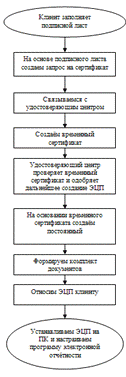
Рисунок 2.1 - Алгоритм действий
Если клиент отказывается от помощи специалиста, то он рискуют неправильно
настроить программу, что может привести к непредсказуемым моментам. Поэтому
лучше, чтобы настройку проводили специалисты.
2.2 Стандартная настройка
Для того чтобы правильно установить программу электронной отчетности
СБИС++, пользователю необходимо иметь дистрибутив этой программы, лицензию на
программу шифрования (например, Криптопро 3.6), сертификат на ЭЦП, карточку
настройки налогоплательщика. Карточка настройки "СБиС++" выдаётся
оператором связи СДО, она создаётся в тот момент, когда оператор связи
зарегистрирует налогоплательщика сайте (рисунок 2.2). В карточке настройки
находятся все необходимые для настройки личной карточки налогоплательщика.
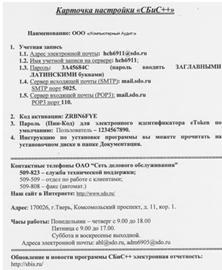
Рисунок 2.2 - Карточка настройки "СБиС++"
Программа СБИС++ устанавливается с помощью мастера установки (по умолчанию программа устанавливается в папку "С:\Сбис++ электронная отчётность") и ее настройка производится по шагам в режиме диалога. На каждом шаге осуществляется настройка тех или иных параметров. Далее приведены основные этапы настройки СБИС++.
При первом запуске программы выбираем оператора связи (рисунок 2.3) и
вводим информацию о пользователе: тип организации (рисунок 2.4), название,
юридический и физический адреса, ИНН, КПП и другие реквизиты (рисунок 2.5).
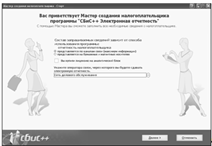
Рисунок 2.3 - Форма для выбора оператора связи
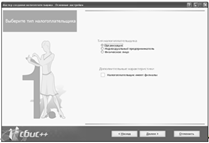
Рисунок 2.4 - Форма для выбора типа организации
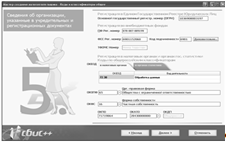
Рисунок 2.5 - Форма для ввода реквизитов организации
Далее производится настройка пользователя с оператором связи (рисунок 2.2). Для этого берем карточку настройки "СБиС++" и вводи с неё все параметры:
· адрес электронной почты;
· имя учётной записи на сервере;
· пароль;
· сервер входящей почты;
· сервер исходящей почты.
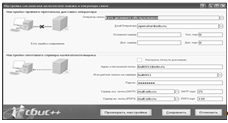
Рисунок 2.6 - Форма настройки пользователя и оператора связи
Скачиваем с сайта оператора связи все необходимые сертификаты:
· сертификат оператора "Сеть Делового Обслуживания";
· сертификат АРМ БПИ Пенсионного Фонда;
· корневой сертификат ПФ;
· ИФНС №11 по Тверской области, г. Конаково;
· ГПР сертификат оператора ОАО "Сеть Делового обслуживания";
· ГПР ИФНС №11 по Тверской области, г. Конаково;
· корневой сертификат ФСС;
· сертификат представителя ФСС.
Устанавливаем их в программе и прописываем необходимый адрес электронной
почты. На рисунке 2.7 представлен сайт оператора связи СДО. Формы установки
сертификатов налоговой инспекции, пенсионного фонда, фонда социального
страхования приведены на рисунках 2.8, 2.9, 2.10, 2.11, 2.12.
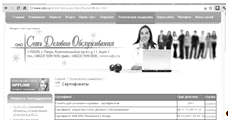
Рисунок 2.7 - Сайт оператора связи СДО
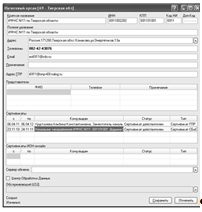
Рисунок 2.8 - Форма настройки сертификатов для налогового органа
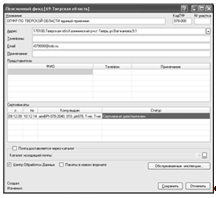
Рисунок 2.9 - Форма настройки сертификатов для пенсионного фонда
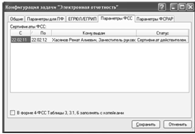
Рисунок 2.10 - Форма настройки сертификатов для ФСС
Далее проводится заполнение карточки настройки оператора связи (рисунки 2.10, 2.11) В карточку заносятся следующие сведения:
§ название;
§ адрес электронной почты;
§ ИНН;
§ КПП;
§ прописываем нужные сертификаты.
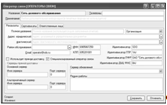
Рисунок 2.11 - Карточка настройки оператора связи
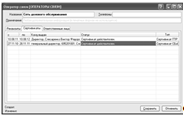
Рисунок 2.12 - Карточка настройки оператора связи
Дополнительно на компьютере пользователя устанавливаются программы для проверки передаваемой информации: CheckXML, CheckXML-UFA и другие Дальнейшее обновление СБИС++ до последней версии осуществляется через Интернет.
Недостатки самостоятельной настройки:
а) программа может быть установлена на системный диск. В таком случае программа подвержена повышенной опасности. Вот самые распространённые случаи:
1) переустановка ОС или форматирование системного диска. При этом возможна потеря базы данных;
2) сбой в файловой системе системного диска;
б) клиенту необходимо самому настраивать программу;
в) необходимо самостоятельно скачивать сертификаты налоговых органов и узнавать их e-mail;
г) существует вероятность ошибочной настройки;
д) риск неправильной отправки отчётов и, как следствие, большие штрафы.
Для устранения этих недостатков в дипломном проекте разработана другая методика установки программ электронной отчетности с адаптацией к особенностям оператора связи. Ее использование обеспечит:
а) установку программы в нужную директорию;
б) простоту установки программы;
в) при первом запуске программы она будет полностью дееспособна;
г) правильную настройку базы данных;
д) никакого риска для клиента.
.3 Методика настройки
Для того, чтобы упростить рутинную работу по вводу информации об организации я решил разработать программу для автоматического формирования базы данных программы СБИС++ из электронных документов формата Microsoft Word, которые находятся в нашей фирме ( подписной лист клиента и другие). Для этого были проанализированы все файлы в базе данных, определено место расположения конкретной информации в них.
Со стороны клиента в электронном виде заполняется подписной лист (рисунок
2.13)
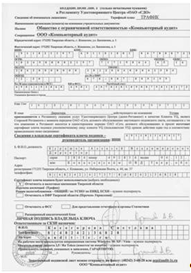
Рисунок 2.13 - Подписной лист
После регистрации на сервере оператора связи, СДО выдаёт карточку настройки (рисунок 2.2).
Мы формируем документ Microsoft Word с настройками всех инспекций (рисунок 2.14).
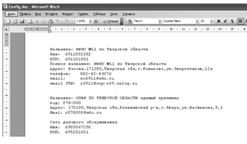
Рисунок 2.14 - файл настройки инспекций
При анализе базе данных были определены файлы, в которые нужно внести данные из наших файлов.
Для того, что бы перенести все данные из файлов формата doc в файлы формата dic, была использована процедура парсинга. При парсинге исходный текст преобразуется в структуру данных, обычно - в дерево, которое отражает синтаксическую структуру входной последовательности и хорошо подходит для дальнейшей обработки.
Для того, что бы использовать разработанную программу для настройки надо выбрать три файла (рисунок 2.15):
· файл настройки;
· подписной лист;
· карточка настройки.
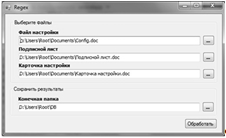
Рисунок 2.15 - Парсер
Парсинг документа Microsoft Word осуществляется средствами C# и .NET Framework.
Для начала надо добавить в проект пространство имен COM-модели Microsoft.Office, для этого выбираем в меню Project - Add reference… и выбираем из вкладки COM Microsoft Office 14.0 Object Library (рисунок 2.16).
Рисунок 2.16 - COM
Microsoft Office 14.0
Теперь у нас доступно пространство имен Microsoft.Office.Interop.Word, и
следующий код открывает Word-документ и копирует все содержимое без
форматирования в поле richTextBox1 в проекте.
private void button1_Click(object sender, EventArgs e)
{
// Создания экземпляра объекта Word.Application.Office.Interop.Word.Application wordApp =Microsoft.Office.Interop.Word.Application();
// Задание параметров открытия файла.Visible = false;filename = textBox1.Text; // Путь к файлуconfirmConversions = true;readOnly = false;addToRecentFiles = true;passwordDocument = Type.Missing;passwordTemplate = Type.Missing;revert = false;writePasswordDocument = Type.Missing;writePasswordTemplate = Type.Missing;format = Type.Missing;encoding = Type.Missing;oVisible = Type.Missing;openConflictDocument = Type.Missing;openAndRepair = Type.Missing;documentDirection = Type.Missing;noEncodingDialog = false;xmlTransform = Type.Missing;
// Создание объекта Word.Document.Office.Interop.Word.Document wordDocument = wordApp.Documents.Open(ref filename,confirmConversions, ref readOnly, ref addToRecentFiles,passwordDocument, ref passwordTemplate, ref revert,writePasswordDocument, ref writePasswordTemplate,format, ref encoding, ref oVisible,openAndRepair, ref documentDirection, ref noEncodingDialog, ref xmlTransform);
// Копируем содержимое документа в буферstart = Type.Missing;end = Type.Missing;.Office.Interop.Word.Range wordrange = wordDocument.Range(ref start, ref end);.Select();.Copy();unit;extend;= Microsoft.Office.Interop.Word.WdUnits.wdStory;= Microsoft.Office.Interop.Word.WdMovementType.wdMove;.Selection.EndKey(ref unit, ref extend);.Text = wordrange.Text.ToString();
}
Для поиска той или иной информации по шаблону будем использовать регулярные выражения - мощный, гибкий и эффективный метод обработки текста. Обширные возможности сопоставления шаблонов, предоставляемые регулярными выражениями, позволяют быстро анализировать большие объемы текста, отыскивая в них определенные символьные шаблоны, проверять текст на соответствие определенным заранее шаблонам (например, формату адреса электронной почты), извлекать, изменять, заменять или удалять подстроки текста, а также добавлять извлеченные строки в коллекцию для формирования отчетов.
Формат регулярных выражений (из MSDN)
 Escape-символы
Обратная косая черта (\) в регулярных выражениях указывает, что следующий
за ней символ либо является специальным знаком (таблица 2.1), либо должен
интерпретироваться буквально.
Таблица 2.1 - Escape-символы
|
Escape-символ |
Описание |
Шаблон |
Соответствия |
|
\a |
Соответствует знаку колокольчика, \u0007. |
\a |
"\u0007" в "Ошибка!" + '\u0007' |
|
\b |
В классе символов соответствует знаку BACKSPACE, \u0008. |
[\b]{3,} |
"\b\b\b\b" в "\b\b\b\b" |
|
\t |
Соответствует знаку табуляции, \u0009. |
(\w+)\t |
"элемент1\t", "элемент2\t" в "элемент1\tэлемент2\t" |
|
\r |
Соответствует знаку возврата каретки, \u000D. (\r не эквивалентен знаку начала новой строки, \n.) |
\r\n(\w+) |
"\r\nЗдесь" в "\r\nЗдесь имеется\nдве строки." |
|
\v |
Соответствует знаку вертикальной табуляции, \u000B. |
[\v]{2,} |
"\v\v\v" в "\v\v\v" |
|
\f |
Соответствует знаку перевода страницы, \u000C. |
[\f]{2,} |
"\f\f\f" в "\f\f\f" |
|
\n |
Соответствует знаку новой строки, \u000A. |
\r\n(\w+) |
"\r\nЗдесь" в "\r\nЗдесь имеется\nдве строки." |
|
\e |
Соответствует escape-знаку, \u001B. |
\e |
"\x001B" в "\x001B" |
|
\nnn |
Использует восьмеричное представление для указания символа (в nnn может быть до трех цифр). |
\w\040\w |
"a b", "c d" в "a bc d" |
|
\xnn |
Использует шестнадцатеричное представление для указания символа (nn состоит ровно из двух цифр). |
\w\x20\w |
"a b", "c d" в "a bc d" |
|
\cX \cx |
Соответствует управляющему символу ASCII, который задан как X или x, где X или x является буквой управляющего символа. |
\cC |
"\x0003" в "\x0003" (Ctrl-C) |
|
\unnnn |
Совпадение со знаком Юникода в шестнадцатеричном представлении (строго четыре цифры, представленные как nnnn). |
\w\u0020\w |
"a b", "c d" в "a bc d" |
|
\ |
Если за этим знаком следует символ, не распознанный как escape-символ из этой и других таблиц данной темы, то соответствует в точности этому символу. Например, \* совпадает с \x2A. Это позволяет обработчику регулярных выражений распознавать языковые элементы (такие как * или ?) и символьные литералы (представленные как \* или \?). |
\d+[\+-x\*]\d+\d+[\+-x\*\d+ |
"2+2" и "3*9" в "(2+2) * 3*9" |