Материал: Методичка по информатике

УРОВЕНЬ, СТРУКТУРА И ДИНАМИКА ОБЩЕЙ ЗАБОЛЕВАЕМОСТИ НАСЕЛЕНИЯ.
|
|
Классы болезней |
|
2001 год |
2000г |
|||
|
|
|
||||||
|
|
|
|
чел. |
на 1000 |
% |
на 1000 |
|
|
|
|
|
|||||
|
Инфекционные болезни |
4103 |
61,1 |
6,10% |
111,4 |
|||
Болезни системы кровообращения |
4023 |
60 |
6,00% |
133 |
||||
|
|
|
|
|
|
|
||
|
Болезни органов дыхания |
19547 |
291,2 |
29,00% |
508,5 |
|||
|
Болезни органов |
2876 |
43 |
4,30% |
108,3 |
|||
пищеварения |
||||||||
|
|
|
|
|||||
|
|
|
|
|
|
|
|
|
|
|
Всего: |
|
|
|
|
|
|
|
|
|
|
|
|
|
||
|
|
|
67129 |
1203 |
100 |
1057 |
||
|
|
|
|
|
|
|
|
|
|
|
|
|
|
|
|
|
|
Рис. 3.7. Образец выполнения практического задания
Лабораторная работа № 11 Выполнение вычислений в Excel
Главная особенность электронных таблиц состоит в использовании разнообразных формул для вычислений.
Текст формулы, которая вводится в ячейку таблицы, начинается со знака равенства (=), чтобы программа Excel могла отличить формулу от текста. После знака равенства в ячейку записывается математическое выражение, содержащее аргументы, арифметические операции и функции.
Вкачества аргументов в формуле используются числа, текст, функции и адреса ячеек, которые могут быть расположены на другом рабочем листе или даже в таблице другого файла. Использование в формулах не просто значений исходных данных, а именно адреса ячеек, в которых эти данные содержатся, позволяет автоматически корректировать результат при изменении исходных данных.
Для обозначения арифметических операций могут использоваться следующие символы: + (сложение); - (вычитание); * (умножение); /
(деление).
ВExcel действия выполняются слева направо с учётом приоритета операторов, начиная от знака равенства. Порядком вычисления можно управлять с помощью скобок, группируя действия, которые должны выполняться в первую очередь. Например, результатом формулы =5+2*3 будет
55
число 11, поскольку Excel выполняет умножение до сложения. В данной формуле число 2 умножается на 3, а затем к результату добавляется число 5.
Если же с помощью скобок изменить синтаксис формулы =(5+2)*3, Excel сложит 5 и 2, а затем умножит результат на 3; результатом этих действий будет число 21.
Рассмотрим несколько примеров формул: =3*2 умножение двух чисел
=A1+A2 сложение содержимого двух ячеек =A2^(2/3) возведение содержимого ячейки в степень 2/3
При написании формул очень часто используют заготовленные в самой программе функции, в частности математические. Функции – это заранее созданные формулы, которые выполняют вычисления по заданным аргументами и в указанном порядке. Например, функция СУММ суммирует значения в диапазоне ячеек.
Ввод формул
Ввод формулы начинается со знака равенства (=). Предположим, что в ячейке А1 таблицы находится число 100, а в ячейке В1 - число 20. Чтобы разделить первое число на второе и результат поместить в ячейку С1, в ячейку С1 следует ввести соответствующую формулу =А1/В1 и нажать <Enter>. Чтобы найти сумму двух чисел, в ячейку D1 вводится следующая формула =A1+B1.
Ввод формул можно существенно упростить. После ввода знака равенства следует щелкнуть мышью по первой ячейке, затем набрать знак деления (знак суммы) и щелкнуть по второй ячейке.
Практическое задание
1.Выполните пример из раздела Ввод формул
2.Сохраните изменения.
Редактирование формул
Редактировать формулы можно в самой ячейке или в строке формул. В режиме редактирования в строке формул видна сама формула, а не результат ее вычисления. Курсор в режиме редактирования становится мигающим.
Для редактирования формулы необходимо выделить ячейку и нажать клавишу <F2> или дважды щелкнуть мышью. После этого формула редактируется непосредственно в ячейке или в строке формул.
Практическое задание
1. Измените в формуле =А1/В1 (в ячейке С1) знак деления на знак умножения.
56
Встроенные функции Excel
Встроенные функции Excel позволяют просто и быстро выполнять необходимые вычисления. Excel имеет более трехсот встроенных функций. В том случае, когда ни одна из встроенных функций не подходит для решения поставленной задачи, пользователь имеет возможность создать свою собственную (пользовательскую) функцию.
Для удобства использования функции сгруппированы по категориям: математические, статистические, логические, ссылки и массивы, дата и время, финансовые, текстовые.
Обращение к функции состоит из двух частей: имени функции и аргументов. Ввод функции начинается со знака =. При задании аргументов нужно помнить следующие правила:
аргументы заключаются в круглые скобки;
аргументы отделяются друг от друга точкой с запятой;
число аргументов должно быть не более 30;
в качестве аргументов могут быть использованы ссылки, числа, текст, арифметические или логические выражения, имена диапазонов и функции.
Ввод ссылок на ячейку или диапазон ячеек осуществляется так же, как в формулах: непосредственно с клавиатуры или щелчком мыши на соответствующей ячейке. Если в качестве аргумента используется функция, то такая функция называется вложенной. В этом случае сначала выполняются функции "внутри" конструкции, а затем - внешние функции.
Примеры записи функций: =СУММ(А1:А10)
=ПРОИЗВЕД(SIN(А2*ПИ()/2);2*COS(A3*ПИ()/4))
Ввод функций. Мастер функций
Функции можно вводить в ячейку вручную непосредственно с клавиатуры. При этом необходимо следить за синтаксисом функций и скобками. Частой ошибкой при ручном вводе функций является ввод недостаточного числа аргументов. В этом случае появляется сообщение "Введено аргументов: слишком мало". Сообщение #ИМЯ? выдается при наличии ошибки в имени функции, ошибка в аргументах вызывает сообщение
#ЗНАЧ?.
Значительно удобнее использовать ввод функций с помощью команды
Вставить функцию вкладки Формулы или кнопки  на панели слева от строки формул. В этом случае функция формируется Мастером функций. Первое диалоговое окно (рис. 3.8), появляющееся вслед за вызовом Мастера функций, организовано по тематическому принципу. В списке Категория перечислены категории, в которые объединены функции. В списке Выберите функцию перечислены функции, относящиеся к выбранной категории. Под списком расположено описание синтаксиса выбранной функции и самой функции.
57
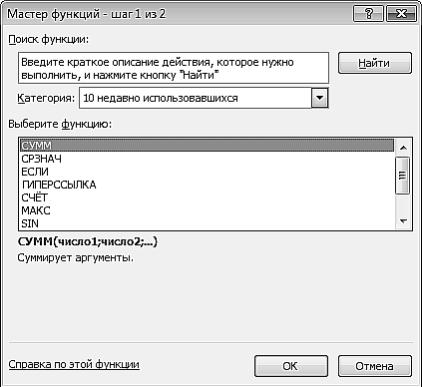
Рис. 3.8. Первое диалоговое окно Мастера функций
Второй шаг Мастера функций вызывает диалоговое окно (рис. 3.9), предназначенное для формирования аргументов. Аргументы вводятся в поля, слева от которых записано название аргумента, а справа - тип аргумента. Название обязательных аргументов записывается жирным шрифтом. Внизу диалогового окна приведена информация, поясняющая смысл аргумента и текущее значение вводимой функции.
На каждом шаге формирования функции можно получить справку,
воспользовавшись кнопкой  .
.
Кнопка в правой части полей ввода аргументов предназначается для свертывания диалогового окна и освобождения места для указания ссылок с
помощью мыши. Заканчивается формирование функции нажатием кнопки ОК.
58
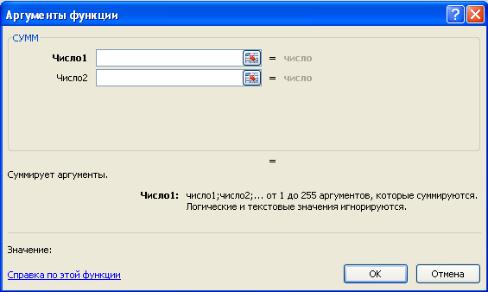
Рис. 3.9. Второй шаг Мастера функций
Полный перечень всех функций, которыми оперирует Excel, с полным описанием и примерами использования можно найти в его справочной системе.
Наиболее часто используемые функции приведены в таблице 3.1.
|
|
|
Таблица 3.1. |
|
Наиболее часто используемые функции Excel |
||
|
|
|
|
№ |
Функция |
Действие |
Пример |
1 |
СУММ(число1;число2...) |
Возвращает сумму |
СУММ(2;3) |
|
|
аргументов (игнорирует |
Результат: 5 |
|
|
аргументы, ссылающиеся на |
|
|
|
пустые ячейки, текстовые |
|
|
|
или логические значения). |
|
2 |
ПРОИЗВЕД(число1; |
Возвращает произведение |
ПРОИЗВЕД(2;3) |
|
число2...) |
аргументов. |
Результат: 6 |
3 |
КОРЕНЬ(число) |
Возвращает квадратный |
КОРЕНЬ(49) |
|
|
корень из числа |
|
|
|
Результат: 7 |
|
|
|
(аргумент>=0). |
|
|
|
|
|
4 |
СТЕПЕНЬ(число; |
Возводит число в заданную |
СТЕПЕНЬ(2;3) |
|
показатель степени) |
степень. |
Результат: 8 |
5 |
СРЗНАЧ(число1;число2;...) |
Вычисляет среднее значение |
СРЗНАЧ(10;15) |
|
аргументов. |
Результат: 12,5 |
|
|
|
||
6 |
|
Возвращает максимальное |
МАКС(10;15) |
|
МАКС(число1;число2;...) |
значение из списка |
|
|
Результат: 15 |
||
|
|
аргументов. |
|
|
|
|
|
7 |
МИН(число1;число2;...) |
Возвращает минимальное |
МИН(10;15) |
|
значение списка аргументов. |
Результат: 10 |
|
|
|
||
8 |
ПИ() |
Возвращает 3,14159286. |
|
|
|
59 |
|