Материал: Методичка по информатике
Лабораторная работа № 10 Управление элементами рабочей книги
Выделение ячейки, столбца, строки
Выделить отдельную ячейку можно щёлкнув на ней левой клавишей мыши или используя клавиши перемещения курсора.
Выделить диапазон ячеек можно одним из следующих способов:
протащить указатель мыши от первой ячейки диапазона к последней
указать первую ячейку, затем, удерживая нажатой клавишу SHIFT, указать последнюю ячейку диапазона. Для перемещения к последней ячейке можно использовать полосы прокрутки.
Для выделения несмежных ячеек или диапазонов ячеек следует выделить первую ячейку или первый диапазон ячеек, затем, удерживая нажатой клавишу CTRL, выделить остальные ячейки или диапазоны.
Все ячейки листа выделяются при нажатии кнопки Выделить все (рис.
3.4).
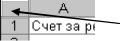
 Кнопка Выделить
Рис.3.4. Кнопка Выделить все
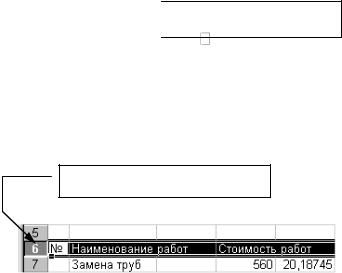
Для выделения всего столбца (строки) следует щёлкнуть мышью на заголовке столбца (строки) (рис.3.5).
Клик для выделения строки
Рис.3.5. Выделение строки
Одновременное нажатие клавиш <Ctrl>+<Пробел> и <Shift>+<Пробел> выделяет текущий столбец и строку соответственно.
Весь рабочий лист выделяется нажатием клавиш <Ctrl>+<A>.
Практическое задание
1.Создайте в Вашей личной папке новый Лист Microsoft Office Excel.
2.Выделить диапазон ячеек A1:С3. Вычертите рамку вокруг диапазона.
3.Выделить несмежные ячейки A1 и С3.
50
4.Выделить диапазоны ячеек A1:С3 и C7:E10. Вычертите рамки вокруг диапазонов.
5.Выделить весь столбец D, всю строку № 5, все ячейки листа. Выберите цвет заливки произвольно для каждого из выделений.
6.Сохраните изменения.
Добавление ячейки, строки, столбца
Можно вставить пустые ячейки, строки и столбцы и заполнить их данными. Если ячейки перемещаются или копируются, их можно вставить между существующими ячейками, чтобы не стереть уже занесенную информацию.
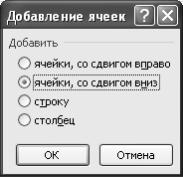
Перед выполнением команды добавления ячеек следует выделить диапазон, в который следует поместить новые ячейки. Его размер должен совпадать с количеством вставляемых ячеек. Команда добавления пустых ячеек выполняется через панель Ячейки/Вставить вкладки Главная. В открывшемся диалоговом окне Добавление ячеек выбирается один из переключателей: ячейки, со сдвигом вправо или ячейки, со сдвигом вниз (рис. 3.6).
Аналогичный результат будет получен при выборе пункта контекстного меню Вставить…
Рис. 3.6. Диалоговое окно Добавление ячеек
Для добавления одной строки выделяется ячейка в строке, над которой следует вставить новую строку и в инструменте Вставить выбирается команда Строка. Чтобы вставить несколько строк, выделяются строки, над которыми следует вставить новые строки. Количество выделенных и вставляемых строк должно совпадать.
Вставить строки можно через контекстное меню Добавление ячеек (рис. 3.6). В этом случае нужно поставить переключатель в положение строку. После нажатия кнопки ОК будет вставлена новая строка.
Для добавления одного столбца выделяется ячейка в столбце, слева от которого следует поместить новый столбец. Далее выполняются действия, как при добавлении строк, но выбирается команда Столбец (рис.3.6).
51
Практическое задание
1.Перейдите на Лист 2 Вашего документа.
2.Введите в ячейку B4 число 1, в ячейку С4 – число 2, в ячейку D4 –
число 3.
3.Вставьте две пустые ячейки перед ячейкой С4.
4.Добавьте три строки таким образом, чтобы адрес ячейки B4, в которую введено число 1, изменился на B7.
5.Добавьте пустой столбец между ячейками с числами 2 и 3.
6.Сохраните изменения.
Удаление ячеек, строк и столбцов
При удалении ячейки Microsoft Excel так перемещает соседние ячейки, чтобы они заполнили освободившееся место. При очистке ячейки удаляется ее содержимое (формулы и данные), форматы (включая числовые, условные форматы и границы) и примечания, но пустые ячейки остаются на листе.
Удалить выделенные ячейки, строки и столбцы можно в панели Ячейки/ Удалить или в контекстном меню Удалить. После выбора данной команды откроется диалоговое окно Удаление ячеек, в котором следует выбрать требуемый переключатель и нажать кнопку ОК.
Свойства столбца и строки
У столбца можно изменить ширину, у строки – высоту. Столбец и строку можно скрыть и отобразить.
Изменить ширину выделенных столбцов можно одним из следующих способов:
переместить мышью правую границу заголовка любого из выделенных столбцов до тех пор, пока они не достигнут требуемых размеров. Указатель мыши изменит свой вид на двунаправленную стрелку 
дважды щелкнуть мышью по адресу столбца – ширина столбца будет автоматически скорректирована по содержимому
задать параметр Ширины столбца на вкладке Главная с помощью группы инструментов Ячейки. Команда Ячейки/Формат/Высота строки.
выбрать пункт группы инструментов Ячейки/Формат/ Автоподбор высоты и ширины строки или сделать двойной щелчок мышью на правой границе заголовка столбца. Эта команда устанавливает ширину столбцов в соответствии с содержимым их ячеек.
Аналогично настраивается высота строк.
Если при расчетах в ячейке вместо числа появляется #####, это означает, что результат не помещается в ячейку и её ширину необходимо увеличить.
Команда Ячейки/Формат/Видимость позволяет скрыть или отобразить выделенный столбец или строку.
Практическое задание
1. Измените ширину столбца B в соответствии с содержимым ячейки В4, задайте столбцу C ширину 10.
52

2.Измените высоту второй строки.
3.Скройте и отобразите столбец В.
4.Сохраните изменения.
Объединение ячеек
Объединение ячеек используют при необходимости поместить текст в нескольких столбцах. В объединённую ячейку Microsoft Excel помещает только данные верхнего левого угла из выделенного диапазона. Для включения в объединенную ячейку всех данных диапазона необходимо скопировать все данные в верхнюю левую ячейку внутри диапазона.
Для объединения ячеек и выравнивания по центру содержимого ячеек следует нажать кнопку: Объединить и поместить в центре на панели
Выравнивание вкладки Главная.
Объединить все выделенные ячейки в строке или столбце, можно через команду Ячейки/Формат/Формат ячеек, затем в диалоговом окне перейти к вкладке Выравнивание и установить флажок объединение ячеек.
Практическое задание
1.Проведите объединение всех ячеек диапазона В2:D4.
2.Отмените выполненное объединение.
Рабочий лист
Рабочие листы можно добавлять, удалять, переименовывать, копировать, перемещать и скрывать. Команда Ячейки/Формат/Видимость позволяет скрыть или отобразить выделенный лист.
Добавление нового рабочего листа
Вставка нового листа осуществляется с помощью команды контекстного меню Вставить. В раскрывшемся диалоговом окне Вставка следует выбрать тип вставляемого листа. Контекстное меню вызывается на ярлычке того листа, перед которым необходимо вставить новый лист.
Добавить один лист можно с помощью команды Вставить/Вставить лист панели Ячейки вкладки Главная. Чтобы вставить несколько листов, выбирается необходимое количество листов, удерживая нажатой клавишу SHIFT, затем выполняется команда Вставить/Вставить лист.
Практическое задание
1.Добавьте новый лист между листами “Лист1” и “Лист2”.
2.Сохраните изменения.
53
Удаление листа
Удаление выбранного рабочего листа осуществляется командой контекстного меню - Удалить. Удалить лист можно и командой - Удалить/ Удалить лист панели Ячейки вкладки Главная. Перед удалением Excel предупреждает, что восстановить удалённый лист невозможно.
Для переименования листа, например с именем Лист1, необходимо щёлкнуть правой кнопкой мыши на ярлычке листа, в контекстном меню выбрать пункт - Переименовать и ввести новое имя поверх старого. В результате произойдёт переименование листа. Переименовать выбранный лист можно также командой Формат/Переименовать лист.
Практическое задание
1. Удалите лист, добавленный в предыдущем задании.
Перемещение, копирование листа
Для перемещения или копирования листа следует вызвать контекстное меню на ярлычке выбранного листа и выбрать команду контекстного меню
Переместить/скопировать. В диалоговом окне Переместить или скопировать необходимо указать, в какую рабочую книгу перемещается выбранный лист и перед каким листом он должен располагаться. В случае копирования листа устанавливается флажок Создать копию. Копировать или перемещать выделенный лист можно с помощью команды Формат/ Переместить или скопировать лист. Операцию перемещения листа удобно производить мышью. Для этого указатель мыши устанавливается на ярлычке листа, нажимается левая клавиша мыши и ярлычок перетаскивается в нужное место.
Практическое задание
1.В рабочей книге создать два листа: лист “Таблица” и лист “Диаграмма”.
2.Лист “Таблица” переместить в начало книги.
3.На листе “Таблица” представить в виде таблицы результаты исследования уровня, структуры и динамики общей заболеваемости населения, используя возможности Excel по форматированию данных. Пример выполнения работы показан на рис. 3.7
4.Сохраните изменения.
54