Материал: Методичка по информатике
Практическое задание
1.Создайте новый Лист в документе.
2.Создайте таблицу, аналогичную рис. 3.7.
3.Просуммируйте численные значения во втором, третьем и пятом столбцах таблицы. Для этого введите формулу суммы в соответствующие ячейки графы “Всего”.
4.Создайте и введите формулу для расчёта процентов в графе “%”.
5.Сохраните изменения.
Лабораторная работа № 12 Построение диаграммы и графика заданной функции
Для более наглядного представления табличных данных в программе Excel предусмотрена возможность построения графиков и диаграмм.
Диаграммы строятся с помощью Мастера диаграмм, который включает в себя большой набор типовых диаграмм. Диаграмму модно расположить рядом с таблицей или на отдельном рабочем листе.
Построение диаграмм
Построение диаграммы любого вида в Мастере диаграмм выполняется одинаковым образом: выделяются те ячейки, содержимое которых требуется отобразить, после чего вызывается Мастер и в диалоге с ним уточняется тип диаграммы и всевозможные детали оформления (надписи, цвета и т.д.).
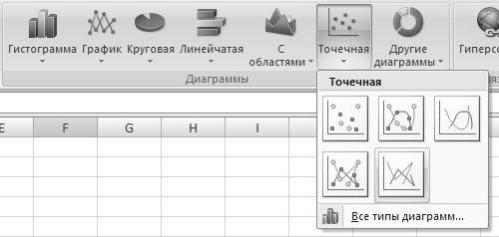
Для помещения диаграммы на лист Excel нужно перейти на вкладку - Вставка ленты инструментов, в группе инструментов Диаграммы указать интересующий вас тип диаграммы, раскрыть соответствующую палитру щелчком мыши и выбрать нужную диаграмму (рис. 3.10).
Рис. 3.10. Выбор типа диаграммы
60
При этом возможно несколько вариантов:
если до вызова мастера диаграмм вы выделили некоторый диапазон ячеек, то мастер диаграмм будет строить диаграмму, основываясь на данных из этих ячеек;
вы можете выделить диапазон ячеек, содержащий данные, после выбора типа диаграммы.
Для вставки диаграммы можно также щелкнуть на кнопке в правом
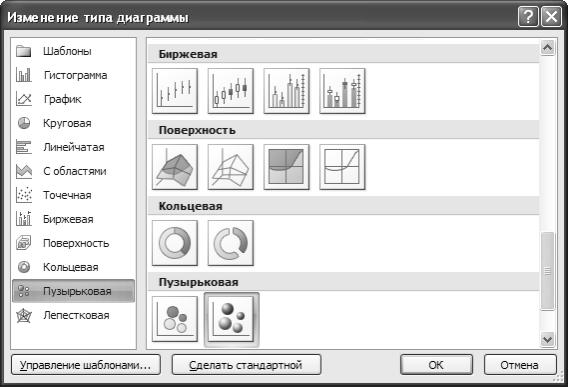
нижнем углу группы инструментов Диаграммы, открыв окно мастера вставки диаграмм (рис. 3.11)
Рис. 3.11. Окно мастера вставки диаграмм
В списке типов диаграмм в левой части окна вы можете выбрать один из множества предлагаемых и подходящих к вашему конкретному случаю типов диаграмм. В правой части окна выделяется уже конкретный образец диаграммы выбранного вами типа. На некоторых диаграммах данные при отображении складываются, на других вычитаются, на третьих отображаются в виде двух независимых графиков. После выбора типа диаграммы и самой диаграммы щелкните на кнопке ОК.
Нажатие кнопки ОК завершает построение диаграммы.
61
Изменение диаграмм
Если в построенную диаграмму требуется внести изменения, то не следует её строить заново. Такую диаграмму можно подкорректировать:
задать другой тип диаграммы, изменить адреса исходных данных, параметры диаграммы и её размещение.
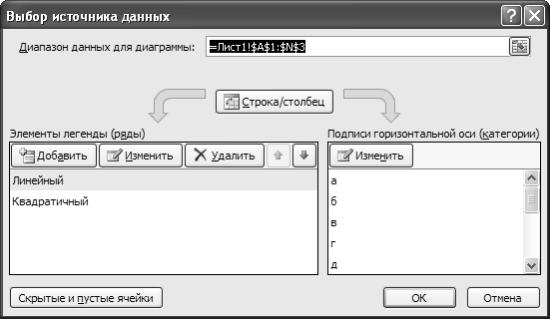
Для того, чтобы внести изменения в ряды данных, необходимо щелкнуть на диаграмме (то есть выделить ее). При этом на ленте инструментов активизируется вкладка - Конструктор. На этой вкладке в группе инструментов Данные щелкните на кнопке - Выбрать данные. На экран будет выведено окно Выбор источника данных (рис. 3.12).
Рис. 3.12. Уточнение источника данных диаграммы
Кнопка Строка/Столбец позволяет уточнить, из строк или из столбцов таблицы берутся значения, которые на диаграмме должны откладываться по вертикальной оси.
В поле Диапазон данных для диаграммы вводится формула диапазона. Формулу можно ввести вручную или выбрать диапазон данных, щелкнув на кнопке в конце поля ввода и выделив диапазон мышью. Обратите внимание, что в диапазон данных нужно включать не только сами данные, но и заголовки столбцов и строк.
Нажатие кнопки ОК завершает изменение диаграммы. Дополнительно можно задать параметры форматирования выделенной области диаграммы через контекстное меню или при двойном клике левой клавиши мыши на области выделения. При выборе всей области диаграммы можно открыть диалоговое окно для форматирования диаграммы в целом. Клик левой клавиши мыши на области построения позволяет задать формат для этой
62
части диаграммы. При выборе рядов данных устанавливаются параметры форматирования рядов данных.
Для изменения заголовка, достаточно щёлкнуть по нему левой клавишей мыши, и дальше действовать с ним, как с обычным текстом.
Размеры диаграммы можно изменить, зацепившись мышкой за маленькие чёрные квадратики, расставленные по периметру. Для перемещения диаграммы цепляем любую внутреннюю точку области диаграммы и двигаем в требуемую позицию.
Удалить диаграмму можно стандартными способами удаления, рассмотренными выше.
Построение графиков
Для построения графика заданной функции необходимо сначала построить таблицу её значений при различных значениях аргумента. При построении таблицы значений в один столбец записывают значения аргумента, в ячейки второго столбца заполняются формулой заданной функции. Значения аргумента задают при фиксированном шаге небольшой величины.
Рассмотрим построение таблицы значений функции у=х2.
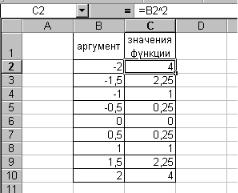
В диапазон B2:B10 введём значения аргумента на интервале {-2; 2} с шагом 0,5. В ячейки С2:С10 введём формулу = B2^2 (рис. 3.13).
Для построения графика функции выделим диапазон ячеек C1:C10, и
вызовем Мастер диаграмм.
На первом шаге построения укажем тип графика – во вкладке Вставка ленты инструментов, в группе инструментов Диаграммы выберем Точечный с гладкими кривыми график.
Следующим шагом, в окне Выбор источника данных проверяем правильность заполнения поля Диапазон данных для диаграммы и положение переключателя в позиции Столбец.
Перейдя во вкладку - Макет настроим отображение осей диаграммы и подписей к ним.
Рис. 3.13. Таблица значений и аргумента функции y = x2
63
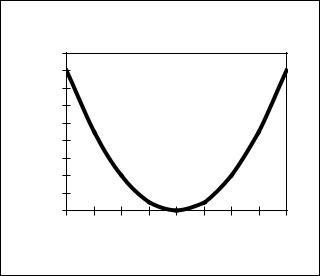
Далее зададим параметры диаграммы и размещение на имеющемся листе. Итогом работы должен стать график функции, показанный на рис. 3.14.
Аналогично строятся графики функций y=ln(x), y=ax и т.п.
Значения функции
График функции у=x2
4,5
4
3,5
3
2,5
2
1,5
1
0,5 0
-2 -1,5 -1 -0,5 0 0,5 1 1,5 2
Значения аргумента
Рис. 3.14. Пример построенного графика функции y = x2
Копирование диаграммы Мicrosoft Excel в документ Word
Обмен данными между приложениями Мicrosoft Office позволяет создавать полноценные отчёты, включающие текстовую и графическую информацию.
Для вставки в документ Word диаграммы Excel, нужно выполнить следующий алгоритм действий:
1.выбрать диаграмму в рабочей книге Excel;
2.нажать кнопку Копировать  на панели инструментов группы Буфер обмена во вкладке Главная;
3.перейти в документ Word;
4.выбрать место вставки диаграммы;
5.На панели инструментов Буфер обмена во вкладке Главная нажать кнопку Вставить и выбрать команду Специальная вставка;
6.в списке выбрать объект Диаграмма Microsoft Office Excel;
7.нажатие кнопки ОК заканчивает процесс вставки диаграммы.
Практическое задание
1.Создайте в Вашей личной папке новый Лист Microsoft Office Excel.
2.Создайте таблицу значений функции y = x2.
3.Постройте график функции y = x2.
4.На отдельном листе постройте круговую диаграмму значений функции. 5. Сохраните изменения.
64