Материал: Методичка по информатике
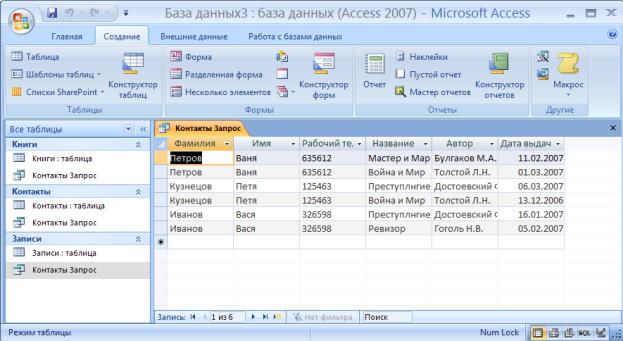
Рис.4.22. Мастер запросов
Следующим этапом можно выбрать подробный (вывод каждого поля каждой записи) и итоговый запросы. Последним этапом будет выбор названия запроса и дальнейших действий с запросом. Конечным результатом работы мастера создания запросов станет таблица, в которой будут присутствовать только пункты, выбранные для запроса (рис.4.23).
Рис. 4.23. Таблица запроса
Практическое задание:
1.Создайте простой запрос с помощью мастера запросов, самостоятельно выбрав ключевые поля.
2. Сохраните полученный запрос.
Конструктор запросов
Мастер запросов умеет конструировать только простые условия отбора. Чтобы наложить дополнительные ограничения, следует пользоваться конструктором запросов, обеспечивающим полное управление параметрами запроса и построение сложных условий отбора данных. Запуск конструктора запросов производится путем нажатия кнопки «Конструктор запросов» на вкладке Создать. При этом открывается окно «Добавление таблицы», в которое необходимо добавить все таблицы, которые должны участвовать в запросе. Итогом создания запроса с помощью конструктора станет таблица запроса, которая будет содержать в себе схему связи между таблицами базы данных и полями, которые можно выбрать для отображения в запросе (рис. 4.24).
85
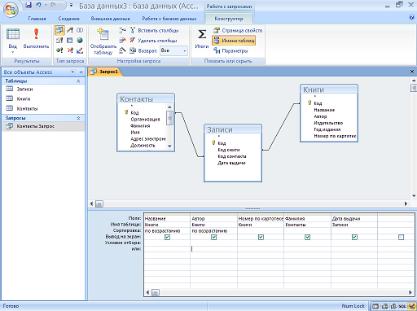
Рис. 4.24. Окно конструктора запроса
Практическое задание:
1.Создайте запрос с помощью конструктора запросов (выберите отличные от предыдущего задания поля для поиска).
2.Сохраните полученный запрос.
86
ГЛАВА 5
Редактор презентаций Microsoft PowerPoint
Ms PowerPoint – это редактор презентаций. Презентации широко используются для иллюстрации различных выступлений, например лекций, докладов, отчетов и др. Презентация — это набор слайдов, сменяющих друг друга на экране компьютера или мультимедийного проектора. Смена слайдов может происходить по желанию докладчика или по заранее составленному сценарию, что обеспечивает эффективное управление ходом презентации. При создании слайдов в Ms PowerPoint можно использовать все средства пакета Ms Office (форматированный текст, рисунки, фотографии, схемы, таблицы, анимацию, видеоряд, звук, макрокоманды и т.д.). Богатый набор инструментов, заготовок, шаблонов и схем оформления позволяет работать быстро и качественно.
Кроме создания и представления презентаций с помощью мультимедийной техники Ms PowerPoint можно использовать для размещения слайдов в Internet в виде Web-страниц, печати цветных и черно-белых, прозрачных пленок для оверхедов, подготовки бумажных иллюстраций, печати заметок к докладу и т.д.
Лабораторная работа № 17
Структура программы. Структура документа. Слайды.
Документ программы Ms PowerPoint называется презентацией. Презентация состоит из неограниченного количества слайдов. Каждая страница презентации отдельный слайд. При показе презентации слайды сменяют друг друга на экране. Каждый слайд – это контейнер, который внутри себя содержит подчиненные объекты: форматированный текст, рисунки, фотографии, схемы, графики и многое другое. Вся презентация, каждый слайд и все объекты, вставленные в слайды, имеют свойства. Выбирая и редактируя эти свойства, пользователь может видоизменять объекты и управлять ходом презентации.
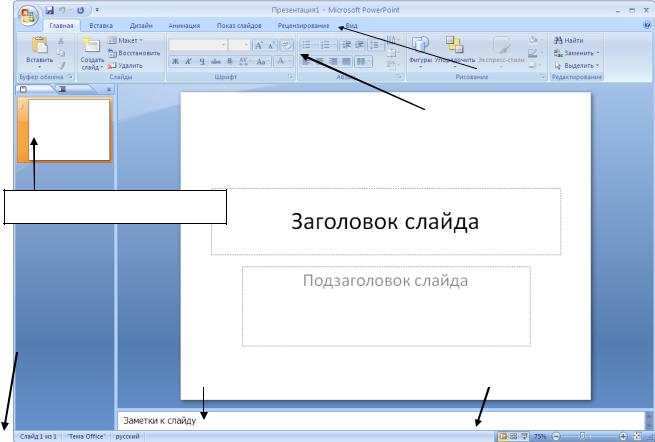
Обычный вид основного окна программы Ms Power Point показан на Рисунке 5.1. Этот вид используют для форматирования и редактирования текущего слайда. Редактируемый слайд занимает большую часть экрана. Левая часть окна – «Структура презентации» показывает все слайды презентации и позволяет сортировать их. В нижней части для каждого слайда есть место для заметок. Во время показа презентации эти заметки не видны, но их можно вывести на печать для докладчика.
87
|
|
|
Лента с |
|
|
|
вкладками |
Редактируемый слайд |
|
|
|
|
Лента инструментов |
||
|
|
||
|
|
|
|
Структура презентации
Строка состояния |
|
|
|||
Кнопки |
|||||
|
|
|
|
||
|
|
Заметки к слайду |
|
||
|
|
|
переключения |
||
|
|
|
|
|
|
|
|
|
|
|
|
Рис. 5.1. Обычный вид основного окна программы Ms PowerPoint
С помощью опции вкладки «Вид» или «Кнопок переключения режимов» пользователю доступны еще два полезных режима показа слайдов – «Сортировщик слайдов» и «Страницы заметок». Режим сортировщика слайдов показывает эскизы всех слайдов презентации, но не позволяет их редактировать. В таком режиме легко добавлять и удалять слайды, менять их местами, менять свойства слайдов.
Практическое задание
1.Запустите программу Ms PowerPoint;
2.Ознакомьтесь с обычным видом основного окна программы Ms
PowerPoint;
3.Перейдите в режим сортировщика слайдов и в режим страницы
заметок.
4.Сохраните созданную презентацию в Вашей личной папке.
Для вставки объектов в слайд презентации можно использовать вкладку «Вставка». Выбранный объект растягивается левой клавишей «мыши» на поверхности слайда в нужном месте. При необходимости, используя границу объекта можно поменять его местоположение и размер. При оформлении
88
слайда в Ms PowerPoint можно использовать любые объекты, представленные в таблице 5.1.
|
|
|
Таблица 5.1. |
Объекты, которые могут быть использованы при создании слайдов |
|||
|
|
|
|
Объект |
|
Опция |
Функции |
|
|
вкладки |
|
Надпись (Рис. 4) |
Вставка - Надпись |
Форматированный текст в виде абзацев. |
|
|
|
|
Можно использовать разные шрифты, |
|
|
|
выравнивание, интервалы, маркиро- |
|
|
|
ванные и нумерованные списки и др. |
Картинки |
и |
Вставка – Рисунок |
Простые, векторные картинки |
рисунки |
|
|
поставляемые вместе с Ms Office |
Фигуры |
|
Вставка – Фигуры |
Простые, векторные автофигуры |
|
|
|
(стрелки, знаки, ленты, звезды и др.) |
SmartArt |
|
Вставка - SmartArt |
Графические объекты, схемы, которые |
|
|
|
служат для структурирования текста и |
|
|
|
изображений для эффектной и |
|
|
|
наглядной подачи информации. |
Таблицы |
|
Вставка – Таблица |
Простые таблицы с произвольным |
|
|
|
количеством столбцов и строк |
Диаграммы |
|
Вставка- |
Простая диаграмма (например |
|
|
Диаграмма |
гистограмма или секторальная |
|
|
|
диаграмма) с произвольным |
|
|
|
количеством столбцов и строк |
Фильм и звук |
|
Вставка – Фильм и |
Видеоряд или звук, сохраненные как |
|
|
звук – Фильм из |
файл на ВЗУ |
|
|
файла или Звук из |
|
|
|
файла |
|
Произвольные |
|
Вставка – Объект |
Данные, экспортируемые из другой |
объекты |
|
|
программы или файла в виде объекта |
|
|
|
|
Для удаления объекта его необходимо выделить (левой клавишей мышки,
Рис. 5.2) и нажать клавишу Delete.
89