Материал: Методичка по информатике
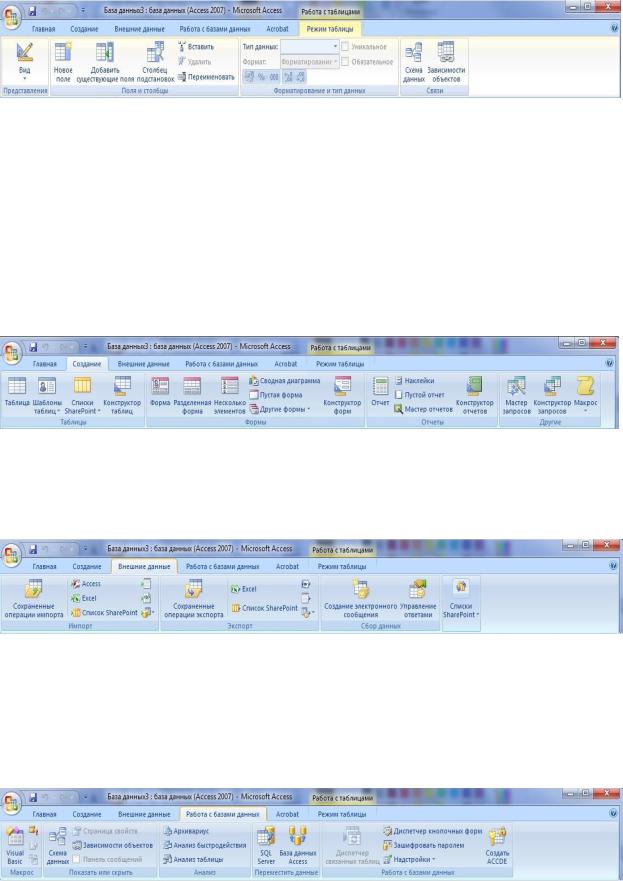
Рис. 4.5. Вкладка режим таблицы
Главная. На этой вкладке прописаны основные команды, обеспечивающие поиск, фильтрацию, сортировку, работу с записями таблиц, а так же выбор представления данных, операции с буфером обмена и настройка параметров шрифта.
Создание. На этой вкладке находятся команды, обеспечивающие создание основных структурных элементов базы данных – таблиц, форм, отчетов и запросов. Именно эта вкладка является определяющей в деле создания основных компонентов базы данных (рис. 4.6).
Рис. 4.6. Вкладка Создание
Внешние данные. Команды, находящиеся на этой вкладке, обеспечивают организацию импорта-экспорта данных, а так же позволяют организовать сбор данных (рис. 4.7).
Рис. 4.7. Вкладка Внешние данные
Работа с базами данных. Команды, помещенные на этой вкладке, обеспечивают поддержку созданных баз данных, а именно доступ к макросам, а отображение-сокрытие различных элементов баз данных, перемещение данных, а также другие операции в рамках поддержки баз данных (рис. 4.8).
Рис. 4.8. Вкладка Работа с базами данных
75
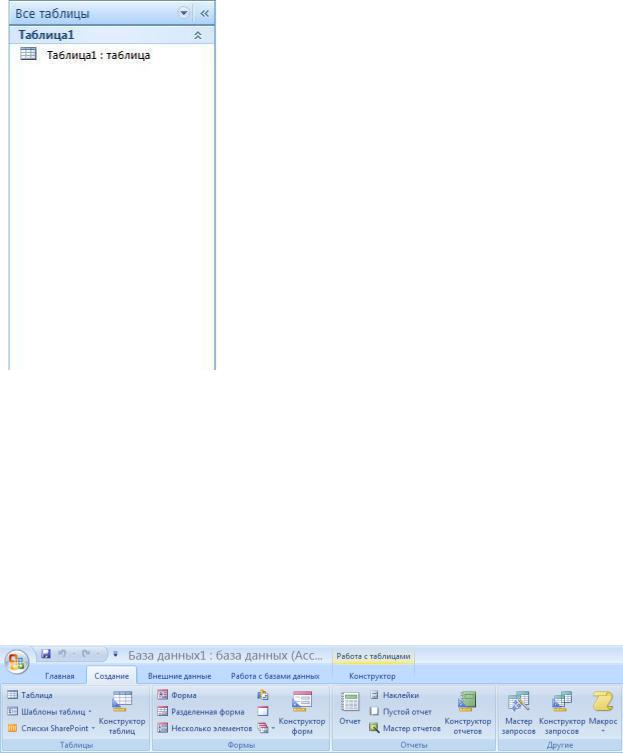
В левой части рабочего экрана находится Область переходов. Эта область заменяет собой окно базы данных, ее так же можно использовать вместо кнопочных форм (экранов, используемых для выполнения обычных задач, например, для запуска отчетов или закрытия базы данных).
Именно в этой области происходит запуск и выполнение объектов базы данных (таблиц, отчетов, форм и т.д.) и последующее управление ими. Например, отчет запускается из области переходов. Если требуется изменить структуру отчета, можно открыть его из области переходов в режиме конструктора.
Как только пользователь открывает новую или существующую базу данных в Access 2007, объекты этой базы данных отображаются в области переходов (рис. 4.9).
Рис. 4.9. Область переходов
В новой версии Access область переходов можно использовать не только для выполнения стандартных задач, но и для импорта данных из других приложений Microsoft Office 2007.
Лабораторная работа № 14 Создание таблицы при помощи шаблонов таблиц.
Для создания таблицы можно применить шаблоны. Для этого необходимо перейти во вкладку Создание (рис. 4.10).
Рис.4.10. Вкладка Создание
Теперь в группе Таблицы необходимо выбрать пункт «Шаблоны таблиц».
В выпадающем списке можно выбрать необходимый вариант шаблона (рис. 4.11). В нашем случае будем рассматривать шаблон Контакты.
76
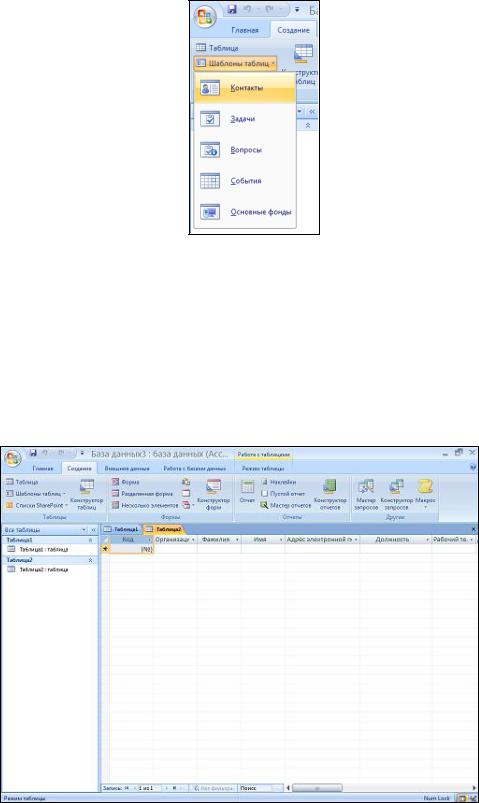
Рис. 4.11. Шаблоны страниц В результате получим таблицу с готовыми именами столбцов, при
необходимости можно добавить свои столбцы (двойной клик ЛКМ на последнем столбце «Добавить поле» и ввести имя нового столбца), или удалить лишние столбцы (клик ПКМ на лишнем столбце, пункт контекстного меню – «Удалить столбец») (рис. 4.12).
Рис. 4.12. Окно таблицы При нажатии на ячейку под названием «Организация» появится
возможность ввести текст. Если ввести название организации (например, Школа), значению «Код» автоматически присвоится значение. При заполнении остальных ячеек таблица примет вид, показанный на рисунке 4.13.
77
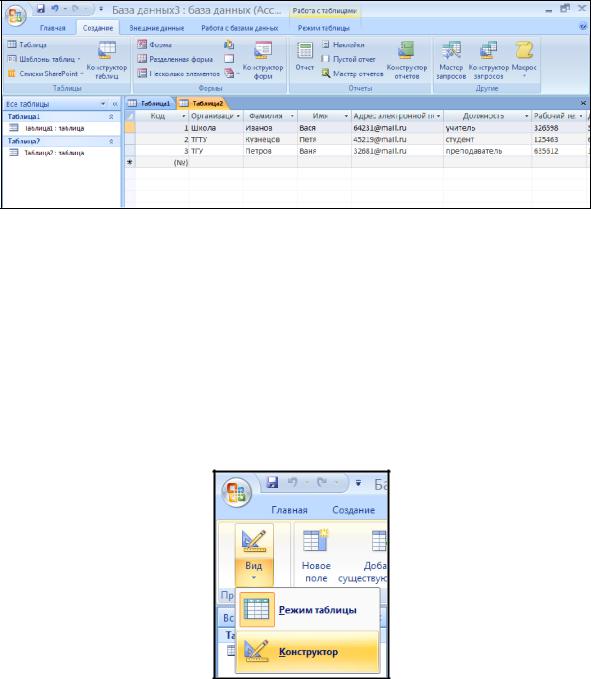
Рис. 4.13. Таблица данных Чтобы сохранить таблицу, необходимо щелкнуть правой кнопкой мыши
на закладке таблицы (в нашем случае «Таблица2»), ввести имя (В нашем случае «Контакты»), и нажать ОК.
Создание таблицы с помощью конструктора таблиц
Альтернативным способом создания таблиц является Конструктор таблиц. Чтобы вызвать этот инструмент необходимо выбрать закладку таблицы. Во вкладке Режим таблицы, в группе Вид выбирается режим конструктора (рис. 4.14).
Рис. 4.14. Выбор режима отображения
В этом случае будет предложено сохранить таблицу, введя необходимое имя и нажав ОК, таблица будет сохранена.
78
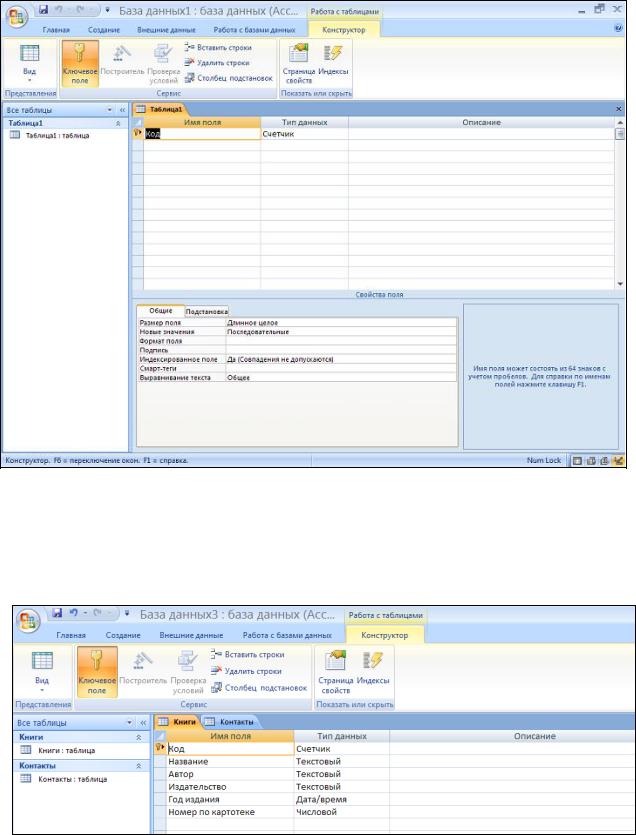
В открывшемся окне конструктора таблиц можно вводить имена полей новой таблицы или добавлять поля в уже созданную таблицу (рис. 4.15).
Рис. 4.15. Окно конструктора таблиц
При нажатии на ячейку ниже ячейки «Код» появится возможность ввести имя столбца (выбрано «Название»), определить тип данных (числовой, текстовый и пр.). Таким же образом можно заполнить и остальные ячейки (рис.
4.16).
Рис.4.16. Заполнение полей таблицы
79