Материал: Методичка по информатике
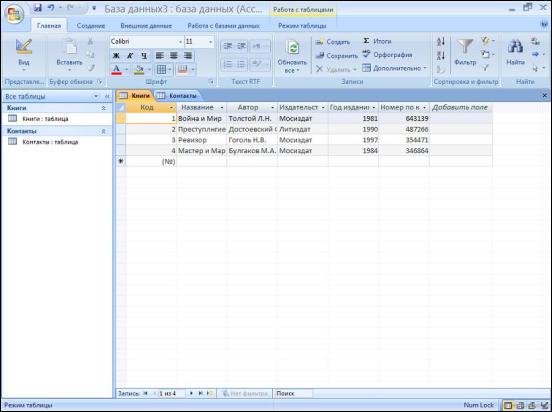
Если теперь вернуться в режим таблицы: Вид > Режим таблицы, то можно заполнить полученную таблицу данными, изменить ее название ( В качестве примера таблица названа «Книги» и содержит данные по известной литературной классике) (рис. 4.17).
Рис.4.17. Таблица данных
Практическое задание:
1.Получите задание у преподавателя.
2.Измените созданную вами ранее таблицу баз данных при помощи конструктора.
3.Добавьте к документу новую таблицу в соответствии с заданием.
4.Заполните созданную вами базу данными согласно предложенному
заданию
5.Сохраните результат в папке D:/Студент/Папка вашей
группы/Ваша папка.
Лабораторная работа № 15 Связь таблиц
Связь позволяет установить правила взаимодействия между таблицами. Различают два типа связей: один ко многим и многие ко многим. В случаях, когда только одному пункту таблицы будет соответствовать несколько пунктов
80
другой таблицы, называют «один-ко-многим». В противном случае, когда существует много связей между пунктами разных таблиц, говорят о связи «многие-ко-многим».
При создании связи «один-ко-многим», id-код первой таблицы прописывается отдельным столбцом во второй таблице. При создании связи «многие-ко-многим», id-коды обеих таблиц прописывается в третьей таблице (вспомогательной).
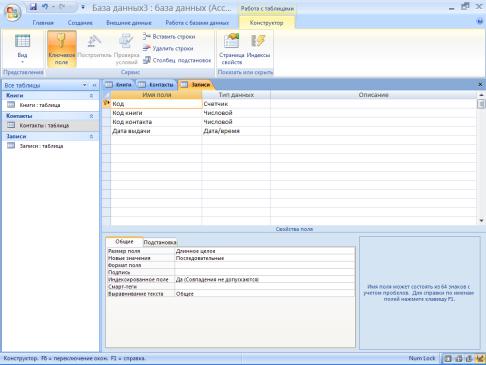
Рассмотрим, как создается новая таблица для id-кодов системы «многие- ко-многим». Перейдя на вкладку Создание необходимо создать новую таблицу и затем перейти в режим конструктора, сохранив при этом таблицу под определенным именем (в примере «Записи»). Следующим шагом будет являться вписывание названия необходимых столбцов (рис. 4.18).
Необходимо заранее продумать каким будет взаимосвязь между пунктами вашей таблицы и правильно ли будет соблюдена нумерация. Для
того,
Рис.4.18. Заполнение полей таблицы
чтобы избежать возможных проблем продумайте структуру вашей базы данных.
После этого переходим в режим таблицы и заполняем ее необходимыми данными.
Для определения связей в базе данных необходимо построить структуру этих связей. Для этого переходя на вкладку «Работа с базами данных» и выбирая там пункт «Схема данных» запускаем окно, в которое необходимо
81
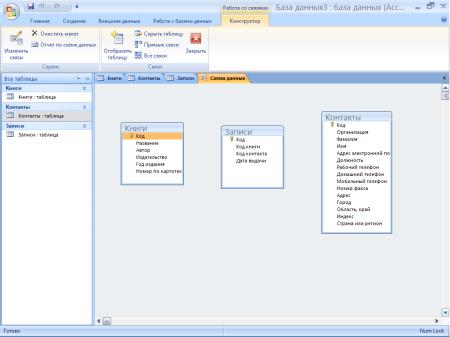
добавить все таблицы, которые созданы в базе данных (в примере – 3 таблицы) (рис.4.19).
Рис. 4.19. Окно схемы данных
Создаем связь, для этого помещаем указатель на пункт «Код» одной из таблиц (в примере - «Книги»), нажимаем ЛКМ и не отпуская ее, перетаскиваем в пункт содержащий код таблицы, которая служит для определения связей (в примере - «Код книги» из таблицы «Записи»).
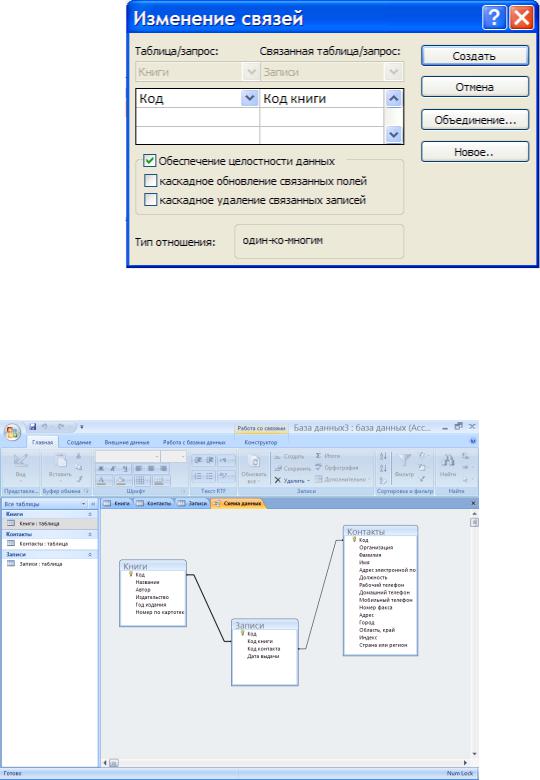
В появившемся окне ставим флажок Обеспечение целостности данных. Этот режим не позволит Access оставлять в таблице связей записи, для которых нельзя подобрать запись из другой таблицы с подходящим значением поля
«Код».
Установка флажка Каскадное удаление связанных записей приведет к тому, что при удалении записи одной таблицы («Книги») будут удалены все соответствующие записи таблицы связей («Записи»). Если указанный флажок сброшен, удаление тех записей таблицы, на которые ссылается хотя бы одна запись другой таблицы, запрещено (рис. 4.20).
82
|
|
Рис.4.20. Параметры связи
Аналогичным образом можно создать и другие связи между таблицами базы данных. При этом необходимо помнить, что каждый столбец таблицы определения связей должен ссылаться на соответствующую таблицу, чтобы связи получились точными. В итоге должна получиться схема, представленная на рисунке 4.21.
Рис.4.21. Схема данных
Практическое задание:
1.Согласно предложенному заданию определите тип связи между
таблицами.
2.Создайте (если необходимо) таблицу связей.
3.Сформируйте схему данных при помощи конструктора.
4.Сохраните результат.
83
Лабораторная работа № 16 Создание запросов
Запросы являются инструментом поиска и структурирования данных. Запрос, адресованный одной или нескольким таблицам, инициирует выборку определенной части данных и их передачу в таблицу, формируемую самим запросом. В результате вы получаете подмножество информационного множества исходных таблиц, сформированное по определенному закону. Если обрабатываемый объем информации велик, выделение необходимых данных в такое подмножество позволяет существенно сократить время их обработки. В системах типа клиент-сервер, где основные базы данных хранятся на файловом сервере, система запросов позволяет уменьшить объем информации, передаваемой через локальную сеть.
Мастер запросов
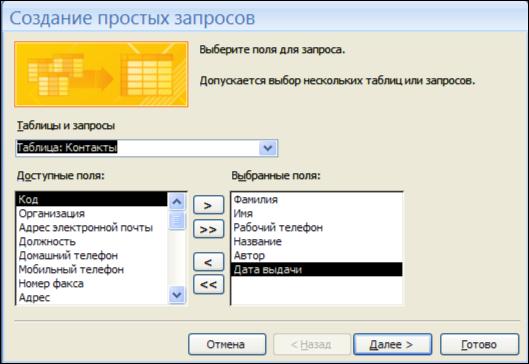
Чтобы упростить задачу пользователя, в состав Access включен мастер запросов, позволяющий автоматизировать процесс построения запроса. Для создания запроса переходим на вкладку «Создание» и нажимаем кнопку «Мастер запросов», выбираем «Простой запрос» и нажимаем ОК. В раскрывающемся списке «Таблицы и запросы» выбираем необходимую нам таблицу (в примере «Контакты»), и выбираем поля из списка «Доступные поля». Этот выбор определяет, по каким полям можно будет производить поиск в созданной базе данных. Нажатие кнопки «Далее» продолжит работу с конструктором (рис. 4.22).
84