Материал: Методичка по информатике
Вкладка
Office
Поле задания имени ячейки
Активная
ячейка
45
Навигатор по листам Книги
|
|
Кнопки управления |
Панель быстрого |
Строка |
основным окном программы |
доступа |
|
|
заголовка |
|
|
|
|
Ярлыки |
Строка |
Активный рабочих листов |
состояния |
лист |
|
|
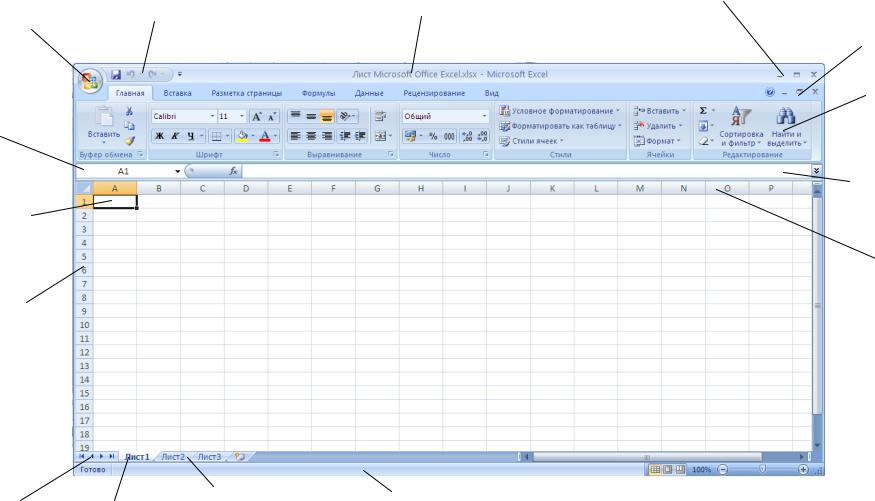
Рис. 3.1. Элементы управления окна Excel |
Изменение размеров окна
Лента
инструментов
Строка формул
Заголовки
столбцов
таблицы
В нижней части основного окна располагается статус-строка, предназначенная для размещения сообщений о выполнении команд. Когда система готова принять команду, в строке появляется сообщение Готово.
Практическое задание
1.Откройте программу Microsoft Excel.
2.Познакомьтесь с основными элементами управления электронной таблицы: Вкладки основного меню, лента инструментов, панель быстрого доступа, строка формул, статус-строка, кнопки окна активной Книги.
3.Сохраните созданный документ в Вашей личной папке.
Структура таблицы, создаваемой в Excel
Создаваемые в Excel файлы называются рабочими книгами. Рабочая книга состоит из нескольких листов, наполненных разной информацией. Ярлычки с именами рабочих листов видны над строкой состояния.
Листам заданы дежурные наименования Лист1, Лист2, Лист3. Их можно такими и оставить, хотя лучше подобрать в качестве имени что-нибудь более информативное, отражающее содержание каждого листа. Количество листов можно изменить от одного, для простого документа, и до нескольких десятков. Для перехода на другой лист потребуется щёлкнуть мышью по закладке с его именем.
Лист, в свою очередь, разделён на множество столбцов, озаглавленных латинскими буквами, и строк – цифрами.
На пересечении строк и столбцов таблицы находятся прямоугольные ячейки. На активном рабочем листе одна ячейка является активной или выделенной. Эта ячейка обрамлена чёрной рамкой. Перемещение по ячейкам производится с помощью клавиатуры (клавиши перемещения курсора: вправовлево, вверх-вниз) или мышью.
Каждая из ячеек имеет свой адрес, которым определяется её местоположение. Адрес состоит из имени столбца (буквы от A до IV, всего не более 256 столбцов) и номера строки (цифры от 1 до 65536), например F5 или
G8.
Прямоугольная группа ячеек образует диапазон ячеек. Для адресации диапазона необходимо указать адреса верхней левой и нижней правой ячейки, разделённые двоеточием, например A1:С3 или C7:E10.
Ячейка является основным элементом таблицы, предназначенным для ввода и обработки информации.
Практическое задание
1.Определите количество и названия листов в открытой рабочей
книге.
2.Найдите в открытой рабочей книге столбцы A, G, K. Выберите цвет заливки столбцов - красный.
3.Найдите в открытой рабочей книге строки с номерами 1, 6, 15. Выберите цвет заливки строк - желтый.
46
4.Найдите ячейки с адресом A2, B3, G10. Выберите разный цвет заливки для этих ячеек.
5.Сохраните изменения.
Ввод данных в ячейку и их редактирование
Прежде, чем ввести данные в ячейку, необходимо выделить нужную ячейку, щёлкнув на ней мышью или воспользоваться клавишами
перемещения курсора. Когда черная рамка переместится на нужную ячейку, то следует начать ввод с клавиатуры текста или цифр. При вводе содержимое активной ячейки дублируется в строке формул.
Ввод текста заканчивается нажатием клавиши<Enter>. Нажатие клавиши <Esc> отменяет ввод или результат редактирования информации в ячейке.
Для редактирования содержимого ячейки необходимо её выделить и нажать клавишу <F2> или дважды щелкнуть мышью. После этого содержимое ячейки редактируется непосредственно в ячейке или в строке формул.
Практическое задание
1.Выберите Лист 2 документа Microsoft Office Excel.
2.Перейдите (выделите) к ячейке C2.
3.Введите в ячейку C2 текст “Показатели заболеваемости”.
4.Перейдите к ячейке D4 и введите с клавиатуры число 32.
5.Измените набранный текст в ячейке C2 на текст “Показатели заболеваемости в 2012г”.
6.Сохраните изменения в документе.
Использование справки
Excel имеет мощную справочную систему. Окно справочной системы открывается при нажатии клавиши <F1> или активизации основного меню Справка. Работа со справочной системой в электронной таблице аналогична использованию справки в других приложениях Windows.
Практическое задание
1.Откройте справочную систему Excel.
2.Познакомьтесь с содержанием справочной системы.
3.Найдите информацию о сохранении рабочих книг в электронной таблице.
Формат ячеек
Информация, содержащаяся в ячейке, может быть разного типа: текстовой, числовой, формулы для вычисления.
По умолчанию содержимое ячейки представляется программой Excel в стандартном формате, который устанавливается при запуске программы. Например, для чисел и текстов задается определенный вид и размер шрифта.
47
Для более наглядного представления данных часто приходиться оформлять их особым образом или форматировать. Выполнить форматирование данных можно с помощью кнопок и списков ленты инструментов вкладки Главная.
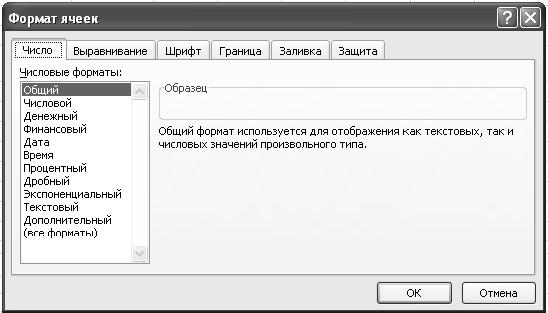
Установить необходимые параметры форматирования можно в диалоговом окне Формат ячеек (рис 3.2).
Открывается данное диалоговое окно одним из следующих способов:
при выборе кнопки вызова окна настройки форматирования (в правом нижнем углу панелей Шрифт, Выравнивание и Число вкладки Главная) или нажатием сочетания клавиш <Ctrl+1> (единица на цифровой клавиатуре).
при вызове контекстного меню щелчком правой кнопки мыши и выборе команды Формат ячеек.
Диалоговое окно Формат ячеек имеет шесть вкладок: Число, Выравнивание, Шрифт, Граница, Заливка, Защита. Для перехода на другую вкладку потребуется щёлкнуть мышью по закладке с нужным именем.
Рис. 3.2. Диалоговое окно Формат ячеек. Вкладка Число
Элементы управления на вкладке Число позволяют задать формат для числовых значений в ячейке. Рассмотрим некоторые основные типы числовых форматов:
Общий – этот формат принят по умолчанию.
Числовой – этот формат позволяет определить число выводимых знаков после десятичной точки, необходимость использования разделителя групп разрядов и способ вывода отрицательных чисел.
Денежный – определяет число выводимых знаков после десятичной точки, использование знака денежной единицы и способ вывода отрицательных чисел.
Текстовый – применение этого формата к числовому значению позволяет Excel рассматривать его как текст.
48
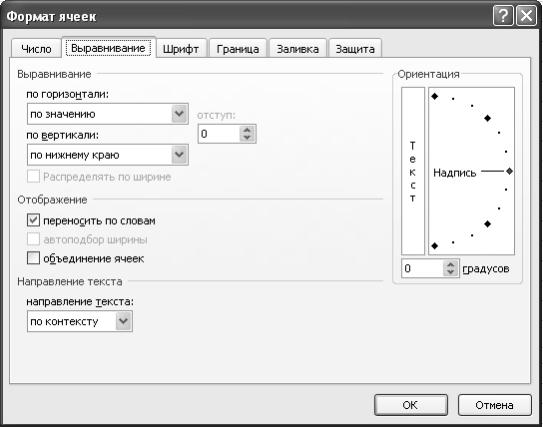
Вкладка Выравнивание позволяет задать способ выравнивания данных по вертикали и по горизонтали, объединить несколько ячеек, изменить ориентацию текста в ячейке, разрешить перенос текста по словам внутри ячейки (рис. 3.3).
Изменить тип, начертание и размер шрифта можно с помощью раскрывающихся списков вкладки Шрифт. Другие элементы управления вкладки Шрифт позволяют создать эффект зачёркнутого шрифта, придавать тексту или числам формат нижнего или верхнего индекса.
На вкладке Границы вычерчивается рамка вокруг выделенной ячейки, задаётся тип и цвет линии обрамления.
Изменение цвета фона ячейки производится на вкладке Заливка.
Практическое задание
Отформатируйте текст, введённый в ячейку C2:
1.Перейдите к ячейке C2.
2.Установите формат Текстовый.
3.Расположите набранный текст по вертикали и по горизонтали – по
центру.
4.Задайте шрифт Courier New, начертание – полужирный, размер –
14.
5.Вычертите рамку вокруг ячейки, изменив тип и цвет линии обрамления.
6.Сохраните изменения.
Рис. 3.3. Диалоговое окно Формат ячеек. Вкладка Выравнивание
49