Материал: Метод._MathCAD_Prime
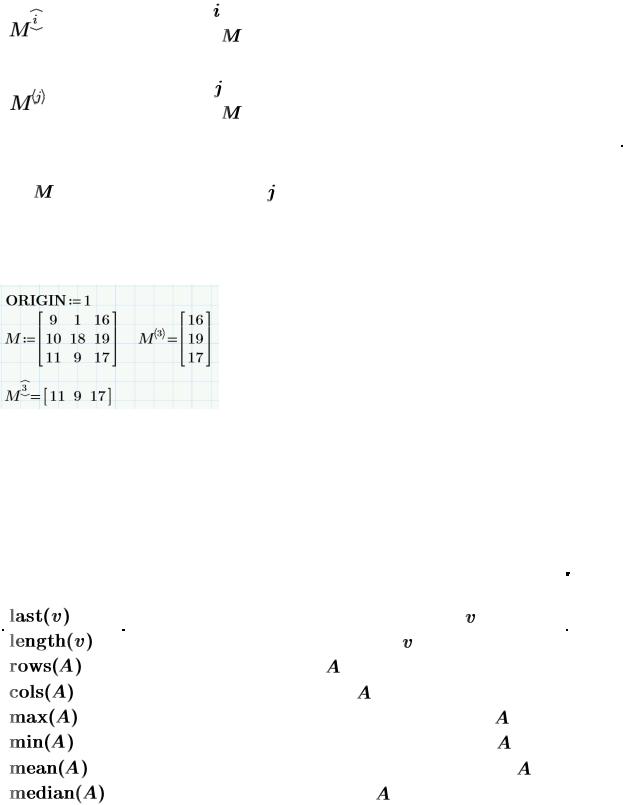
Операторы строки и столбца:
Оператор |
|
Описание |
Сочетание |
|
|
|
клавиш |
|
|
|
|
|
Возвращает |
-ю строку вектора-столбца |
Ctrl+Shift+R |
|
или матрицы . |
||
|
|
||
|
|
|
|
|
Возвращает |
-й столбец вектора-строки |
Ctrl+Shift+C |
|
или матрицы . |
||
|
|
||
|
|
|
|
Где – вектор или матрица,  – целые числа.
Пример:
Кроме панели инструментов и пунктов меню для работы с матрицами, в Mathcad существуют специальные функции. Рассмотрим, наиболее часто используемые функции.
Функции вычисления числовых характеристик векторов и матриц:
Функция |
Назначение |
|
номер последней компоненты вектора |
|
|
|
количество компонент вектора |
|
число строк в матрице |
|
число столбцов в матрице |
|
|
|
наибольший элемент в матрице (векторе) |
|
наименьший элемент в матрице (векторе) |
|
среднее арифметическое матрицы (вектора) |
|
|
|
медиана матрицы (вектора) |
|
26 |
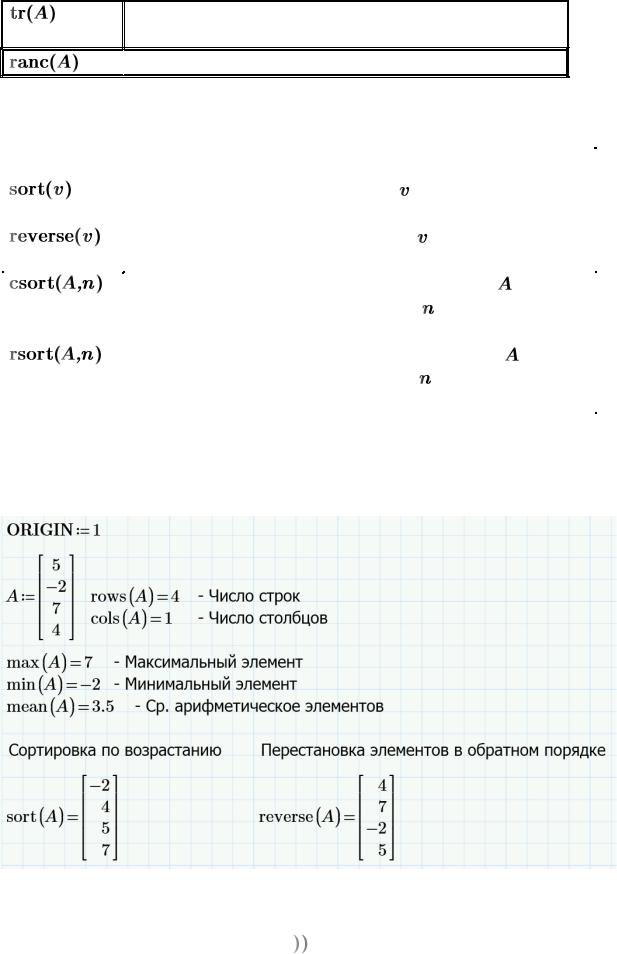
след (суммы диагональных элементов) квадратной матрицы 


 ранг матрицы
Функции сортировки:
Функция |
Назначение |
|
|
||
|
сортировка элементов вектора |
в порядке |
|
|
|
|
возрастания |
|
|
|
|
|
перестановка элементов вектора |
в обратном |
|
||
|
порядке |
|
|
|
|
|
переупорядочивание |
строк матрицы |
, |
таким |
|
|
образом, что элементы столбца |
располагаются в |
|||
|
порядке возрастания |
|
|
|
|
|
переупорядочивание |
столбцов |
матрицы |
, |
таким |
|
образом, что элементы строки |
располагаются в |
|||
|
порядке возрастания |
|
|
|
|
Примеры: |
|
|
|
|
|
а) Векторы: |
|
|
|
|
|
Примечание: 1. В случае вектора – строки, фунции  и
и  не срабатывают; 2. Сортировку по убыванию можно выполнить с помощью этих функции так:
 .
.
27
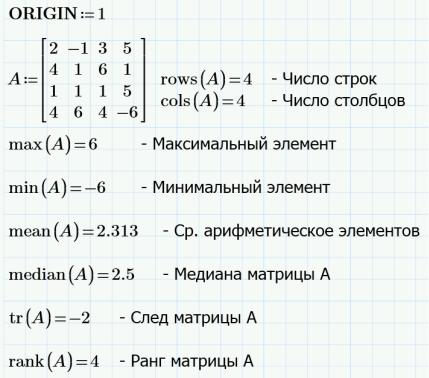
б) Матрицы:
28
2. Основные вычислительные возможности Mathcad Prime
Лабораторная работа №1. Работа с текстом и математическими выражениями
Основные приемы работы с различными математическими выражениями и функциями рассмотрены в гл. 1.
Упражнение 1
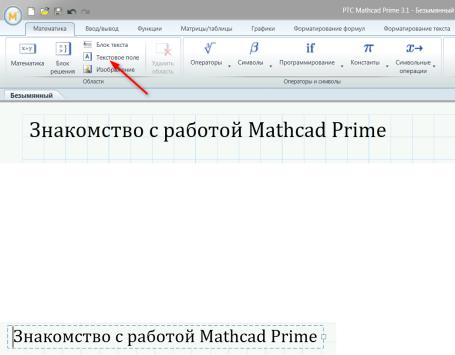
Создайте текстовую область, выбрав команду Текстовое поле в меню (рис. 1). Введите в Текстовую область тест: «Знакомство с работой Mathcad Prime». После ввода текста щелкните мышкой вне текстовой области, и рамка исчезнет.
Рис. 1. Вставка текстового поля
Чтобы переместить текст, выделите его прямоугольной рамкой (рис.2), поместите мышь внутри этой рамки, и, удерживая левую кнопку мыши, перемещайте мышь в нужном направлении. Рамка будет следовать за мышкой.
Рис. 2. Выделение текста
Операции удаления, замены, копирования, вставки можно выполнять так же, как и в любом другом текстовом редакторе.
Области копирования, вырезания и вставки
1.Выберите в документе одну или несколько областей, которые нужно скопировать. Можно копировать графики, изображения, области формул, текстовые области и области формул в текстовых областях.
29
2.На вкладке Математика в группе Буфер обмена щелкните Копировать или Вырезать. Либо, чтобы скопировать или вырезать выбранные области, нажмите клавиши Ctrl и C. Выбранные области копируются в буфер обмена.
3.Чтобы вставить области, щелкните пустое место в том же документе или другом документе, а затем на вкладке
Математика в группе Буфер обмена щелкните Вставить. Либо нажмите клавиши Ctrl и V.
Упражнение 2
|
|
1 |
|
|
3 |
|
|
|
|
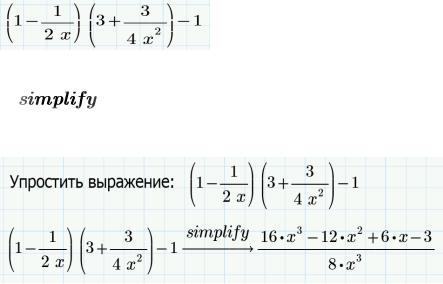
Упростить выражение: 1 |
− |
|
|
3 |
+ |
|
|
|
−1 |
|
4x |
2 |
|||||||
|
|
2x |
|
|
|
|
|
||
Порядок выполнения:
1.Запишите формулировку задания в Текстовое поле.
2.Наберите заданное выражение:
3.На вкладке Математика/Символьные вычисления выберите команду
(Упростить выражение).
Вид документа Mathcad Prime:
Упражнение 3
Вычислить |
значение |
выражения: |
|
− |
1 |
|
+ |
3 |
|
|
− z , |
для |
|
1 |
|
|
3 |
|
|
|
|||||||
|
|
2 |
|||||||||||
|
|
|
|
|
2x |
|
|
4 y |
|
|
|
|
|
x = 4,158, y =1,515 и z=10,251 .
30