Материал: Метод._MathCAD_Prime
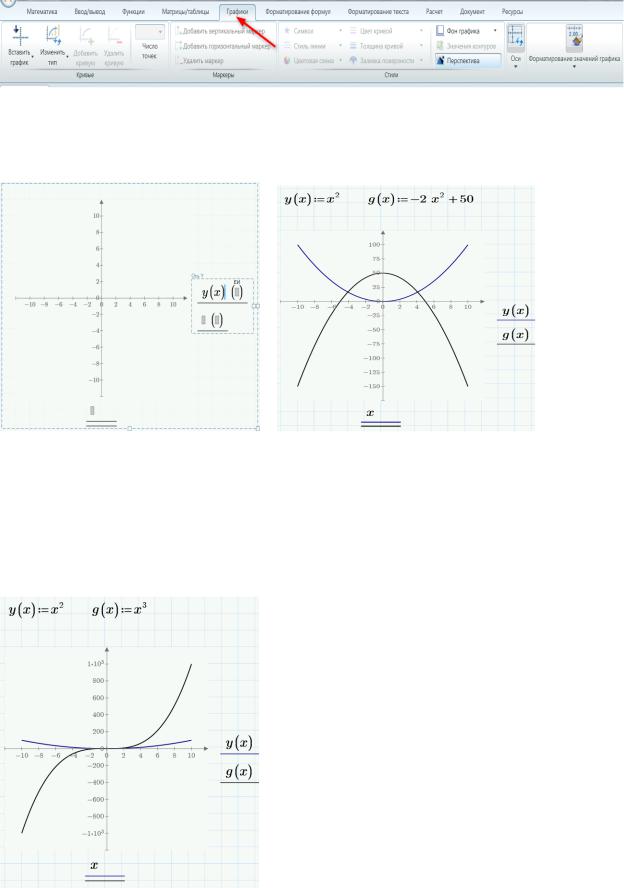
Для придания графику нужного вида можно воспользоваться вкладкой основного меню Графики:
Для построения двух графиков на одних осях нужно, поместить курсор после обозначения оси Y графика и выбрать команду Добавить кривую. Появится еще один местозаполнитель для оси Y:
Вы можете добавить больше графиков с помощью этой же команды.
Масштабирование
На графике с двумя кривыми диапазон для одной из них может быть не очень удачным для другой, например, графики функции y = x2 и g = x3 по умолчанию выглядят следующим образом:
36
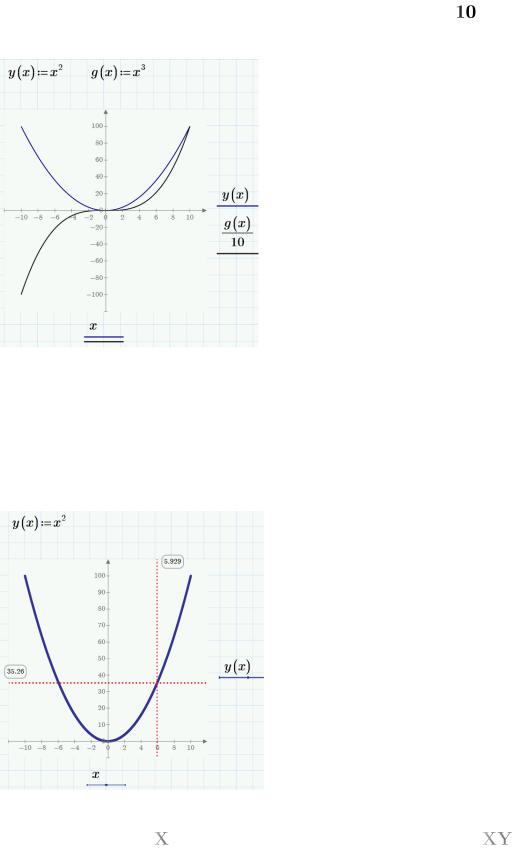
Чтобы исправить это, разделите функцию куба на . Это называется масштабированием:
Маркеры
Чтобы узнать более точные значения по графику, можно использовать маркеры из вкладки Графики /Маркеры. Стиль линий маркеров можно изменять таким же способом, как и для обычных графиков:
Примечание: При построении графиков функций используется диапазон значений по оси по умолчанию: [-10, 10]. Графики и полярные графики строятся по 500 точкам. 3D-графики строятся по 41 точке. Однако точками на графике можно управлять с помощью одного из следующих методов.
• Определить независимую переменную как переменную-диапазон.
37
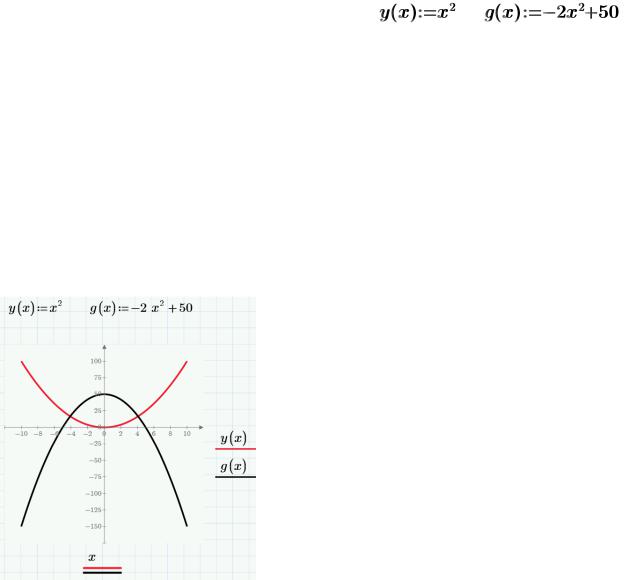
•Изменить количество точек на графике и изменить диапазон оси путем правки делений.
Для сглаживания кривой следует добавить больше точек. Для просмотра пропущенных элементов графика следует увеличить диапазон, на котором откладываются точки.
Упражнение 1
Построить графики функции y = x2 и g= − 2x2 + 50 на одной координатной плоскости.
Порядок выполнения: |
|
|
1. Запишите заданные функции в виде: |
и |
. |
После имени функции обязательно нужно указать имя переменной в скобках.
2.Выберите вкладку График/Вставить график/ График XY, выберите команду Добавить кривую и появившийся шаблон заполните соответствующим образом.
3.Щелкните мышкой вне области графика и получите графики.
4.С помощью инструментов Цвет кривой и Толщина кривой получите следующий вид графиков:
Вид документа Mathcad Prime:
38
Упражнение 2
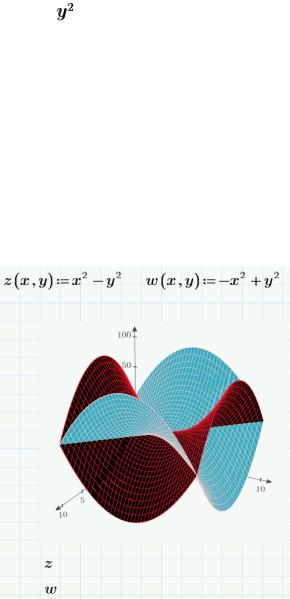
Построить графики функции от двух переменных z(x, y) = x2 − y2 и w(x, y) = −x2 + y2 на одной координатной плоскости.
Порядок выполнения:
1.Запишите заданные функции в виде: 


 и
и 


 .
.
2.Выберите вкладку График/Вставить график/3D-график, выберите команду Добавить кривую и появившийся шаблон заполните соответствующим образом.
3.Щелкните мышкой вне области графика и получите графики.
4.С помощью инструментов Цвет кривой и Толщина кривой получите следующий вид графиков:
Вид документа Mathcad Prime:
39
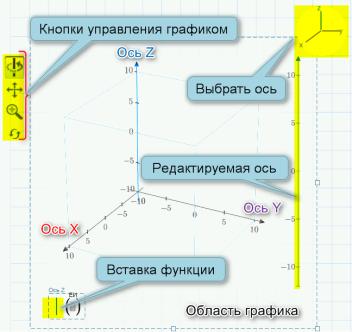
Управления просмотром 3D – графика
Элементы управления просмотром используются для вращения, панорамирования, масштабирования и восстановления вида 3D-графика.
Вращение
1.Щелкните область форматируемого 3D-графика и в элементе управления просмотром щелкните значок вращения  .
.
2.Перетащите указатель, чтобы повернуть график.
Панорамирование
1.Щелкните область форматируемого 3D-графика и в элементе управления просмотром щелкните значок панорамирования  .
.
2.Перетащите указатель, чтобы переместить просматриваемую область.
Или щелкните любое место графика, чтобы сделать это место центром вида.
Увеличение и уменьшение масштаба
При правке 3D-графика выполните прокрутку вверх средней кнопкой мыши, чтобы увеличить изображение, или прокрутку вниз, чтобы уменьшить его.
Можно также щелкнуть область форматируемого 3D-графика и в элементе управления просмотром щелкнуть значок масштабирования 
40