Материал: m015000d
Feldbus-Controller 750-841 • 87
Programmierung des PFC mit WAGO-I/O-PRO CAA
diese zu kommunizieren, da die Kommunikation für jedes Protokoll über einen anderen Port stattfindet.
7.Damit die vorgenommene Protokollauswahl in den Controller übernommen wird, klicken Sie auf den Button „SUBMIT“ und führen Sie dann einen Hardware-Reset durch. Dazu können Sie die Spannungsversorgung des Controllers unterbrechen oder den Betriebsartenschalter herunterdrücken.
8.Die Protokolleinstellungen sind jetzt gespeichert und der Controller ist betriebsbereit.
Haben Sie z. B. das MODBUS TCP-Protokoll aktiviert, können Sie nun mit einem MODBUS-Mastertool gewünschte MODBUS-Funktionen auswählen und ausführen, wie beispielsweise die Abfrage der Klemmenkonfiguration über das Register 0x2030.
Haben Sie z. B. WAGO-I/O-PRO aktiviert, dann können Sie den Controller jetzt auch mit IEC 61131-3 programmieren.
3.1.7Programmierung des PFC mit WAGO-I/O-PRO CAA
Durch die IEC 61131-3 Programmierung des ETHERNET TCP/IP FeldbusControllers 750-841 können Sie über die Funktionen eines Feldbus-Kopplers hinaus die Funktionalität einer SPS nutzen.
Die Erstellung eines Applikationsprogramms gemäß IEC 61131-3 erfolgt mit dem Programmiertool WAGO-I/O-PRO CAA.
Beachten
Voraussetzung für die IEC 61131-3-Programmierung des Controllers ist, dass WAGO-I/O-PRO auf der Web-Seite „Port configuration“ mit einem Häkchen im Kontrollkästchen aktiviert ist.
Die Beschreibung, wie die Programmierung mit WAGO-I/O-PRO CAA erfolgt, ist jedoch nicht Bestandteil dieses Handbuchs. In den folgenden Kapiteln soll vielmehr auf wichtige Hinweise bei der Projekterstellung in WAGO-I/O-PRO CAA und auf spezielle Bausteine hingewiesen werden, die Sie explizit für die Programmierung des ETHERNET TCP/IP FeldbusControllers nutzen können.
Ferner wird beschrieben, wie die Übertragung des IEC 61131-3 Programms und das Laden eines geeigneten Kommunikationstreiber erfolgt.
Weitere Informationen
Eine detaillierte Beschreibung der Softwarebedienung entnehmen Sie bitte dem Handbuch WAGO-I/O-PRO CAA. Dieses finden Sie unter: www.wago.com/wagoweb/documentation/navigate/nm9mp__d.htm
WAGO-I/O-SYSTEM 750 ETHERNET TCP/IP
88 • Feldbus-Controller 750-841
Programmierung des PFC mit WAGO-I/O-PRO CAA
1.Rufen Sie das Programmier-Tool WAGO-I/O-PRO CAA unter: Startmenü /
Programme / WAGO-I/O-PRO auf.
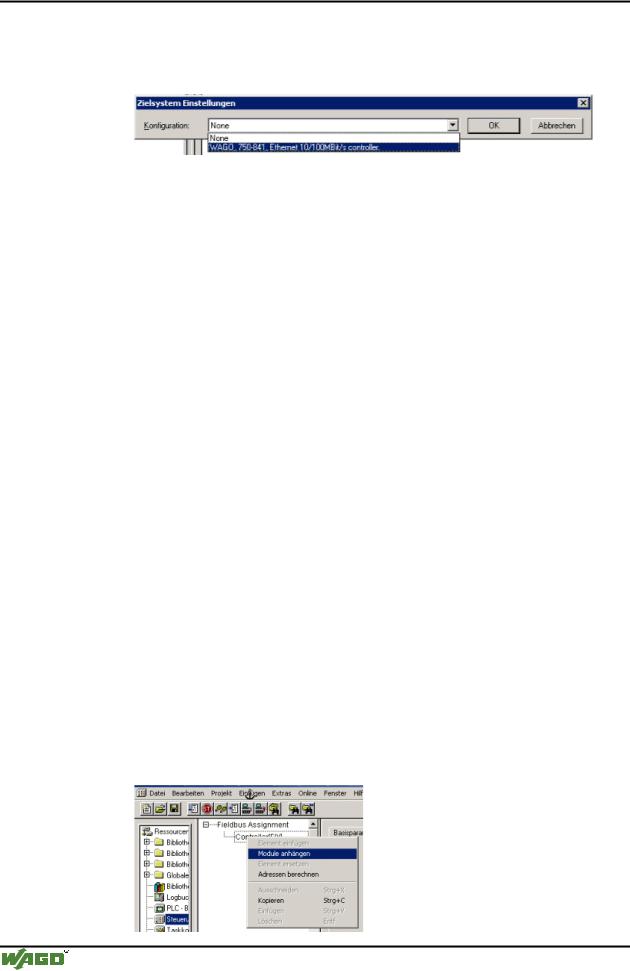
Sie erhalten ein Dialogfenster, in dem Sie das Zielsystem für die Programmierung einstellen können.
2.Wählen Sie den WAGO Ethernet Controller 750-841 und bestätigen Sie mit “OK”.
3.Nun können Sie in WAGO-I/O-PRO über das Menü: Datei / Neu ein neues Projekt anlegen und in dem nachfolgenden Dialogfenster die Programmierart (FUP, KOP, AWL, etc.) auswählen.
4.Damit Sie in Ihrem neuen Projekt definiert auf alle Busklemmendaten zugreifen können, muss zunächst die Busklemmenkonfiguration gemäß der vorhandenen Feldbusknoten-Hardware in eine Konfigurationsdatei „EAconfig.xml“ abgebildet werden. In dieser Datei wird festgelegt, von wo aus die Schreibzugriffe auf die Klemmen erfolgen soll, vom IEC 61131-3- Programm, von MODBUS TCP oder von Ethernet IP aus.
Die Generierung der Datei kann auf zwei verschiedene Arten erfolgen:
-in WAGO-I/O-PRO oder
-in der im Controller bereits angelegten Datei „EA-config.xml“.
Konfiguration mit WAGO-I/O-PRO
1.Um die Konfiguration des Feldbusknoten in WAGO-I/O-PRO vorzunehmen, wählen Sie in dem linken Bildschirmfenster die Registerkarte „Resourcen“ und klicken dann in der Baumstruktur auf „Steuerungskonfiguration“.
2.In dem mittleren Fenster wird eine Baumstruktur für die Hardware Konfiguration angezeigt.
Klicken Sie auf das Pluszeichen vor „Hardware Konfiguration“, dann erweitert sich die Baumstruktur und zeigt das Symbol des bereits ausgewählten Zielsystems, den Controller 750-841, an.
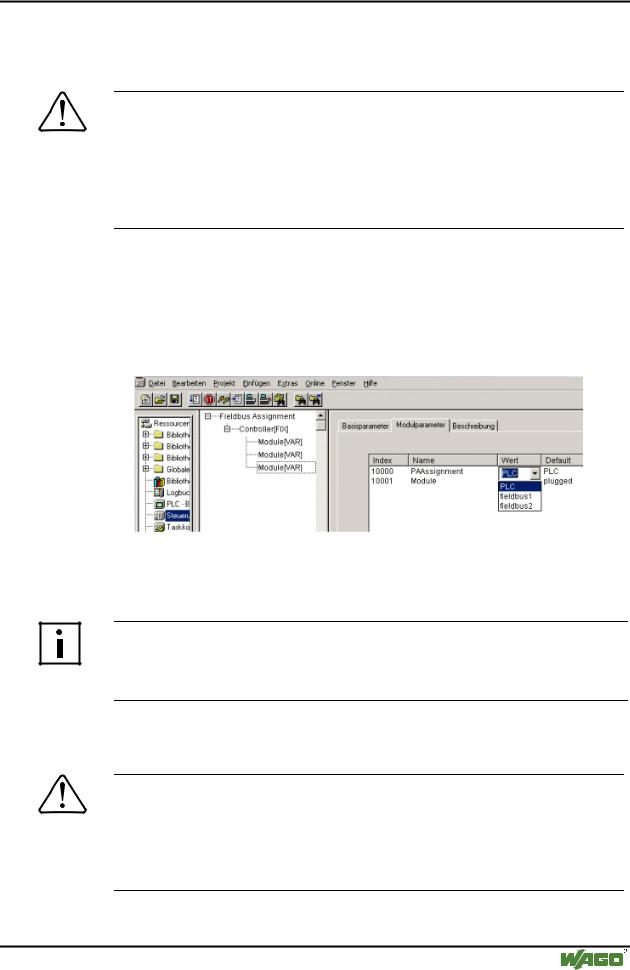
3.Sie können nun die Baumstruktur gemäß Ihrer vorhandenen Hardware ergänzen, indem Sie auf die rechte Maustaste klicken und in dem erscheinenden Kontext-Menü den Menüpunkt: „Module anhängen“ wählen.
WAGO-I/O-SYSTEM 750 ETHERNET TCP/IP
Feldbus-Controller 750-841 • 89
Programmierung des PFC mit WAGO-I/O-PRO CAA
4.Vervollständigen Sie modulweise die Baumstruktur für jede Klemme in Ihrer Hardware, die bitoder wortweise Daten liefert bzw. erwartet (Datenbreite/Bitbreite > 0).
Beachten
Die Anzahl der Module, die Daten liefern oder erwarten, muss unbedingt mit der vorhandenen Hardware übereinstimmen (ausgenommen sind z. B. Potentialeinspeise, -vervielfältigungs- und Endklemmen).
Die Anzahl der Einund Ausgangsbits bzw. –bytes der einzelnen angeschalteten Busklemmen entnehmen Sie bitte den entsprechenden Beschreibungen der Busklemmen.
5.Bestimmen Sie anschließend in dem rechten Dialogfenster/Register „Modulparameter“ für jedes einzelne Modul, von wo aus der Zugriff auf die Klemmendaten erfolgen soll.
Sie können hierbei in der Spalte „Wert“ auswählen:
-PLC (Zugriff vom PFC aus) (Standard-Einstellung)
-fieldbus 1 (Zugriff von MODBUS TCP aus)
-fieldbus 2 (Zugriff von Ethernet IP aus).
6.Nach Fertigstellung der Zuordnung, können Sie mit der IEC 61131-3- Programmierung beginnen. Sobald Sie das Projekt übersetzen, wird die Konfigurationsdatei „EA-config.xml“ generiert.
Weitere Informationen
Eine detaillierte Beschreibung der Softwarebedienung entnehmen Sie bitte dem Handbuch WAGO-I/O-PRO CAA. Dieses finden Sie unter: www.wago.com/wagoweb/documentation/navigate/nm9mp__d.htm
Konfiguration mit der Datei „EA-config.xml“
Beachten
Wenn Sie die Klemmenzuordnung direkt mittels der im Controller gespeicherten Datei „EA-config.xml“ vornehmen möchten, dürfen Sie zuvor keine Konfigurationseinträge in WAGO-I/O-PRO speichern, da die Datei durch die Einträge in WAGO-I/O-PRO bei jedem Download überschrieben wird.
WAGO-I/O-SYSTEM 750 ETHERNET TCP/IP
90 • Feldbus-Controller 750-841
Programmierung des PFC mit WAGO-I/O-PRO CAA
1.Öffnen Sie einen beliebigen FTP-Client (z. B. „LeechFTP“, frei downloadbar im Internet).
2.Um auf das Filesystem des Controllers zuzugreifen, geben Sie die IPAdresse des Controllers und als Passwort den user: „admin“ sowie das Kennwort: „wago“ ein.
Die Datei „EA-config.xml“ finden Sie nun in dem Ordner „etc.“.
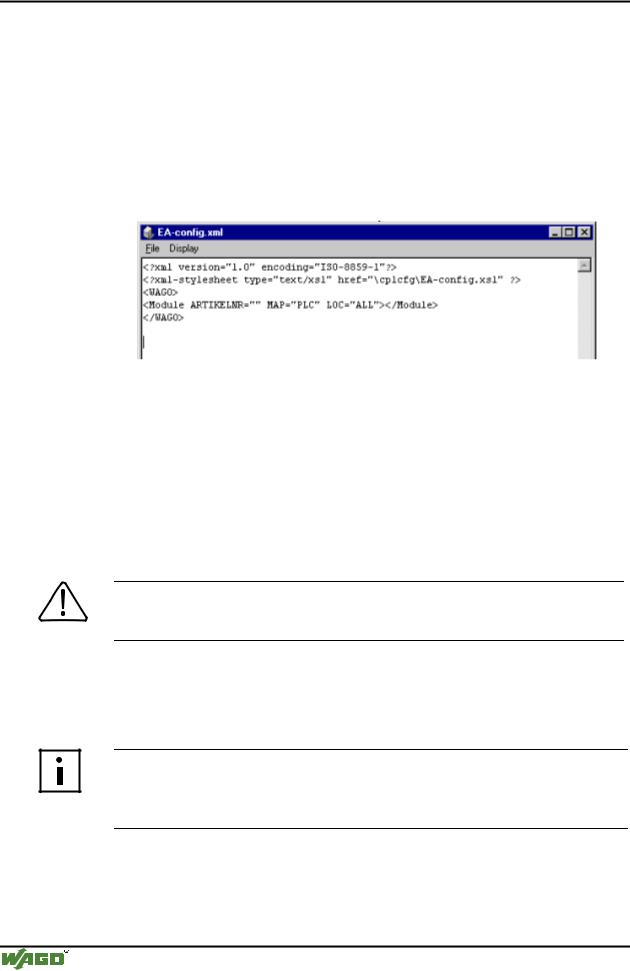
3.Kopieren Sie die Datei in ein lokales Verzeichnis auf Ihrem PC und öffnen Sie diese in einem beliebigen Editor, der auf Ihrem PC installiert ist (z. B. „WordPad“). Die folgende Syntax ist bereits in der Datei vorbereitet:
4.Die vierte Zeile enthält die notwendigen Informationen für die erste Busklemme. Der Eintrag: [MAP=“PLC“] weist dem IEC 61131-3 Programm die Schreibzugriffsrechte für das erste Modul zu.
Wenn Sie den Zugriff ändern wollen, ersetzen Sie „PLC“ für Zugriffsrechte von MODBUS TCP aus durch „FB1“ und für den Zugriff von Ethernet IP aus durch „FB2“.
5.Ergänzen Sie nun unter der vierten Zeile für jedes einzelne Modul dieselbe Syntax mit der entsprechenden Zugriffszuordnung:
<Module ARTIKELNR=““ MAP=“(z. B.) PLC“ LOC=“ALL“></Module>.
Beachten
Die Anzahl der Zeileneinträge muss unbedingt mit der Anzahl der vorhandenen Hardwaremodule übereinstimmen.
6.Speichern Sie die Datei und laden Sie diese wieder über den FTP-Client in das Filesystem des Controllers herunter.
7.Im Anschluss daran, können Sie mit der IEC 61131-3-Programmierung beginnen.
Weitere Informationen
Eine detaillierte Beschreibung der Softwarebedienung entnehmen Sie bitte dem Handbuch WAGO-I/O-PRO CAA. Dieses finden Sie unter: www.wago.com/wagoweb/documentation/navigate/nm9mp__d.htm
WAGO-I/O-SYSTEM 750 ETHERNET TCP/IP
Feldbus-Controller 750-841 • 91
Programmierung des PFC mit WAGO-I/O-PRO CAA
3.1.7.1 ETHERNET-Bibliotheken für WAGO-I/O-PRO CAA
Für unterschiedliche IEC 61131-3 Programmier-Aufgaben stehen Ihnen in WAGO-I/O-PRO CAA verschiedene Bibliotheken zur Verfügung. Diese enthalten universell einsetzbare Bausteine und können somit Ihre Programmerstellung erleichtern und beschleunigen. Die Bibliotheken 'standard.lib' und 'IECsfc.lib' werden standardmäßig eingebunden, einige der nachfolgend beschriebenen Bibliotheken sind hingegen spezifisch für ETHERNET Projekte mit WAGO-I/O-PRO CAA:
standard. lib |
enthält Bausteine nach IEC 61131-3 für Timer (TON, TOF etc.), |
|
Trigger (F_TRIG etc.), String Functions (LEFT, MID, LEN etc.), |
|
Counter (CTD etc.) |
|
|
IECsfc.lib |
enthält implizite Funktionen, die für den Einsatz von |
|
normenkonformen IEC-Schritten notwendig sind |
|
|
Util.lib |
enthält Bausteine z.B. zur Datenmanipulation (HYSTERESIS, |
|
DERIVATIVE, INTEGRAL etc.), Umwandlung (INT_TO_BCD |
|
etc.), Regelung (PD, PID) |
|
|
Ethernet. lib |
enthält Bausteine für die Kommunikation über ETHERNET |
|
|
SysLibFile.lib |
enthält Funktionen, die ein Dateisystem auf dem Zielrechner |
|
unterstützen |
|
|
SysLibVisu.lib |
definiert Strukturen für Visualisierungsobjekte |
|
|
SysLibCallback.lib |
enthält Funktionen, die dazu dienen, benutzerdefinierte Callback- |
|
Funktionen für Laufzeitereignisse zu aktivieren |
|
|
SysRTC.lib |
enthält Funktionen zum Stellen und Lesen der Echtzeituhr auf der |
|
CPU Karte und zur Abfrage eines Timeservers |
|
|
mod_com.lib |
enthält Funktionen für Zugriffe auf das Prozessabbild |
|
|
SerComm.lib |
enthält einen Funktionsbaustein für den Zugriff auf Serielle |
|
Schnittstellenklemmen und die Konfigurationsschnittstelle des |
|
Controllers |
|
|
EML.lib |
enthält Funktionen die es dem Controller ermöglichen, als |
|
Ethernet-IP-Master eine UCMM-Verbindung zu einem anderen |
|
Knoten aufzubauen |
|
|
System.lib |
enthält Funktionen zur Laufzeitsystem-Diagnose |
|
|
Modb_l05.lib |
enthält Funktionsbausteine, die es ermöglichen, mit dem |
|
Controller über ein serielles Schnittstellen-Modul ein Gateway |
|
zum MODBUS zu schaffen, das über Masteroder Slave- |
|
Funktionalitäten am MODBUS verfügen kann |
|
|
ModbusEthernet_03.lib |
enthält Funktionsbausteine, die dazu dienen, einen |
|
Datenaustausch mit mehreren Modbus-Slaves herzustellen |
|
|
Serial_Interface_01.lib |
enthält einen Funktionsbaustein für die transparente |
|
Datenübertragung über die serielle Schnittstelle |
|
|
TerminalSlave_03.lib |
enthält einen Funktionsbaustein, für die Anbindung externer |
|
Modbusmaster, wie z.B. Textanzeigen, Terminals, Bedienpanels |
|
oder Grafikdisplays mit Modbus_RTU-Protokoll Unterstützung |
|
|
WAGO-I/O-SYSTEM 750 ETHERNET TCP/IP