Материал: m012900d
Feldbus-Koppler 750-342 • 37
Inbetriebnahme eines Feldbusknoten
3.1.6.3IP-Adressen ermitteln
Ist Ihr PC bereits in ein ETHERNET-Netzwerk eingebunden, kö nnen Sie sehr leicht die IP-Adresse Ihres PCs ermitteln. Dazu fü hren Sie die nachfolgend beschriebenen Schritte aus:
1.Gehen Sie auf Ihrer Bildschirmoberfläche ü ber das Startmenü , Menü punkt
Einstellungen und klicken Sie auf Systemsteuerung.
2.Doppelklicken Sie auf das Icon Netzwerk.  Das Netzwerk-Dialogfenster wird geö ffnet.
3.- Unter Windows NT: Wählen Sie das Register: Protokolle und markieren
den Eintrag TCP/IP-Protokoll.
- Unter Windows 9x: Wählen Sie das Register: Konfiguration und markieren Sie den Eintrag TCP/IP-Netzwerkkarte.
Beachten
Bei fehlendem Eintrag installieren Sie bitte die entsprechende TCP/IPKomponente und starten Sie Ihren PC neu. Fü r die Installation benö tigen Sie die Windows-NT-Installations-CD, bzw. die Installations-CD fü r Windows 9x.
4.Klicken Sie anschließend auf den Button "Eigenschaften...".
In dem Eigenschaften-Fenster ist die IP-Adresse, die Subnetz-Maske und gegebenenfalls die Adresse fü r das Gateway Ihres PCs angegeben.
5.Bitte notieren Sie sich die Werte:
IP-Adresse PC: |
----- . ----- |
. ----- |
. ----- |
Subnetz-Maske: |
----- . ----- |
. ----- |
. ----- |
Gateway: |
----- . ----- |
. ----- |
. ----- |
6. Wählen Sie nun eine gewü nschte IP-Adresse fü r Ihren Feldbusknoten.
Beachten
Achten Sie bei der Wahl der IP-Adresse unbedingt darauf, dass diese in dem selben lokalen Netzwerk liegt, in dem sich Ihr PC befindet.
7. Notieren Sie sich bitte die von Ihnen gewählte IP-Adresse:
IP-Adresse Feldbusknoten: |
----- . ----- |
. ----- |
. ----- |
3.1.6.4Vergabe der IP-Adresse an den Feldbusknoten
Im Folgenden wird exemplarisch die Vergabe der IP-Adresse fü r den Feldbusknoten ü ber den WAGO BootP Server beschrieben. Diesen kö nnen Sie kostenlos aus dem Internet herunterladen unter: http://www.wago.com/wagoweb/germany/ger/support/downloads/index.htm.
Hinweis
Die IP-Adressvergabe ist ebenso unter anderen Betriebssystemen (z. B. unter Linux) sowie mit beliebigen anderen BootP Servern mö glich.
Modulares I/O-System
ETHERNET TCP/IP
38 • Feldbus-Koppler 750-342 Inbetriebnahme eines Feldbusknoten
BootP-Tabelle
Beachten
Voraussetzung fü r die folgenden Schritte ist, dass der WAGO BootP Server korrekt installiert ist.
1.Gehen Sie auf Ihrer Bildschirmoberfläche ü ber das Startmenü , Menü punkt
Programme / WAGO Software / WAGO BootP Server und klicken Sie auf WAGO BootP Server Konfiguration.
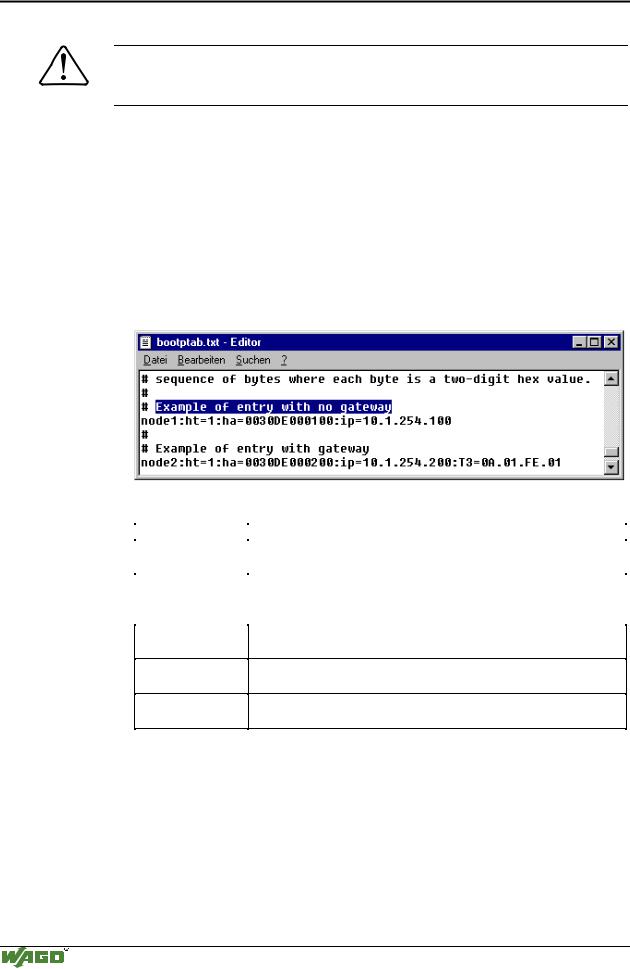
Sie erhalten eine editierbare Tabelle "bootptab.txt".
Diese Tabelle stellt die Datenbasis fü r den BootP Server dar. Im Anschluss an die Auflistung aller Kü rzel, die in der BootP-Tabelle verwendet werden kö nnen, finden Sie ganz am Ende zwei Beispiele fü r die Vergabe einer IPAdresse.
-"Example of entry with no gateway" und
-"Example of entry with gateway".
Abb. 3-9: BootP-Tabelle |
p012908d |
Die aufgefü hrten Beispiele enthaltenen folgende Informationen:
Angabe |
Bedeutung |
|
node1, |
Hier kann ein beliebiger Name fü r den Knoten vergeben werden. |
|
node2 |
||
|
||
ht=1 |
Hier wird der Hardware-Typ des Netzwerkes angegeben. |
|
|
Fü r ETHERNET ist der Hardware-Typ 1. |
|
|
(Die Nummern sind im RFC1700 beschrieben) |
ha=0030DE000100
ha=0030DE000200
ip= 10.1.254.100 ip= 10.1.254.200
T3=0A.01.FE.01
Hier wird die Hardware-Adresse bzw. die MAC-ID des ETHERNET Feldbus-Kopplers angegeben. (hexadezimal)
Hier wird die IP-Adresse des ETHERNET Feldbus-Controllers dezimal angegeben.
Hier wird die Gateway-IP-Adresse angegeben.
Die Adresse muss in hexadezimaler Schreibweise angegeben werden.
Fü r das in dieser Beschreibung behandelte lokale Netzwerk wird kein Gateway benö tigt.
Somit kann das obere Beispiel: wendet werden.
"Example of entry with no gateway" ver-
2.Gehen Sie mit Ihrem Mauszeiger in die Textzeile: "node1:ht=1:ha=0030DE000100:ip=10.1.254.100" und markieren Sie die zwö lfstellige Hardware-Adresse, die in dem Beispiel hinter ha=... eingetragen ist.
Geben Sie an dessen Stelle die MAC-ID Ihres eigenen Netzwerkkopplers ein.
Modulares I/O-System
ETHERNET TCP/IP
Feldbus-Koppler 750-342 • 39
Inbetriebnahme eines Feldbusknoten
3.Wenn Sie ihrem Feldbusknoten einen Namen vergeben mö chten, lö schen Sie den Namen "node1" und tragen Sie an diese Stelle einen beliebigen Namen ein.
4.Um dem Koppler nun eine gewü nschte IP-Adresse zuzuweisen, markieren Sie die in dem Beispiel angegebene IP-Adresse, die hinter ip=... eingetragen ist.
Geben Sie an diese Stelle die von Ihnen gewählte IP-Adresse ein.
5.Da das zweite Beispiel an dieser Stelle nicht benö tigt wird, setzen Sie nun eine Raute (#) vor die Textzeile von Beispiel 2:
"# node2:hat=1:ha=003 0DE 0002 00:ip=10.1.254.200:T3=0A.01.FE.01", so dass diese Zeile ignoriert wird.
Hinweis
Fü r die Adressierung weiterer Feldbusknoten geben Sie fü r jeden Knoten analog eine entsprechende Textzeile mit den gewü nschten Einträgen ein.
6.Speichern Sie Ihre geänderten Einstellungen in dieser Textdatei "bootptab.txt". Gehen Sie dazu ü ber das Menü Datei, Menü punkt Speichern und schließen Sie danach den Editor.
BootP Server
7.Ö ffnen Sie jetzt das Dialogfenster des WAGO BootP Servers, indem Sie auf Ihrer Bildschirmoberfläche ü ber das Startmenü , Menü punkt Programme / WAGO Software / WAGO BootP Server gehen und auf WAGO BootP Server klicken.
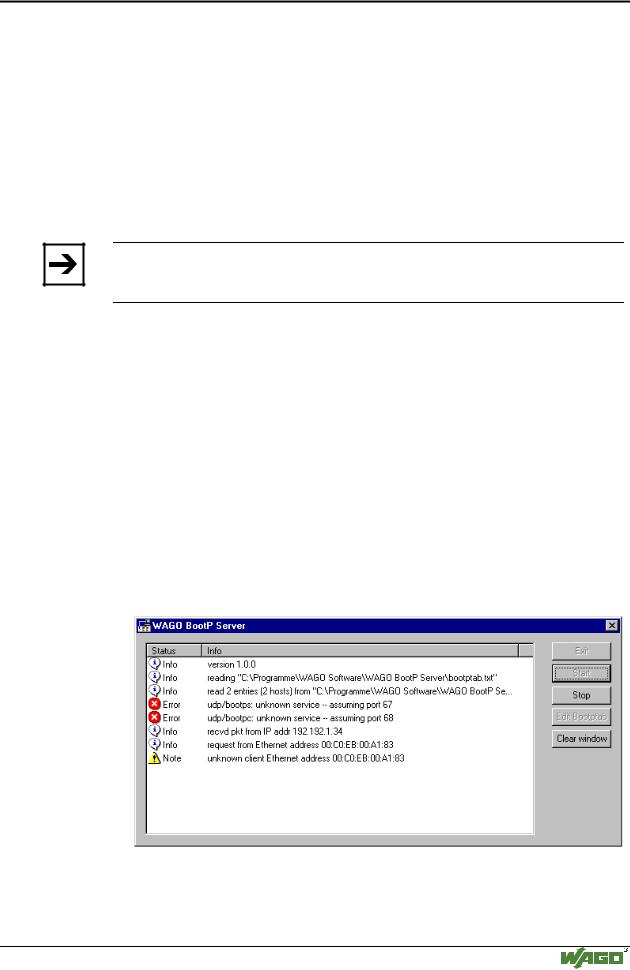
8.Kicken Sie in dem sich ö ffnenden Dialogfenster auf den Button "Start". Dadurch wird der Frage-Antwort-Mechanismus des BootP Protokolls aktiviert.
In dem BootP Server wird nun eine Reihe von Meldungen ausgegeben. Die Fehlermeldungen zeigen an, dass in dem Betriebssystem einige Services (z. B. port 67, port 68) nicht definiert sind.
Abb. 3-10: Dialogfenster des WAGO BootP Servers mit Meldungen |
g012909d |
Modulares I/O-System
ETHERNET TCP/IP
40 • Feldbus-Koppler 750-342
Inbetriebnahme eines Feldbusknoten
9.Damit die neue IP-Adresse in den Koppler ü bernommen wird, mü ssen Sie jetzt unbedingt den Koppler durch einen Hardware-Reset neu starten. Dieses erfolgt durch eine Unterbrechung der Spannungsversorgung des Feldbus-Kopplers fü r ca. 2 Sekunden.
Ziehen Sie dazu den Netzstecker ab und schließen dann die Spannungsversorgung wieder an.
Danach ist die IP-Adresse in dem Koppler fest gespeichert und bleibt auch nach dem Ausbau des Kopplers oder nach einem längeren Spannungsausfall erhalten.
10.Klicken Sie anschließend auf den Button "Stop" und dann auf den Button "Exit", um den BootP Server wieder schließen.
3.1.6.5Funktion des Feldbusknoten testen
1.Um die Kommunikation mit dem Koppler und die korrekte Vergabe der IPAdresse zu testen, rufen Sie die DOS-Eingabeaufforderung unter Startmenü
/ Programme / Eingabeaufforderung auf.
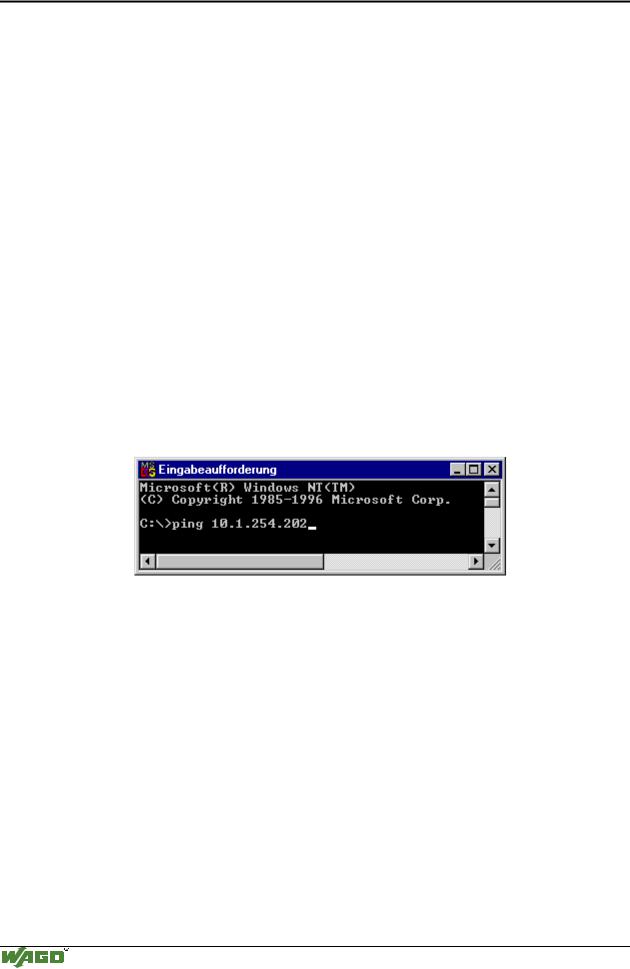
2.Geben Sie den Befehl: "ping" mit der von Ihnen vergebenen IP-Adresse in der folgenden Schreibweise ein:
ping [Leerzeichen] XXXX . XXXX . XXXX . XXXX (=IP-Adresse). Beispiel: ping 10.1.254.202
Abb. 3-11: Beispiel fü r den Funktionstest eines Feldbusknoten |
P012910d |
3.Nach Drü cken der Return-Taste empfängt Ihr PC eine Antwort vom Koppler, die dann in der DOS-Eingabeaufforderung dargestellt wird.
Erscheint statt dessen die Fehlermeldung: "Zeitü berschreitung der Anforderung (Timeout)", vergleichen Sie bitte Ihre Eingaben nochmals mit der zugewiesenen IP-Adresse.
4.Bei erfolgreichem Test kö nnen Sie nun die DOS-Eingabeaufforderung schließen.
Der Netzknoten ist jetzt fü r die Kommunikation vorbereitet.
Modulares I/O-System
ETHERNET TCP/IP
Feldbus-Koppler 750-342 • 41
Inbetriebnahme eines Feldbusknoten
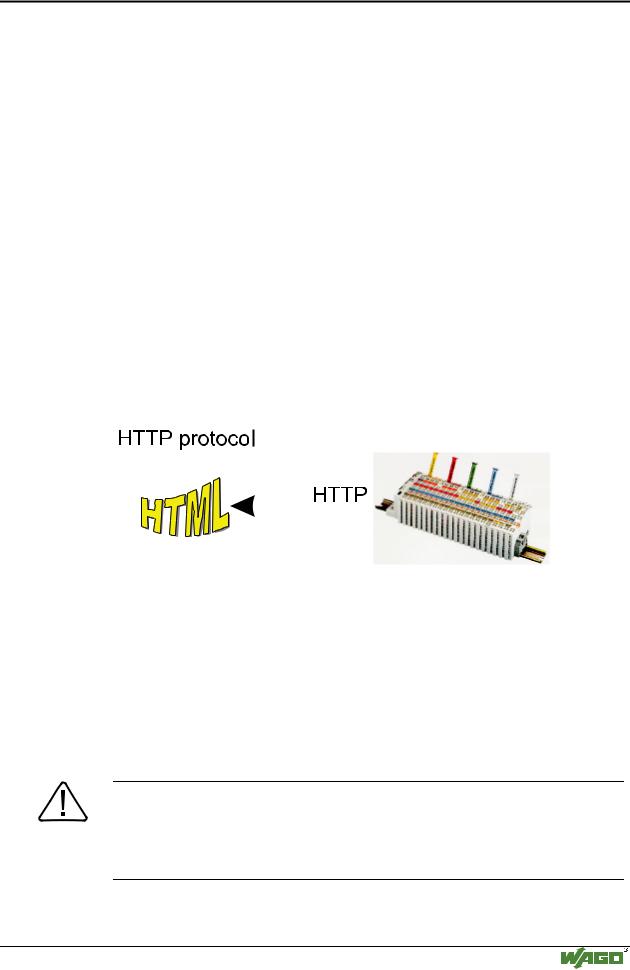
3.1.6.6Auslesen der Informationen als HTML-Seiten
Ü ber einen Web-Browser kö nnen die in dem Feldbus-Koppler gespeicherten Informationen als HTML-Seiten ausgelesen werden.
•Informationen zum Feldbusknoten:
- Anzahl der digitalen, analogen oder komplexen Klemmen - Darstellung des Prozessabbildes
•Informationen zum Feldbus-Koppler:
-Bestellnummer
-MAC-ID
-IP-Adresse
-Subnetz-Maske
-Adresse des Gateway (falls vorhanden)
-Anzahl der gesendeten und empfangenen Pakete
•Informationen zur Diagnose des Feldbus-Kopplers
-Koppler-Status
-Fehlercode
-Fehlerargument
-Fehlerbeschreibung
|
|
|
|
|
|
|
|
|
|
|
|
Abb. 3-12: Auslesen der Informationen ü ber das HTTP-Protokoll |
G012916d |
||||
Gehen Sie bitte wie folgt vor:
1.Ö ffnen Sie einen Web-Browser, wie Microsoft Internet-Explorer, Netscape Navigator, ...
2.Geben Sie nun in das Adressfeld des Browsers einfach die IP-Adresse Ihres Feldbusknoten ein und drü cken Sie die Return-Taste.
In dem Browser-Fenster wird die erste HTML-Seite mit den Informationen zu Ihrem Feldbus-Koppler angezeigt. Ü ber Hyperlinks gelangen Sie zu den weiteren Informationen.
Beachten
Sollten bei dem lokalen Zugriff auf den Feldbusknoten die Seiten nicht angezeigt werden, dann definieren Sie bitte in Ihrem Web-Browser, dass fü r die IP-Adresse des Knoten ausnahmsweise kein Proxyserver verwendet werden soll.
Modulares I/O-System
ETHERNET TCP/IP