Материал: Геодезическое обеспечение дорожных развязок г. Алматы
Проектирование экологических мероприятий.
Оценку загрязнения водной среды (дополнительная задача системы).
Архитектурно-ландшафтную и аналитическую оценку перспективных изображений участков дороги.
Создание чертежей (типа DXF и PLT), таблиц и ведомостей.
Проектирование индивидуальных
дорожных знаков (дополнительная задача системы).
.7.2 Проектирование трассы
Плановая геометрия трассы может создаваться в системах:
. CREDO_MIX - "Цифровая модель проекта".
. CREDO_TER - "Цифровая модель местности".
. CREDO_PRO - "Геометрическое проектирование".
. CREDO_LIN - "Линейные изыскания".
. CAD_CREDO - "Проектирование автодороги".
Трасса автодороги обычно представляет собой набор прямых (L), полных несмещенных клотоид (K) и дуг круговых кривых (O).
При проектировании плана трассы выполняется расчет параметров каждого закругления и их увязка, формируется ведомость углов поворота, прямых и кривых. Проектирование продольного профиля
В системе применяются два метода проектирования продольного профиля, которые в дальнейшем условно определены следующим образом:
. Метод автоматизированного проектирования или оптимизация.
. Метод конструирования проектной линии по опорным точкам и элементам.
Трасса автодороги обычно представляет собой набор прямых (L), полных несмещенных клотоид (K) и дуг круговых кривых (O).
Метод автоматизированного
проектирования предусматривает программный контроль соблюдения требований
Пользователя по минимально допустимым радиусам, максимальным уклонам и контрольным
отметкам. Если в пределах требований.
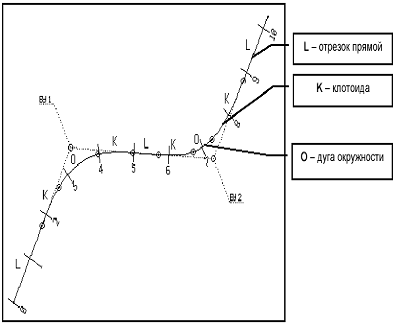
Рисунок 9. Трасса автодороги- отрезок прямой- клотоида
О - дуга окружности
Результатом проектирования является
проектная линия профиля, представленная в виде последовательности гладко
сопрягаемых криволинейных или прямолинейных элементов.
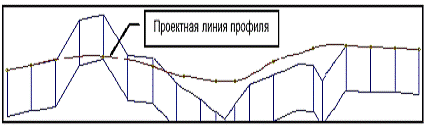
Рисунок 10. Проектная линия профиля
В этой таблице Пользователь может указать первоначальное значение параметров создаваемого объекта, т.е. имя, тип линии, ее цвет и толщину, номер условного знака, которыми изображается объект, характер отображения пикетов, начальный пикет и т. д. После построения объекта запрос о параметрах будет содержать именно эти текущие параметры, которые можно изменить для данного объекта.
Пользователя теоретически возможно решение, то соблюдение требуемых ограничений по радиусам и уклонам гарантировано.
При использовании метода
конструирования проектной линии по опорным точкам и элементам контроль
соблюдения требований по минимально допустимым радиусам и максимально
допустимым уклонам возлагается на Пользователя.
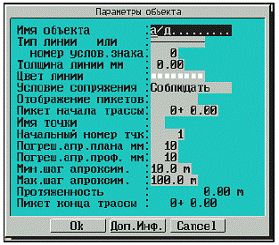
Рисунок 11. Параметры объекта
Программная реализация обоих методов предусматривает их независимое использование и полную совместимость результатов их работы в последующих расчетах, при уточнениях или повторном проектировании проектной линии продольного профиля. Объемы работ считаются по принципу поперечных сечений в характерных точках.
В каждом таком сечении считаются
отдельно площади насыпи, выемки, кювета, растительного грунта и т.д., исходя из
фактического очертания существующего и проектного поперечника с учетом виражей.
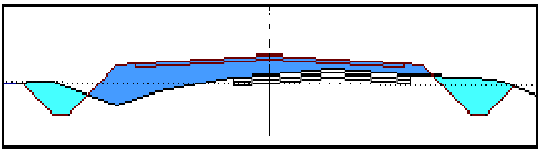
Рисунок 12. Сечении дороги
Перед расчетом исключают ненужные участки, задают необходимые данные по конструкции дорожной одежды, укреплению обочин и откосов и хотя бы один механизм в машинно-дорожном отряде. После расчета, если необходимо, откорректируйте результаты и введите объемы по съездам, автобусным остановкам, переходно-скоростным полосам, нарезке уступов и др., которые система не рассчитывает. Проектирование дорожной одежды и земляного полотна.
Заполните общие данные по конструктивным слоям и транспортным нагрузкам, выполните анализ прочности дорожной конструкции с расчетом толщины слоев проектируемой дорожной одежды.
Если проектом предусмотрено сохранение существующего твердого покрытия, укажите участки поперечного выравнивания, выполните расчет "коричневых" отметок.
В процессе расчета определите, какую таблицу формировать для проектирования продольного профиля и как будет представлена проектная линия при формировании исходных данных: прямыми, руководящими отметками (для автоматизированного проектирования); прямыми, через опорные точки (для сплайн-интерполяции опорных точек
Приступите к проектированию продольного профиля, используя один из методов или их комбинацию: автоматизированное проектирование, конструирование проектной линии по опорным точкам и элементам.
Перепроектируйте те участки продольного профиля, которые вас не устраивают, при этом не забывайте сохранять варианты проектных решений. Проектирование поперечного профиля. Введите исходные данные для проектирования откосов насыпей, выемок и кюветов запроектируйте продольный водоотвод. Внимательный просмотр проектных поперечных профилей позволяет визуально оценить рациональность принятых проектных решений.
Если необходимо, делают расчет осадки насыпи на слабом основании и устойчивости откосов земляного полотна.
Для дальнейшего автоматизированного моделирования проектной поверхности дороги в ЦММ (цифровую модель местности) выполняют в пункт "Построение ЦММ проектного решения".
Для ручного моделирования поверхности в системе CREDO_TER (CREDO_MIX) сделайте экспорт проектного решения в файлы обменного формата (ООФ). После конвертации в ЦММ этих файлов границы откосов, кюветов, бровок и др. Будут представлены структурными линиями, кромки проезжей части и ось дороги - линейными объектами.
Рассчитайте объемы земляных работ. Перед расчетом исключите ненужные участки, задайте необходимые данные по конструкции дорожной одежды, укреплению обочин и откосов и хотя бы один механизм в машинно-дорожном отряде.
После расчета, если необходимо,
откорректируйте результаты и введите объемы по съездам, автобусным остановкам,
переходно-скоростным полосам, нарезке уступов и др., которые система не
рассчитывает. Вывод результатов проектирования завершая проектирование,
приступите к формированию выходных форм и чертежей.
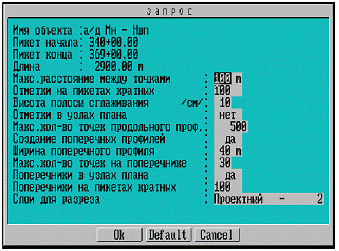
Рисунок 13. Карточка дороги
Создают и вычерчивают индивидуальные дорожные знаки, необходимые для проекта организации движения дороги.
Еще раз о конфигурации: не забудьте установить количество строк на странице для ведомостей и параметры вывода продольного профиля.
Система предлагает таблицы и ведомости просмотреть на экране, записать в файл или вывести на печать.
Для продольного профиля создайте или выберите сетку чертежа. При формировании чертежа определите его масштаб, высоту листа, вывод интерполированных отметок, наличие вычерчиваемых параметров, заполните или выберите вариант штампа.
По окончании формирования чертежа система сообщит имя созданного графического файла в формате, который предполагает заданный вами в конфигурации (клавиша [F4]) порт для вывода на плоттер. При необходимости откорректируйте чертеж продольного профиля.
Распечатка ведомостей и вычерчивание продольного и поперечных профилей - завершающий этап предлагаемой типовой последовательности работы в системе CAD_CREDO.
.7.3 Карточка дороги
В карточке дороги содержится общая информация: пикет начала и конца, протяженность, название и категория дороги, тип рельефа и, если необходимо, регистрируется рубленность.
Карточка дороги заполняется на этапе обработки линейных изысканий. При экспорте трассы из систем CREDO_TER, CREDO_PRO, CREDO_MIX заполнение происходит автоматически.
По умолчанию заполнены поля "Категория дороги" и "Тип местности", которые используются при оценке проектного решения. Эти параметры выбираются по клавише [Пробел].
После ввода пикетного положения начала и протяженности проектируемого участка дороги пикетное положение конца дороги вычисляется автоматически. Пикеты и плюсы в системе отражают реальное расстояние.
При наличии рубленных пикетов необходимо заполнить "Карточку регистрации рубленности". Перед ее заполнением в "КОНФИГУРАЦИЯ / Прочее" (клавиша [F4]) уточните тип рубленности:
. Неправильный пикет - величина пикета не равна 100 м.
. Стыковка трасс - дает возможность смены пикетажа.
. Неправильный пикет. Если рубленный пикет равен меньше 100 м, заполняется его начальное и конечное пикетное положение с указанием расстояния. Если рубленный пикет больше 100 м, но меньше 200 м, вводится промежуточный пикет со штрихом.
Например, ПК 12 = 125 м
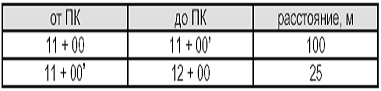
Если рубленный пикет больше 200 м,
то вводится промежуточный пикет с двумя штрихами. При этом необходимо в верхней
строке карточки объекта указать протяженность дороги с учетом рубленности. Если
в исходных данных будут пикеты, снятые продольным нивелированием, необходимо их
вводить, указывая расстояния с учетом рубленности. При наличии рубленности
местоположение всех искусственных сооружений и коммуникаций указывается в
изыскательском пикетаже. При этом ПК 11+10.00’ будет означать ПК 11+110.
.7.4 Технология создания картограммы выравнивания
Данная технология предусматривает связь системы CAD_CREDO с системой создания цифровой модели местности CREDO_TER (CREDO_MIX).
Пример картограммы находится в каталоге DEMCREDO в подкаталоге PRIM_CAD.
Для того, чтобы создать картограмму выравнивания в системе CREDO_TER.
(CREDO_MIX), выполните следующие виды работ в системе CAD_CREDO:
Поперечное выравнивание.
Продольное выравнивание.
Расчет объема выравнивающего слоя.
Экспорт координат для картограммы выравнивания.
Результаты расчета отметок ("коричневых") для выравнивающего слоя позволяют определить линию руководящих отметок для проектирования продольного профиля (продольного выравнивания). Если в результате продольного выравнивания проектные отметки на некоторых пикетах будет ниже "коричневых" отметок, то в этом случае при расчете объема выравнивающего слоя появится срезка существующего покрытия. Это предполагает технологию производства работ фрезерованием.
По результатам расчета объемов выравнивания создается таблица, которая хранится в текущем каталоге во временном файле Vrem.fil. В дальнейшем ее можно будет разместить на чертеже картограммы выравнивания. В процессе экспорта координат для картограммы выравнивания создаются ASCII- файлы обменного формата типа TOP и ABR. Введите имя файлов, задайте шаг расчета, укажите номер слоя ЦММ, в котором будет находиться информация для картограммы.
Необходимо, чтобы указанный слой не был ранее создан в ЦММ, так как в этом случае может произойти наложение информации. В примере (каталог PRIM_CAD) картограмма находится в слое № 4.
После экспорта координат в файлы обменного формата сделайте их конвертацию в формат Ц М М (см. пункт "Импорт, Экспорт, Конвертация данных / ASCII (ООФ) в формат ЦММ"). Файл выбирается по имени на любом диске и из любого каталога, после чего происходит подгрузка следующей информации в ЦММ:
Точки с номерами и отметками в см с заданным шагом расчета.
Границы выравнивания, представленные абрисными линиями.
Далее работа ведется в системе CREDO_TER (CREDO_MIX - процедуры и функции указаны в скобках) в следующей последовательности:
. "ДАННЫЕ / Слои" ("СЛОИ / Слои поверхностей"). Сделайте активным слой, в который были импортированы файлы для картограммы; отключите видимость остальных слоев. При наличии только одного нулевого слоя видимость и активность будут включены автоматически.
. "ДАННЫЕ / Карточка объекта". Укажите масштаб, в котором будет создана картограмма.
. "ТРАССА / Создать/экспорт / Импорт" ("ДАННЫЕ / Импорт данных / Импорт плана трассы"). Сделайте импорт плана трассы (файл Pl.dan). Если в предыдущих сеансах работы в CREDO_TER трасса уже была импортирована, то сделайте ее подгрузку - "ДАННЫЕ / Подгрузка проекта".
. "НАСТРОЙКА / Параметры ввода/вывода / Размерность отметки". В данном случае отметки в сантиметрах, поэтому установите размерность = 0. В функции "Фильтр на отображение / Вспомогательные элементы" отключите видимость номеров точек.
. "РЕЛЬЕФ / Контур рельефа" ("ПОВЕРХНОСТИ / Контур поверхности").
Создайте контур по границам выравнивания, которые представлены абрисными линиями.
. "РЕЛЬЕФ / Поверхность" ("ПОВЕРХНОСТИ / Поверхность"). В контуре создайте поверхность, отобразите ее ломаными горизонталями. Если в функции "Настройка / Параметры ввода/вывода / Шаг горизонталей" установить большой шаг горизонталей (например 25), на построенной поверхности будет проведена только нулевая горизонталь, которая определит границу срезки при наличии отрицательных отметок.
. "СИТУАЦИЯ / Площадной объект" ("ПОВЕРХНОСТИ / Контур ситуации").
Сделайте копию рельефа. Будет создан контур площадного объекта, равный контуру рельефа.
. "ЧЕРТЕЖ / Отметки / Работа с группой". Поверните отметки в зависимости от компоновки чертежа.
. "НАСТРОЙКА". Настройте видимость тех элементов, которые должны выводиться на чертеж, видимость остальных отключите, например, треугольников.
. "ЧЕРТЕЖ / Форматы". Выберите формат листа чертежа.
. "ЧЕРТЕЖ / Чертеж DXF". В зависимости от форматного листа создайте необходимое количество фрагментов-контуров или фрагментов-окон. Для точной стыковки фрагментов используйте режим захвата курсора. Выберите необходимые фрагменты и выполните операцию "Чертеж DXF".
. Разместите на листе выбранные фрагменты и, если необходимо, таблицу с результатами расчета объема выравнивающего слоя (текстовый файл Vrem.fil).
. Заполните штамп и создайте чертеж.
.8 Определение местоположения и
выбор точек
Если на каком-либо шаге построений требуется определить точку (например, по подсказке "1-я точка?" в методе построения окружности по двум точкам и радиусу и т.п.), то следует учитывать следующие возможности системы в таких построениях.
Во-первых, новую точку можно разместить в произвольном месте, довольствуясь только визуальным контролем взаимного пространственного расположения строящегося элемента и видимых в настоящий момент данных (построенных ранее геометрических элементов, горизонталей, элементов ситуации, подложек и т.д.). При визуальном контроле следует помнить, что особенности компьютерной графики таковы, что курсор, а вместе с ним и строящаяся точка могут быть зафиксированы только в узлах дискретной сетки, определяемой разрешением монитора.
Во-вторых, необходимую для дальнейших построений точку можно выбрать из существующих точек сопряжения и пересечения, свободных точек или точек ЦММ (основных, дополнительных, ситуационных). Конечно, эти точки должны быть видимыми и доступными для захвата в момент фиксирования. Напоминаем, что:
Захват нужной точки выполняется одновременным нажатием клавиш [Shift] или [Alt] совместно с [левой] клавишей мыши, или клавишей [Enter].
Захватываемая точка должна находиться в зоне действия курсора.
Если в зоне действия курсора находятся несколько точек разных типов, то самый высокий приоритет будут иметь точки сопряжения и пересечения, затем опорные точки, а затем точки ЦММ.