Материал: SAPR

МІНІСТЕРСТВО ТРАНСПОРТУ ТА ЗВ’ЯЗКУ УКРАЇНИ
Дніпропетровський національний університет залізничного транспорту імені академіка В. Лазаряна
Кафедра «Локомотиви»
САПР У ЛОКОМОТИВНОМУ ГОСПОДАРСТВІ
Методичні вказівки до виконання лабораторних робіт
Укладачі О. Б. Очкасов Д. В. Бобирь Р. О. Коренюк
А. П. Шепотенко
Для студентів денної та заочної форм навчання спеціальності 7.100501 «Рухомий склад та спеціальна техніка залізничного транспорту» за напрямком підготовки 5001 «Залізниці та залізнична техніка» спеціалізації «Виготовлення, ремонт та експлуатація локомотивів»
Дніпропетровськ 2008
УДК 629.4.083
Укладачі:
Очкасов Олександр Борисович Бобирь Дмитро Валерійович Коренюк Роман Олександрович Шепотенко Анатолій Петрович
Рецензенти гол. інженер В. П. Булкін (локомотивне депо «Дніпропетровськ»)
канд. техн. наук, доц. А. Л. Пуларія (ДІІТ)
САПР у локомотивному господарстві: Методичні вказівки до виконання лабораторних робіт / Дніпропетр. нац. ун-т залізн. трансп. ім. акад. В. Лаза- ряна; Уклад.: О. Б. Очкасов, Д. В. Бобирь, Р. О. Коренюк, А. П. Шепотенко. –
Д., 2008. – 29 с.
Методичні вказівки містять методику виконання лабораторних робіт з дисципліни «САПР у локомотивному господарстві»
Методичні вказівки використовуються студентами денної та заочної форм навчання спеціальності 7.100501 «Рухомий склад та спеціальна техніка залізничного транспорту».
Іл. 42. Бібліогр.: 8 назв.
©Очкасов О. Б. та ін., укладання, 2008
©Вид-во Дніпропетр. нац. ун-ту залізн. трансп. ім. акад. В. Лазаряна, редагу- вання, оригінал-макет, 2008
Лабораторна робота № 1
ВИКОНАННЯ КРЕСЛЕННЯ ВПУСКНОГО КЛАПАНА
Мета роботи: оволодіти навиками побудови клапана двигуна внутріш- нього згоряння.
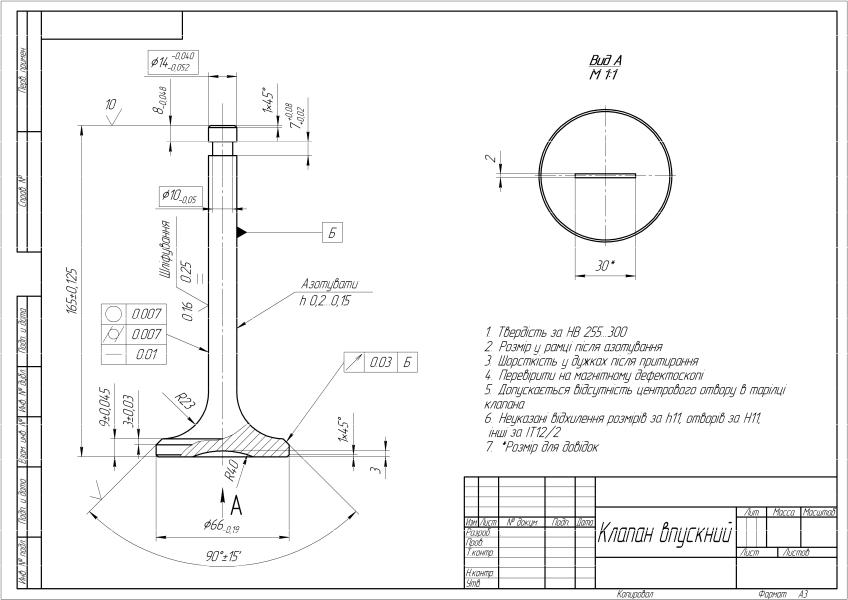
Побудуйте креслення, наведене на рис. 1.
1.Алгоритм виконання креслення клапана впускання
Зурахуванням розмірів креслення вибираємо формат A3 з горизонталь- ним розташуванням.
1. Виберіть у рядку меню таку послідовність виконання команд: На-
стройка > Настройка новых документов > Графический документ > Па- раметры листа > Формат. У діалоговому вікні Настройка параметров но-
вых документов виберіть параметри: формат листа – Стандартный, позна- чення – A3, кратність – 1, орієнтація – Горизонтальная. Натисніть ОК.
2.Установка локальної системи координат. У рядку меню натисніть Компоновка > Создать вид. У діалоговому вікні, що відкрилося, натисніть ОК. Курсор, що з'явився, у вигляді двох стрілок, що перехрещуються, вста- новіть приблизно в точці, обмеженій координатами по осі X (130...140) і по осі У (70...80).
3.Побудова креслення за допомогою безперервного введення об'єктів. Встановіть у рядку поточного стану крок курсору, рівний 1 мм. На панелі геометричних побудов натисніть кнопку  (Непрерывный ввод объектов) і направте курсор в центр координат (Ctrl+0).
4.Введення геометрії з клавіатури. Використовуючи тільки клавіатуру (клавіші із зображенням стрілок ←, ↑, →, ↓), встановіть у вікні поточних ко- ординат курсору координату (33, 0) і натисніть клавішу Enter. На екрані ви- никне горизонтальна лінія завдовжки 33 мм, яка починається з центра коор- динат. Далі аналогічним чином введіть наведені координати: (33, 9), (7, 9), (7, 150), (5, 150), (5, 157), (7, 157), (7, 165), (0, 165). Не забувайте кожного ра-
зу після введення потрібної пари координат фіксувати їх клавішею Enter. За- кінчивши введення, натисніть клавішу Esc. Якщо все зроблено правильно, на екрані буде видна половина ортогонального контуру клапана (рис. 2).
5.Виконання фасок. Лівою кнопкою миші натисніть кнопку  (Фаска) і встановіть у полі Длина фаски цифру 3. Переконайтеся, що у вікні Угол фа- ски встановлений кут 45º, а кнопки усікання першого і другого об'єктів ма- ють такий вигляд:
  . Потім натисніть клавішу Enter. Наведіть курсор миші на бічну сторону тарілки клапана. При цьому колір лінії зміниться на черво- ний, а в рядку повідомлень з'явиться напис Укажите первую кривую для построения фаски. Після цього направте курсор на суміжну верхню сторону
ізнов натисніть ліву кнопку миші. Фаска (3×45) побудована. Аналогічним чином побудуйте дві фаски (1×45), що залишилися, розташовані на протиле- жних кінцях клапана.
3
4
Рис. 1
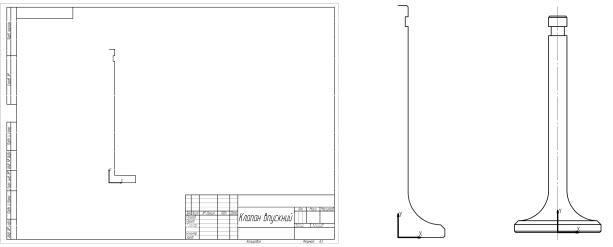
6.Виконання скруглення. Лівою кнопкою миші натисніть кнопку  (Скругление) і встановіть у вікні Радиус скругления величину 23. Натис- ніть клавішу Enter. Результат показаний на рис. 3.
7.Використання команди Симметрия. Спочатку необхідно виділити зо- браження, за яким система побудує симетричну копію. У рядку меню натис- ніть Операции > Симметрия. У рядку повідомлень з'явиться напис Укажи-
те первую точку на оси симметрии или введите координаты. Помістіть курсор у центр координат і натисніть ліву кнопку миші. Потім направте кур- сор у верхній кінець лінії контуру клапана.
8.Введення шести горизонтальних відрізків. На інструментальній панелі
Геометрические построения натисніть кнопку  (Ввод отрезка).
9.Побудова осьової лінії. На інструментальній панелі Геометрические построения натисніть кнопку  (Ввод вспомогательной прямой) і, не від-
пускаючи ліву кнопку миші, виберіть із випливаючого меню кнопку  (Вер- тикальная прямая). Встановіть вертикальну пряму в центр координат.
Наведіть курсор на вертикальну допоміжну лінію і встановіть його при- близно на 3...6 мм нижче за центр координат (рис. 4).
Рис. 2 |
Рис. 3 |
Рис. 4 |
10. Побудова місцевого розрізу. Для цього потрібно окреслити місце роз- різу (зображений на рис. 1), потім виконати потрібний елемент і штрихуван- ня. Для зручності роботи скористайтеся кнопкою  (Увеличить масштаб рамкой), і зображення тарілки клапана збільшиться на весь екран.
На інструментальній панелі натисніть кнопку  (Ввод кривой Безье), а в рядку параметрів у вікні Текущий стиль линий виберіть у діалоговому вікні команду Для линии обрыва і натисніть Выбрать. Далі помістіть курсор приблизно в середину правої лінії округлення тарілки клапана і після появи косого хреста натисніть ліву кнопку миші. Розмістіть інші три крапки так, як показано на рис. 5, після чого натисніть кнопку
  (Создать объект).
Натисніть у рядку меню Удалить > Часть кривой і наведіть курсор на горизонтальні відрізки, розташовані усередині окресленої області. Їх колір буде червоним. Видаліть їх, натискаючи ліву кнопку миші (див. рис. 5).
5