Материал: MS EXCEL в расчетных задачах(учебник,по которому выполнены работы )
32
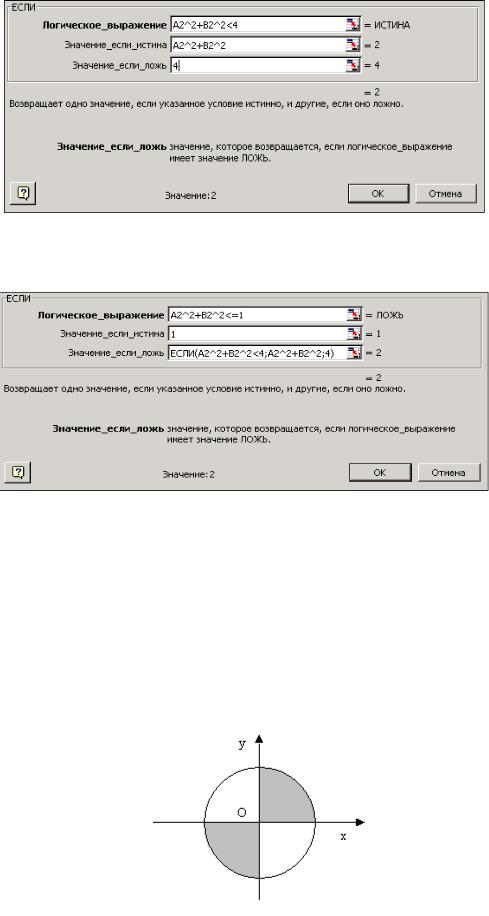
Рис. 3.4. Окно внутренней функции ЕСЛИ
Щелкнув в строке формул, мы вернемся к внешней функции ЕСЛИ. Поле третьего аргумента будет заполнено автоматически.
Рис.3.5. Окно внешней функции ЕСЛИ после выхода из внутренней функции
Пример 3. Определить, является ли истинной принадлежность точки заданной области D. Проверить условие принадлежности области для нескольких точек.
Область D составлена из двух секторов круга радиусом 5 см и изображена на рис.3.6 серым цветом. Область не содержит границу.
Проверить |
принадлежность |
области |
точек |
плоскости |
M1 (2 ,2), M 2 (2,−2), M 2 (−1,−1), M 3 (6,0), M 4 (2,−2), 5(0,0) . |
При |
проверке |
||
принадлежность точки области D показать значением ИСТИНА.
Рис.3.6. Заданная область плоскости
33
РЕШЕНИЕ. Заданная область является решением системы неравенств:
x2 + y 2 < 25xy > 0
Координаты точек введем в последовательные ячейки рабочего листа.
Вследующий столбец в ячейку D2 вводим формулу
=И(B2^2+C2^2<=25;B2*C2>0). Затем копируем ее в ячейки D3:D6.
Результаты работы представлены на рис. 3.7.
Можно получить ответ не в виде логического значения, а в виде обычного текста. В ячейку E2 вводим формулу:
=ЕСЛИ(И(B2^2+C2^2<25;B2*C2>0); "принадлежит области"; "не принадлежит области"). Затем копируем ее в ячейки E3:E6.
|
A |
B |
C |
D |
E |
|
№ |
x |
y |
Принадлежность |
Другая форма представления |
1 |
|
|
|
точки области D |
результатов. Точка Mi |
|
|
|
|
|
|
2 |
M1 |
2 |
2 |
ИСТИНА |
принадлежит области |
3 |
M2 |
-1 |
-1 |
ИСТИНА |
принадлежит области |
4 |
M3 |
6 |
0 |
ЛОЖЬ |
не принадлежит области |
5 |
M4 |
2 |
-2 |
ЛОЖЬ |
не принадлежит области |
6 |
M5 |
0 |
0 |
ЛОЖЬ |
не принадлежит области |
Рис. 3.7. Фрагмент рабочего листа для примера 3
3.2.2. ВАРИАНТЫ ЗАДАНИЙ
Задача 1. Вычислить указанные величины, зависящие от условий, с помощью логических функций.
Задача 2. Определить принадлежность точек M 1 , M 2 , M 3 , M 4 , M 5 заданной области D. Область задана системами или совокупностями неравенств. Координаты точек на плоскости задать самостоятельно.
|
|
|
Таблица 3.1 |
|
|
|
|
|
|
№ |
|
Задача 1. |
Задача 2. |
|
вар |
Формулы для вычисления y |
Система неравенств, |
|
|
иан |
|
|
определяющая область D |
|
та |
|
|
|
|
1. |
0 , |
если x ≤ −4 или x ≥ 4 |
y < 4 − x2 |
|
|
|
|
|
|
|
|
4 − (x + 2)2 , если − 4 < x < 0 |
y > 0 |
|
|
y = − |
|
||
|
|
− (x − 2)2 , если 0 ≤ x < 4 |
|
|
|
4 |
x < 0 |
|
|
|
|
|
|
|
|
|
|
|
|

|
|
|
|
|
|
|
|
|
|
|
|
|
|
|
|
|
34 |
|
|
|
|
|
|
|
|
|
|
|
|
|
|
|
|
|
|
||||
№ |
|
|
|
|
|
|
|
|
Задача 1. |
|
|
|
|
Задача 2. |
|||||
вар |
Формулы для вычисления y |
|
Система неравенств, |
||||||||||||||||
иан |
|
|
|
|
|
|
|
|
|
|
|
|
|
|
|
|
|
определяющая область D |
|
та |
|
|
|
|
|
|
|
|
|
|
|
|
|
|
|
|
|
|
|
2. |
e x |
|
, |
|
|
если |
x < 0 |
|
|
|
x2 + y 2 < 4 |
||||||||
|
|
|
|
|
|
|
|
|
|
|
|
|
|
|
|
|
|
|
|
|
|
|
|
|
|
|
|
если |
0 ≤ x ≤ 2 |
|
|
x + y > 0 |
|||||||
|
y = 1, |
|
|
|
|
|
|
||||||||||||
|
|
4 |
|
2 , |
|
если |
x > 2 |
|
|
x |
<1 |
||||||||
|
|
|
|
|
|
|
|
||||||||||||
|
|
|
x |
|
|
|
|
|
|
|
|
|
|
|
|
|
|
|
|
3. |
|
1 |
x |
|
, |
|
|
|
если |
|
x < −1 |
|
|
y < x + 3 |
|||||
|
|
|
|
|
|
|
|
|
|
|
|
|
|
|
|
|
|
> 0 |
|
|
|
|
|
|
|
|
|
|
если | x |≤1 |
|
|
|
y |
||||||
|
y = 1, |
|
|
|
|
|
|
|
|
|
|
||||||||
|
e x−1 , |
|
|
|
|
|
|
|
|
|
|
|
|||||||
|
|
|
если |
|
x >1 |
|
|
x |
> −3 |
||||||||||
|
|
|
|
|
|
|
|
|
|
|
|
|
|
|
|
|
|
|
|
|
|
|
|
|
|
|
|
|
|
|
|
|
|
|
|
|
|
|
|
4. |
1 (x − 2)2 если |
x < 0 или x ≥ 4 |
|
x + y < 6 |
|||||||||||||||
|
|
|
2 + 4x − 7, |
|
если |
0 < x < 2 |
|
|
> 0 |
||||||||||
|
y = x |
|
|
y |
|||||||||||||||
|
1 (x2 + 4x − 7) , если 2 ≤ x < 4 |
|
|
|
|||||||||||||||
|
|
−3 <x <3 |
|||||||||||||||||
|
|
|
|
|
|
|
|
|
|
|
|
|
|
|
|
|
|
|
|
|
|
|
|
|
|
|
|
|
|
|
|
|
|
|
|||||
5. |
|
1 |
|
2 |
, |
|
|
если |
x < −1 |
|
x2 + y 2 < 4 |
||||||||
|
|
|
x |
|
|
|
|
|
|
|
|
|
|
|
|
> 0 |
|||
|
|
|
2 |
, |
|
|
|
|
если |
| x |≤1 |
|
|
y |
||||||
|
y = x |
|
|
|
|
|
|
|
|
|
|||||||||
|
e x−1 , |
|
|
|
если |
x >1 |
|
|
−1 < x <1 |
||||||||||
|
|
|
|
|
|
|
|
|
|
|
|
|
|
|
|
|
|
|
|
|
|
|
|
|
|
|
|
|
|
|
|
|
|
|
|
|
|
|
|
6. |
|
3 |
|
|
|
|
|
|
|
, |
|
|
если |
x < 0 |
|
x2 + y 2 < 9 |
|||
|
|
|
(x − 3)2 |
|
|
|
|
|
|
|
|
> 0 |
|||||||
|
|
|
−1, |
|
|
если 0 ≤ x ≤ 2 |
|
y |
|||||||||||
|
y = x |
|
|
|
|
< x < 2 |
|||||||||||||
|
|
|
|
|
|
|
|
|
|
|
если |
x > 2 |
|
0 |
|||||
|
log2 x, |
|
|
|
|
|
|||||||||||||
|
|
|
|
|
|
|
|
|
|
|
|
|
|
|
|
|
|
|
|
7. |
2 |
x |
, |
|
|
|
|
если |
|
x < −1 |
|
|
x2 + y2 ≤ 4 |
||||||
|
|
|
|
|
|
|
|
|
|
|
|
|
|
|
|
|
|
≤ 0 |
|
|
|
|
2 |
|
+ 3x , |
|
|
|
если |
| x |≤1 |
|
y |
|||||||
|
y = x |
|
|
|
|
|
|
−1 ≤ x ≤1 |
|||||||||||
|
|
|
|
|
|
|
|
|
|
|
|
|
если |
x >1 |
|
||||
|
(x −3)2 , |
|
|
|
|
|
|
||||||||||||
|
|
|
|
|
|
|
|
|
|
|
|
|
|
|
|
|
|
|
|
8. |
|
|
|
|
|
|
|
|
|
|
|
|
|
|
|
|
|
|
|
|
|
|
e |
x−1 |
|
|
|
|
|
|
|
x ≤1 |
|
x + y < 4 |
|||||
|
2 |
|
|
|
, |
|
|
|
|
если |
|
y > 0 |
|||||||
|
4 |
− x |
|
|
|
|
|
|
|
|
|
|
|
|
|||||
|
y = |
|
|
|
|
|
|
, |
|
|
если 1 < x < 3 |
|
y |
< x + 4 |
|||||
|
|
2 |
|
|
|
|
|
||||||||||||
|
|
|
|
|
1 |
|
|
|
|
|
|
|
|
|
|
||||
|
|
|
|
|
|
|
|
|
|
|
, |
если |
x ≥ 3 |
|
|
|
|||
|
|
|
|
|
|
|
|
|
|
|
|
|
|
|
|
||||
|
(x −1)(x − 2) |
|
|
|
|||||||||||||||
|
|
|
|
|
|
|
|
|
|||||||||||
|
|
|
|
|
|
|
|
|
|
|
35 |
|
|
|
|
|
|
|
|
|
|
|
|||
№ |
|
|
|
|
|
|
Задача 1. |
|
Задача 2. |
|||
вар |
Формулы для вычисления y |
|
Система неравенств, |
|||||||||
иан |
|
|
|
|
|
|
|
|
|
|
|
определяющая область D |
та |
|
|
|
|
|
|
|
|
|
|
|
|
9. |
x2 |
+1 |
, |
если |
x < −1 |
|
x + y < 4 |
|||||
|
|
|
|
|
|
|
|
|||||
|
|
x |
|
|
|
|||||||
|
|
|
|
|
|
|
|
|
y > 0 |
|||
|
y = 2x , |
|
|
|
если |
−1 ≤ x ≤ 2 |
|
|
||||
|
|
|
|
|
x2 < 3 |
|||||||
|
e x−1 , |
|
|
|
если |
x > 2 |
|
|
||||
|
|
|
|
|
|
|
|
|
|
|
||
|
|
|
|
|
|
|
|
|
|
|
||
|
|
|
|
|
|
|
|
|
|
|
||
10. |
2x |
, |
|
|
|
если |
x < −1 |
|
x + y < 4 |
|||
|
|
x |
|
|
|
|
|
|
|
|
||
|
|
|
|
|
|
|
|
|
y >1 |
|||
|
y = |
|
|
|
|
, |
если |
| x |≤1 |
|
|
||
|
|
|
|
|
|
|||||||
|
x2 + |
1 |
|
|
|
|
|
|
| x |< 3 |
|||
|
|
|
x, |
если |
x >1 |
|
|
|||||
|
log2 |
|
|
|||||||||
4.ПОСТРОЕНИЕ ДИАГРАММ И ТАБУЛИРОВАНИЕ ФУНКЦИЙ
4.1.ОСНОВНЫЕ ПОНЯТИЯ
MS Excel 2007 поддерживает различные типы диаграмм. Диаграммы в Excel используются для графического представления рядов данных. Рядом данных называется совокупность значений, находящихся в последовательных ячейках строки или столбца. Приложение MS Excel предоставляет пользователю 14 типов стандартных диаграмм, каждая из которых имеет несколько разновидностей. Диаграммы, создаваемые на рабочих листах, называются внедренными диаграммами и представляют собой графические объекты. Как и все графические объекты, внедренные диаграммы могут располагаться в любом месте рабочего листа и подчиняются обычным операциям с объектами, т.е. можно изменить их размеры, а также цветовое и графическое оформление.
Каждый используемый в диаграмме ряд данных может иметь не более 4000 значений. На одной диаграмме может быть до 255 рядов данных.
Для упорядочения значений в рядах данных служат категории. Полезна следующая аналогия: категории представляют собой значения аргумента, а ряды данных - соответствующие значения функции.
При построении диаграмм на рабочем листе должны быть подготовлены отображаемые ряды данных. Они могут быть получены как результаты наблюдений, либо могут вычисляться как значения функций.
Процесс построения диаграммы в Excel всегда выполняется при помощи встроенного графического программного средства Мастер диаграмм. Мастер диаграмм разбивает задачу на простые шаги и позволяет задать ряд параметров диаграммы. Надо отметить, что некоторые детали диаграммы задаются уже после построения в процессе редактирования диаграммы.

36
Конкретные типы диаграмм и процесс построения рассмотрены на примерах.
4.2. ПРИМЕРЫ ПОСТРОЕНИЯ ДИАГРАММ
Пример. Построение круговой диаграммы и гистограммы
Круговая диаграмма является одним из самых простых видов диаграмм. Она строится по одному ряду числовых данных и показывает долю каждого числового значения в сумме значений. Можно вывести также процентное содержание долей относительно целого.
В качестве примера построить диаграмму распределения стоимости канцелярских товаров.
|
A |
B |
C |
D |
1 |
Расчет стоимости товара |
|||
2 |
Товар |
Цена |
Количество |
Стоимость |
3 |
Карандаши |
5р. |
10 |
50р. |
4 |
Тетради |
12р. |
15 |
180р. |
5 |
Папки |
10р. |
4 |
40р. |
6 |
Бумага |
40р. |
2 |
80р. |
7 |
Фломастеры |
15р. |
5 |
75р. |
8 |
|
Сумма |
|
425р. |
Рис. 4.1. Фрагмент рабочего листа с данными для круговой диаграммы
−Для этого нужно выполнить следующие действия:
−выделить область данных — интервал D2:D7 ;
−вызвать Мастер диаграмм (группа Диаграммы на вкладке Вставка);
−в диалоговом окне выбрать Тип диаграммы — Круговая и Вид
диаграммы — Объемный;
При создании диаграммы открывается доступ к инструментам для работы с диаграммой: отображаются вкладки Конструктор, Макет и Формат. Команды этих вкладок можно использовать для изменения представления данных на диаграммах. Например, вкладка Конструктор используется для отображения рядов данных по строкам или по столбцам, внесения изменений в исходные данные, изменения размещения диаграммы, изменения типа диаграммы, сохранения диаграммы в качестве шаблона или выбора предварительно определенных параметров макета и форматирования. Вкладка Макет используется для изменения таких элементов диаграммы, как заголовки диаграмм и подписи данных, использования инструментов рисования, а также добавления к диаграмме текстовых полей и рисунков. Вкладка Формат позволяет добавлять заливку цветом, изменять тип линий или использовать специальные эффекты
−проверить правильность указания диапазона данных, в случае необходимости исправить его, проверить расположение рядов данных и в случае необходимости изменить его,
−задать Параметры диаграммы: название «Стоимость товаров», удалите легенду, подписи данных, выбирая различные варианты и просматривая результат. Окончательно выбрать опцию Категория и доля;