Материал: MS EXCEL в расчетных задачах(учебник,по которому выполнены работы )
37
−используя команду Переместить диаграмму (группа Расположение,
вкладка Конструктор) выбрать вариант размещения диаграммы.
На этом построение диаграммы заканчивается. Построенная диаграмма является внедренным объектом. Его можно выделить, копировать, переместить, удалить, изменить размеры так же, как это выполнялось для рисунков.
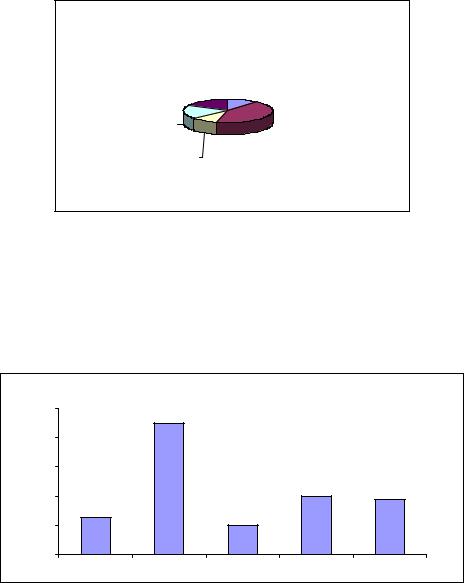
Примечание: иногда кроме рядов числовых данных имеется ряд с указанием номера или названия элемента, к которому относится числовое значение - так называемая категория. При указании диапазона данных можно включать в него категории. Выполним задание категорий с помощью редактирования диаграммы. Для этого выделим ее и правой кнопкой мыши вызовем контекстное меню. Выберем команду Исходные данные и в диалоговом окне перейдем к вкладке Ряд. Щелкнем мышью в поле Подписи категории и выделим область A2:A7. Нажмем ОК. Результаты представлены на рис. 4.2.
Стоимость товаров
Фломастеры |
Карандаши |
18% |
12% |
Бумага |
Тетради |
19% |
|
Папки |
42% |
|
|
9% |
|
Рис. 4.2. Круговая диаграмма с подписями данных Категория и доля
В процессе редактирования можно изменить многие элементы, и даже тип диаграммы. Представим ряд данных нашей задачи в виде гистограммы, построив еще одну диаграмму. После редактирования диаграмма типа Гистограмма представлена на рис. 4.3.
|
Стоимость товаров |
|
|
|
200 |
|
|
|
|
160 |
|
|
|
|
120 |
|
|
|
|
80 |
|
|
|
|
40 |
|
|
|
|
- |
|
|
|
|
Карандаши |
Тетради |
Папки |
Бумага |
Фломастеры |
Рис. 4.3. Диаграмма примера 1 типа Гистограмма |
||||
38
Пример 2. Построение точечной диаграммы.
Все диаграммы, которые отображают ряды данных в прямоугольной системе координат, показывают действительные числовые значения лишь для ряда значений. Ряды категорий служат только для упорядочения значений, и фактически являются нумерацией типа 1, 2, …. Если требуется графическое представление функции для произвольно заданных значений аргумента, можно использовать единственный тип диаграммы для решения этой задачи – Точечную диаграмму. Ее построение рассмотрим на примере
из практической |
работы темы 3, в |
которой |
рассматривались |
точки |
с |
произвольными декартовыми координатами на плоскости. |
|
|
|||
В качестве |
исходных данных |
возьмем |
точки из примера |
2: |
|
M1(2,2), M2 (2,−2), M2 (−1,−1), M3(6,0), M4 (2,−2),M5 (0,0) . Используем |
таблицу |
||||
координат, ранее построенную в этой работе, или создадим новую таблицу
(рис.4.4).
|
|
A |
B |
C |
|
№ |
|
x |
y |
1 |
|
|
|
|
2 |
M |
1 |
2 |
2 |
3 |
M |
2 |
- 1 |
- 1 |
4 |
M |
3 |
6 |
0 |
5 |
M |
4 |
2 |
- 2 |
6 |
M |
5 |
0 |
0 |
Рис. 4.4. Произвольные точки
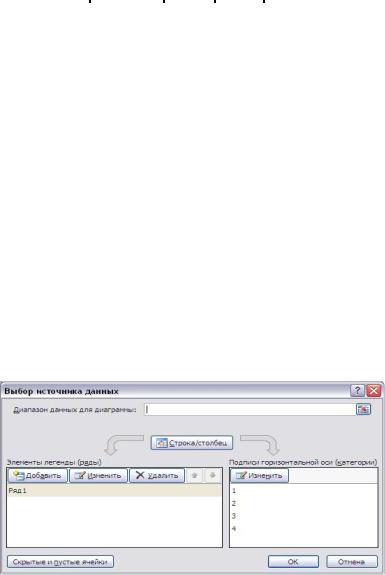
Построим диаграмму, в которой точки с данными координатами отображаются на декартовой плоскости. Выделим интервал B2:C6 и вызовем Мастера диаграмм. Выберем тип диаграммы – Точечная и выберем диаграмму первого вида, состоящую из отдельных точек. Если использовать другие виды, точки будут соединены в порядке их следования в таблице. Этим в дальнейшем воспользуемся для построения графиков произвольно заданных функций. Проверим, что ряды расположены в столбцах и точки правильно изображены на диаграмме. В противном случае в диалоговом окне Выбор источника данных (вкладка Конструктор) нужно заново задать данные (рис.4.5).
Рис. 4.5. Добавление ряда данных
39
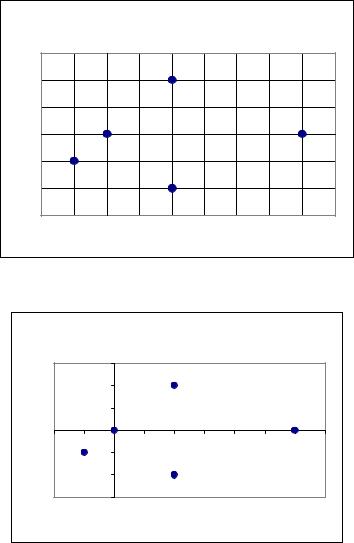
Рядом категорий считаются координаты по оси x. Далее зададим параметры диаграммы: удалим легенду, введем название диаграммы Точки на плоскости и оси x и y, назначим линии по обеим осям. Диаграмма с заданными точками показана на рис. 4.6. На рис. 4.7 показана диаграмма без линий сетки
Точки на плоскости
y
|
|
3 |
|
|
|
|
|
|
|
|
|
2 |
|
|
2 |
|
|
|
|
|
|
1 |
|
|
|
|
|
|
|
|
|
0 |
0 |
|
|
|
|
|
6 |
-2 |
-1 |
0 |
1 |
2 |
3 |
4 |
5 |
6 |
7 |
|
|
-1-1 |
|
|
|
|
|
|
|
|
|
-2 |
|
|
2 |
|
|
|
|
|
|
-3 |
|
|
|
|
|
|
|
|
|
|
|
|
x |
|
|
|
|
Рис. 4.6. Точечная диаграмма для примера 3 (с линиями сетки)
Точки на плоскости
y
|
3 |
|
|
|
|
|
|
|
|
2 |
|
|
M1 |
|
|
|
|
|
1 |
M5 |
|
|
|
|
M3 |
|
|
|
|
|
|
|
|
||
|
0 |
|
|
|
|
|
|
|
- |
2 -1 M2-1 0 |
1 |
2 |
3 |
4 |
5 |
6 |
7 |
|
-2 |
|
|
M4 |
|
|
|
|
|
-3 |
|
|
x |
|
|
|
|
|
|
|
|
|
|
|
|
Рис. 4.7. Точечная диаграмма для примера 3 с обозначением точек
С помощью редактирования изменены: формат области построения, шкалы для осей, шкалы по осям выровнены с помощью растяжения – сжатия. Многие элементы диаграммы можно изменять в процессе редактирования. Например, выделим ряд данных щелчком по его графическому изображению и изменим его формат. Допустимо также редактирование отдельных точек. В данном примере на рис. 4.8 изменены подписи данных к каждой точке.
Пример 3. ( Функция одной переменной для шагового аргумента).
Построить таблицу значений функции |
y = |
sin 2 |
4x |
для аргумента |
x, |
|
x +1 |
||||||
|
|
|
|
|||
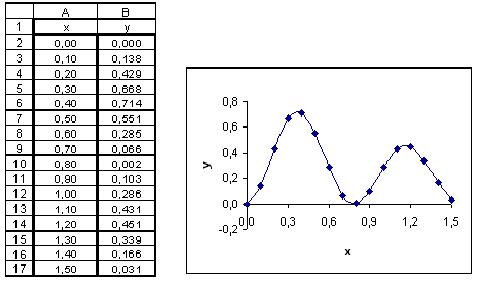
изменяющегося от 0 до 1,5 с шагом 0,1. Построить график функции. РЕШЕНИЕ. Решение разбивается на два основных этапа: построение
таблицы значений функции и построение графика функции.
40
Построение таблицы
•Наберем заголовки столбцов для x и y в ячейках A1, B1.
•Наберем первое значение x, равное 0, в ячейку A2.
•Выполним команду по команде Прогрессия (вкладка Главная, группа Редактирование, кнопка Заполнить), зададим в диалоге
Расположение в столбце, Арифметическая прогрессия, Шаг 0,1, Предельное значение 2. Заполнятся ячейки A4:A22.
•В ячейку B2 введем формулу: =SIN(4*A2)^2/(A2+1) и скопируем ее в ячейки B3:B22
•Выполним форматирование данных (чисел) и обрамление таблицы. Фрагмент рабочего листа с таблицей показан на рис.4.8.
•Построение графика функции. Для построения графика
выделим диапазон данных (ячейки A1:B22) и построим точечную диаграмму, вид которой представлен на рис. 4.8.
•
Рис.4.8. Таблица значений функции и её график
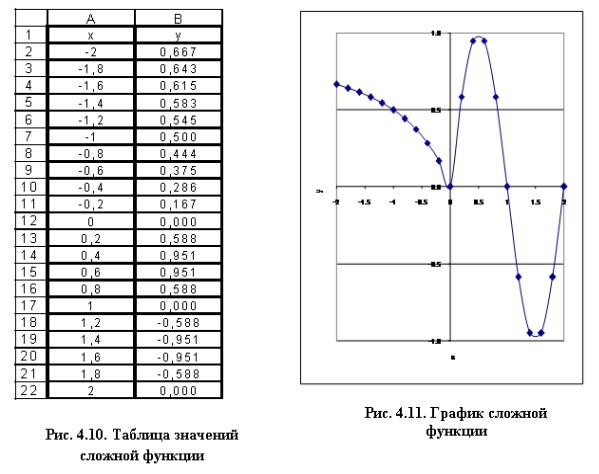
Пример 4. (Функция, заданная различными аналитическими выражениями (сложная функция)). Построить таблицу значений и график функции
− x |
|
, |
x < 0 |
||||
|
|
|
|
|
|
||
|
x |
|
+ |
1 |
|||
y = |
|
|
|
||||
|
|
|
|
|
|
x ≥ 0 |
|
sin(πx), |
|||||||
для аргумента x , изменяющегося от -2 до 2 с шагом 0,2
РЕШЕНИЕ.
Построение таблицы. Решение выполним в том же файле, что и предыдущий пример, но на новом листе Excel. Последовательность заполнения ячеек аналогична примеру 3.
В ячейку B2 введем формулу: =ЕСЛИ(A2<0;-A2/(ABS(A2)+1);SIN(ПИ()*A2))
41
и скопируем ее в нижележащие ячейки для всех значений x .
Построение графика функции также полностью аналогично построению предыдущего примера, если заданная функция непрерывна.
Замечание. Если функция терпит разрыв при переходе от одного аналитического выражения к другому, то нужно построить на одной диаграмме два графика, каждый из которых отвечает области непрерывности функции. В случае разрывной функции можно строить один график, если выбрать вид графика из отдельных точек
Пример 3. (Функция, зависящая от параметра). Построить таблицу значений и график функции y = eax cos bx для аргумента x , изменяющегося от - 1 до 3 с шагом 0,2 при заданных значениях a и b.
РЕШЕНИЕ.
•Введем заголовки столбцов для x и y в ячейки A1, B1 и значения a, b в отдельные ячейки D1, F1.
•Заполним столбец A2:A22 значениями x.
•Введем формулу для y в ячейку B2
•=EXP($D$1*A2)*COS($F$1*A2) и скопируем ее в ячейки B3:B22.
•Построим график аналогично примеру 2