Материал: MS EXCEL в расчетных задачах(учебник,по которому выполнены работы )
42
•
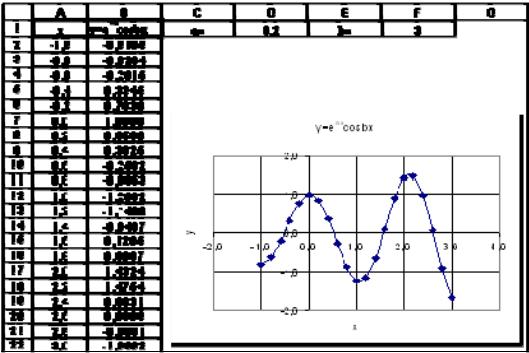
Рис. 4.12. Таблица и график функции, зависящей от параметра
Замечание. Меняя значения параметров, можно получить совершенно другое поведение функции. Рекомендуется проанализировать поведение функции при a>0 и a<0, а также рассмотреть уменьшение и увеличение b.
Пример 5. (Функция, заданная параметрическими уравнениями). Вычислить таблицу значений функции, заданной параметрическими уравнениями и построить ее график. В качестве примера рассмотрим построение окружности.
Параметрические уравнения окружности рассмотрим для значений параметра, пробегающих полный оборот вокруг начала координат:
x = cos t |
, t [0,2π], h =π /16 |
(1) |
|
||
y = sin t |
|
|
Построение таблицы значений функции
•Перейдем на новый рабочий лист.
•Зададим заголовки столбцов t, x, y.
•Заполним первый столбец значениями t, применив еще один способ задания аргумента: каждое последующее значение вычислим через предыдущее, добавляя шаг. В ячейке D2 вычислим h =π /16 по формуле =ПИ()/16. В ячейку A2 введем 0, в ячейку A3 введем формулу =A2+$D$2, которую копируем вниз до значения 2π.
•Введем в ячейку B2 формулу =COS(A2); в ячейку C2 формулу
=SIN(A2)
•Выделим ячейки B2, C2 и копируем их для всех значений t с помощью заполнения.
•Форматируем таблицу по образцу.
43
Построение графика функции
•Выделим диапазон B1:C22
•Вызовем Мастер диаграмм и построим точечную диаграмму. В процессе построения зададим заголовки диаграммы и осей, уберем легенду, назначим линии сетки.
•Затем отредактируем диаграмму: по команде Формат оси зададим точность – один знак после запятой, по команде Формат области построения укажем рамку Невидимая.
•Выполним растяжение-сжатие диаграммы, так чтобы получилась окружность, а не эллипс.
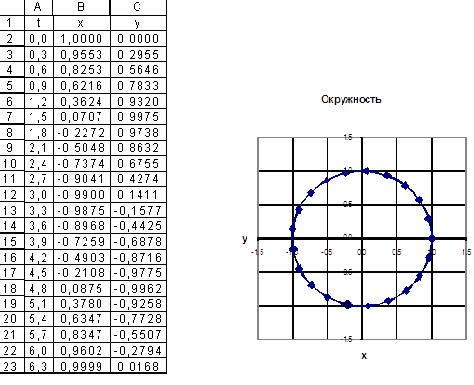
•Результат построения показан на рис. 4.13.
•
Рис.4.13. Таблица и график функции, заданной параметрическими уравнениями
4.4. ВАРИАНТЫ ЗАДАНИЙ
Задача 1. Вычислить таблицу значений функции для аргумента, изменяющегося с данным шагом в заданном интервале, и построить ее график
|
|
|
|
|
Таблица 4.1 |
|
Вариант |
Функция |
Интервал |
Шаг |
|||
|
|
|
|
изменения |
изменения |
|
|
|
|
|
аргумента |
аргумента |
|
1 |
y = x + |
4 |
|
[0, 10] |
0,5 |
|
x + 0,5 |
||||||
|
|
|
|
|||

44
2 |
y = 3 (x − sin 2x) |
[-1,4] |
0,25 |
||||||
3 |
y = (x + 2) sin 3x |
[-2,2] |
0,2 |
||||||
4 |
y = |
x − sin 2x |
|
|
[-4,4] |
0,5 |
|||
| x | +1 |
|||||||||
|
|
|
|
|
|||||
5 |
y = (x + 0,5) sin 2x |
[-2,2] |
0,2 |
||||||
6 |
y = (x −1) e−x |
[0,5] |
0,25 |
||||||
7 |
y = |
|
x e−x |
[0,4] |
0,2 |
||||
8 |
y = (x2 − x) e x |
[-4,2] |
0,25 |
||||||
9 |
y = |
1 − ln x |
|
[1,10] |
0,5 |
||||
1 + ln x |
|||||||||
|
|
|
|
||||||
10 |
y = |
|
0,5 x2 − x + 2 |
|
[-10,10] |
1 |
|||
|
|
x2 +1 |
|||||||
|
|
|
|
|
|||||
|
|
|
|
|
|
|
|
|
|
5. РЕШЕНИЕ ЗАДАЧ С ИСПОЛЬЗОВАНИЕМ ФУНКЦИЙ ВПР, СУММЕСЛИ, СЧЕТЕСЛИ
5.1. ФУНКЦИЯ ВПР
Просматривает левый столбец массива в поисках определенного значения и возвращает значение из указанной ячейки. Функция ВПР используется, когда сравниваемые значения расположены в столбце слева от искомых данных.
Простейший вариант обращения к этой функции может быть таким:
ВПР(А; Т; N)
где:
A - это значение (искомое_значение), которое должно быть найдено в первом столбце массива; искомое_значение может быть значением, ссылкой или текстовой строкой.
T - это таблица с информацией (табл_масс), в которой ищутся данные. Можно использовать ссылку на интервал или имя интервала, например, База_Данных или Список. Значения в первом столбце табл_масс должны быть расположены в возрастающем порядке, в противном случае функция ВПР может выдать неправильный результат. Значения в первом столбце аргумента табл_масс могут быть текстами, числами или логическими значениями. Регистр не учитывается (т. е. строчные и заглавные буквы не различаются).
N - это номер столбца в массиве табл_масс , в котором должно быть найдено соответствующее значение. Если номер_столбца равен 1, то возвращается значение из первого столбца аргумента табл_масс; если номер_столбца равен 2, то возвращается значение из второго столбца аргумента табл_масс и т.д. Если номер_столбца меньше 1, то функция ВПР возвращает значение ошибки #ЗНАЧ!; если номер_столбца больше,
45 |
|
чем количество столбцов в аргументе |
табл_масс, то функция ВПР |
возвращает значение ошибки #ССЫЛКА!. |
|
Замечания |
|
Если ВПР не может найти искомое значение А, то используется наибольшее значение, которое меньше, чем А.
Если А меньше, чем наименьшее значение в первом столбце аргумента табл_масс, то функция ВПР возвращает значение ошибки #Н/Д.
Пример 1.
Функцию ВПР удобно использовать при организации таблицсправочников. Обычно при их использовании один из столбцов является входом в таблицу-справочник. Зная значение из этого столбца, получаем интересующие нас значения - выходные данные.
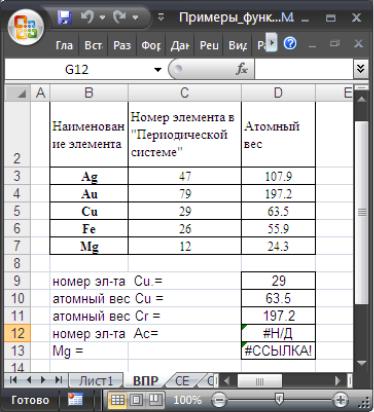
Рассмотрим фрагмент рабочего листа (рис.5.1).
Здесь входом в справочник является наименование элемента, выходными данными - Номер элемента в "Периодической системе“ и Атомный вес. Таблица-справочник должна быть организована таким образом, чтобы вход в таблицу был первым столбцом.
Рис.5.1.
Значение функции:
=ВПР("Cu"; B3:D7;2) в ячейке D9 равняется 29, так как здесь Cu - искомое_значение; B3:D7- табл_масс (информативная часть справочника без заголовков); 2 - номер_столбца (номер столбца, откуда берем результат);
46
=ВПР("Cu"; B3:D7;3) в ячейке D10 равняется 63,5 , поскольку результат ищем в третьем столбце (номер_столбца равен 3);
=ВПР("Cr"; B3:D7;3) в ячейке D11 равен 197,2, так как значение “Cu”,
которое есть в таблице превышает значение "Cr” и используются данные относящиеся к предыдущей строке “Au”;
=ВПР("Ac"; B3:D7;2) равняется #Н/Д, поскольку "Ac" меньше, чем наименьшее значение в первом столбце;
=ВПР("Mg"; B3:D7;4) равняется #ССЫЛКА! так как в табл_масс всего 3 столбца.
Пример 2.
Ставка прогрессивного подоходного налога зависит от величины заработанной платы, эта зависимость приведена в таблице 5.1:
Таблица 5.1
Заработок, |
у.е. |
Ставка, %% |
||
меньше 100 |
0 |
|||
от |
100 |
до |
200 |
5 |
от |
200 |
до |
300 |
10 |
300 и |
более |
20 |
||
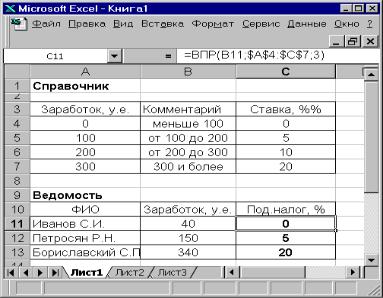
Принципиальным отличием от предыдущего примера применения функции ВПР является проверка не на точное совпадение искомого значения, а попадание его в интервал. На рис 5.2. приводится возможный вариант решения поставленной задачи.
Рис.5.2
В ячейке С11 содержится формула =ВПР(B11;$A$4:$C$7;3), которая по значению в ячейке В11 (значение =0) отыскивает подходящее значение в первом столбце интервала $A$4:$C$7 и в соответствующей строке выбирает значение из третьего столбца справочника. Заметим, что второй столбец добавлен в качестве пояснения и в дальнейших вычислениях участия не принимает.