Материал: MS EXCEL в расчетных задачах(учебник,по которому выполнены работы )

22
#Н/ Д! – неопределенные данные
#ССЫЛКА! – ссылка на несуществующие ячейки
При обнаружении ошибки следует перейти в режим редактирования и исправить формулу. В случае затруднений надо провести синтаксический анализ формулы и ввести ее заново.
Порядок вычислений по формуле: =3+5*COS(B4)-2*A2:
COS(B4)
5*COS(B4)
2*A2
3+ 5*COS(B4)
3+5*COS(B4)-2*A2
2.4.ПРАКТИЧЕСКАЯ РАБОТА
2.4.1.ПРИМЕРЫ
Пример 1. Вычислить объем и площадь поверхности заданного конуса с основанием R и высотой h. Значения R и h заданы. Положить R=1 м , h=3 м. Отчет представить в виде распечатки рабочих листов, содержащих условие задачи, расчетные формулы, расчеты в MS Excel в режиме отображения данных и формул.
РЕШЕНИЕ:
1. Расчетные формулы:
образующая l =  h2 + R2
площадь основания конуса |
S0 =π R2 |
площадь боковой поверхности |
S1 =π R l |
площадь поверхности конуса |
S = S0 + S1 |
объем конуса V = 13 S0 h
2. Создание рабочего листа с заданием и расчетными формулами.
Порядок действий рекомендуется следующий:
−создать новый файл и сохранить его в личной папке под именем Конус.xls;
−в ячейку A1 ввести тему работы; в нижележащие ячейки (например, A3, A4) ввести номер примера и текст задачи;
−в отдельные ячейки A6:A7 и A10:A14 ввести обозначения размеров конуса с пояснениями; ввести данные: значения 1 и 3 для R и h соответственно в
B6, B7;
− выполнить вставку расчетных формул с помощью приложения
MS Equation 3.0.
3. Выполнение расчетов в MS Excel.
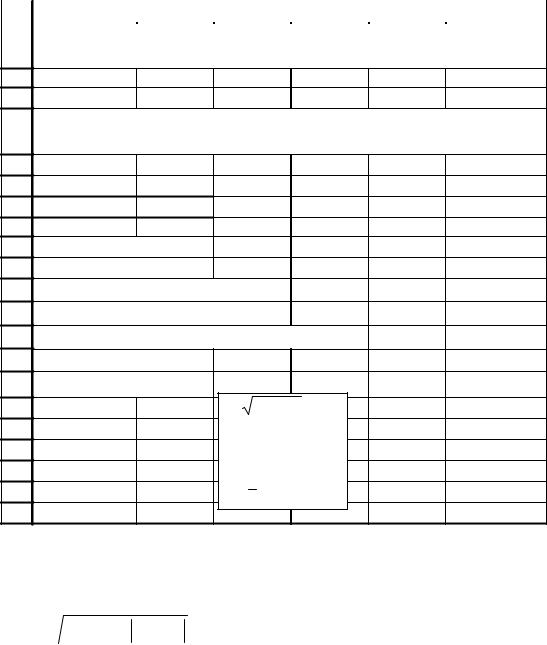
В ячейки E10:E14 последовательно ввести формулы: =КОРЕНЬ(B6*B6+B7*B7)
=ПИ()*B7*B7
23
=ПИ()*B7*E10 =E11+E12 =E11*B6/3.
4. Форматирование таблицы.
Установить в таблице шрифт Times New Roman, размер 10. Расположить текст по образцу, используя кнопки вкладки Главная.
Если весь текст не виден в объединенных ячейках, нужно увеличить высоту строки.
Выполнить подчеркивание заголовка, используя команду Формат ячейки|Шрифт|Подчеркивание одностороннее по значению контекстно-
зависимого меню (правая копка мыши).
Фрагмент рабочего листа MS Excel с решением примера 1 представлен на рис. 2.1.
A |
B |
C |
D |
E |
F |
Вычисленияпоформуламсиспользованиемвстроенныхматематических 1 функций
2
3Пример1
Вычислитьобъемиплощадьповерхностиконуса, еслизаданыеговысотаирадиус
4основанияc точностьюдочетвертогодесятичногознака
5Пусть
6 |
Высотаh= |
3 м |
|
|
|
|
7 |
РадиусR= |
1 м |
|
|
|
|
8 |
|
|
|
|
|
|
9 |
Введемобозначения |
|
|
Результаты |
|
|
10 |
Образующаяконусаl= |
|
|
3,1623 |
м |
|
11 |
ПлощадьоснованияконусаS0= |
|
3,1416 |
м2 |
||
12 |
ПлощадьбоковойповерхностиконусаS1= |
9,9346 |
м2 |
|||
13 |
ПлощадьповерхностиконусаS= |
|
13,0762 |
м2 |
||
14 |
ОбъемконусаV= |
|
|
3,1416 |
м3 |
|
15 |
Формулыдлявычисления |
|
|
|
|
|
16 |
|
l = |
h2 + R2 |
|
||
17 |
|
S0 = πR2 |
S1 = πRl |
|
||
18 |
|
S = S0 + S1 |
|
|
||
19 |
|
|
|
|||
|
V = |
1 S0 h |
|
|
||
20 |
|
|
|
|||
21 |
|
|
3 |
|
|
|
Рис. 2.1. Фрагмент рабочего листа Excel для примера 1 |
||||||
|
||||||
Пример2. Вычислить по заданным формулам величины: f =  m tgx + c sin t , z = log2 m cosbt et+c
при заданных значениях m = 2; c = −1; t =1,2; b = 0,7
24
РЕШЕНИЕ.
Решение выполним на одном рабочем листе с примером 1. Порядок действий аналогичен предыдущему примеру:
−введем условие задачи с формулами для вычислений;
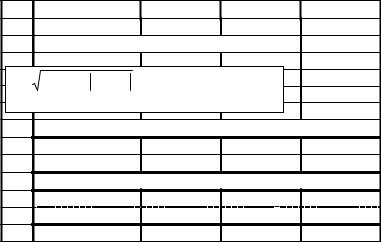
−введем в отдельные ячейки обозначения и значения исходных данных m, c, t, b (см. рис. 2.2);
−в ячейки для результатов введем формулы:
−=(A33*TAN(C33)+ABS(B33*SIN(C33)))^0,5
−=LOG(A33;2)*COS(D33*C33)*EXP(C33+B33);
−форматируем таблицу.
Фрагмент рабочего листа с решением примера 2 представлен на рис.2.2.
|
A |
B |
C |
|
D |
25 |
Пример 2 |
|
|
|
|
26 |
Вычислить по заданным формулам |
|
|||
27 |
|
|
|
|
|
28 |
m tgt + c sin t , |
z = log2 m cos bt e |
t+c |
|
|
f = |
|
|
|||
29 |
|
|
|
|
|
m = 2, c = −1, t =1,2 b = 0,7 |
|
|
|
||
30 |
|
Данные |
|
|
|
31 |
|
|
|
|
|
32 |
m |
c |
t |
|
b |
33 |
2 |
-1 |
1,2 |
0,7 |
|
34 |
|
Результаты |
|
|
|
35 |
|
f = |
2,4650 |
|
|
36 |
|
z= |
0,8152 |
|
|
37 |
|
|
|
|
|
Рис.2.2. Фрагмент рабочего листа для примера 2 |
|||||
При вводе формул, необходим тщательный анализ порядка действий и аккуратный набор всех символов. Возможно, количество ошибок сократится, если применить ряд приемов:
•при вставке ссылки на ячейку нужно щелкнуть мышью по этой ячейке;
•при вставке функции нужно вызвать Мастер функций (вкладка Формулы, кнопка Вставить функцию), который позволяет выполнить вставку функции за два шага: первый шаг – выбор категории функции и выбор функции, второй шаг – задание аргументов функции.
Опишем эту технологию подробнее на примере первой формулы:
•для возведения в степень используем знак операции ^, поэтому основание степени нужно взять в скобки; соответственно, наберем =(
•введем значение m щелчком по ячейке A33 и знак умножения *
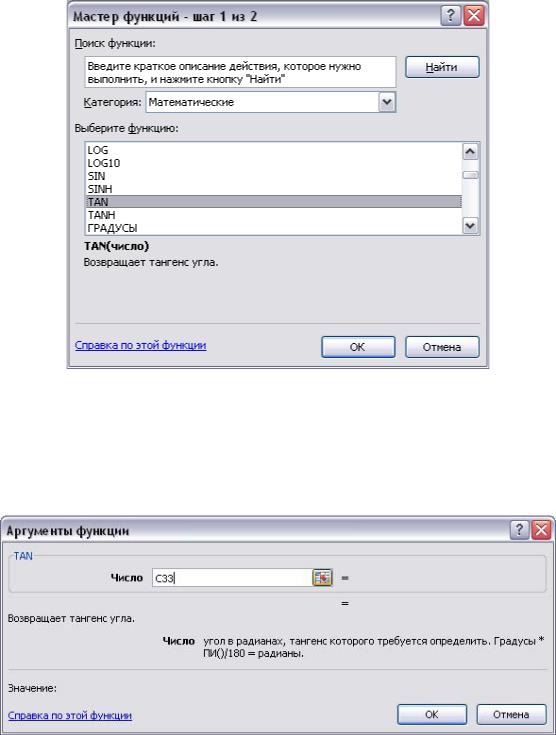
•вызовем Мастер функций, при этом появится диалоговое окно первого шага, представленное на рис. 2.3, выберем категорию функций Математические и в появившемся списке функций укажем TAN
25
Рис. 2.3. Диалоговое окно Мастера функций (первый шаг)
• при нажатии OK появится окно второго шага Мастера функций (рис. 2.4). В поле Число введем аргумент щелчком по ячейке со значением t C33. При нажатии OK или клавиши Enter ввод функции заканчивается, заканчивается и ввод формулы в ячейку; для продолжения ввода в эту ячейку нужно нажать кнопку  (Изменить формулу) в строке формул;
Рис. 2.4. Диалоговое окно Мастера функций (второй шаг)
•вставим функцию ABS. При задании аргумента наберем B33* и снова вызовем Мастер функций;
•функция от функции выбирается в списке функций в строке формул. Если требуемой функции нет в списке, нужно выбрать из списка вариант Другие функции, что приведет к повторному вызову Мастера функций. После знака умножения вставим функцию SIN. После задания аргумента нужно щелкнуть в строке формул (нажатие OK или клавиши Enter приведет
кокончанию набора, а предложенный вариант вернет нас к окну внешней функции);
26
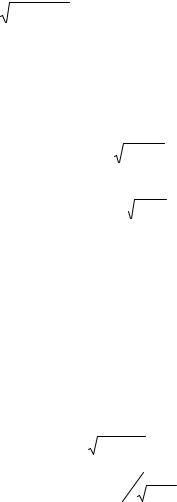
• после окончания ввода внешней функции ABS закончим ввод формулы, набрав закрывающую скобку и возведение в степень 0,5 – символы - )^0,5 или )^(1/2). Можно было также использовать функцию КОРЕНЬ, но это привело бы к тройному вложению функций в формуле и усложнению ее набора.
2.4.2. ВАРИАНТЫ ЗАДАНИЙ
Вычислить данные выражения при заданных числовых значениях аргументов. Вычисления выполнить с точностью до третьего десятичного знака.
|
Вариант 1 |
|
|
|
|
|
|
|
|
|
|
|
|
|
|
|||||||
1. |
z = |
0,45 + x3 + (x2 |
−1)2 ; |
|
x = 3,8 |
|
|
|
||||||||||||||
2. |
z = |
7,2 ln |
|
x −1 |
|
− et −1 |
; |
|
x = 0,58; |
t = 0,3 |
||||||||||||
|
|
|
||||||||||||||||||||
|
|
|||||||||||||||||||||
x 2,4 − t 2 |
|
|
|
|
||||||||||||||||||
|
|
|
|
|
|
|
|
|
|
|
|
|
|
|
|
|
||||||
3. |
z = |
|
sin 3(α2 + β) |
; |
α = |
π |
|
; |
β = 0,4; |
γ = |
π |
|
||||||||||
|
cos( 2,8 γ + α) |
|
|
|
||||||||||||||||||
|
|
|
|
|
|
|
4 |
|
|
|
|
|
8 |
|
||||||||
4. |
z = u +v; где u = |
|
|
3 x3 + 2 |
|
|
sin 3x; |
v = (1− y)2 /(1−cos2 y); x = 7,3; y = 0,3 |
||||||||||||||
|
0,5 (x2 |
+1) |
||||||||||||||||||||
|
|
|
|
|
|
|
|
|
|
|
|
|
||||||||||
5. |
l =km−1 +ln(x3 − y) + |
3 |
x + y |
|
; k =3; |
m =3; x =4,7; y =5,8; z =4,9 |
||||||||||||||||
ctg(z +1) |
||||||||||||||||||||||
|
|
|
|
|
|
|
|
|
|
|
|
|
|
|
|
|||||||
Вариант 2
1. z = 2,58(x3 −1)−ln (x2 +3); , x = 5,1
2. |
z = |
e2x −et |
; x =1,3; |
t = 6,2 |
|
|
|
|||||||||
lg | x3 −t | |
|
|
|
|||||||||||||
|
|
|
|
|
|
|
|
|
|
|
|
|
|
|
||
3. |
z = |
|
cos(α2 + β)−sinα |
; |
α = 0,3; β = 2,1 |
|
||||||||||
|
|
tg(π +α) |
|
|
|
|
||||||||||
4. |
z = uv; |
где u = |
x3 − a3 + a ; |
|
v = ln|x − a | 8,055; x = 0,2; a = 2,72 |
|||||||||||
5. |
l = mk +1 −tg(k +1,8)− 1 |
x −1 |
; |
m = 3; |
k = 2; |
x =1,56 |
||||||||||
|
|
|
|
|
|
|
|
|
|
|
|
|
|
|||
1. |
Вариант 3 |
|
|
|
|
|
|
|
|
|
|
|
|
|||
z = 0,082 x3 + ex+1; x =1,53 |
|
|
|
|
||||||||||||
2. |
z = [lg(y3 +7,51)− y]/ |
|
y −8,08 |
|
; |
y = 6,22 |
|
|
||||||||
|
|
|
|
|||||||||||||
3. |
z = tg(x2 + y3 ) /[cos2 (x2 |
+ y)−cos x]; x =π / 3; |
y = 0,2 |
|||||||||||||
4. |
z =uA; |
где |
u = lg2 (x −1); A =9,5 (y0,3 −ex ); x =5,85; y = 21,3 |
|||||||||||||
5. |
l = k n+2 |
−tg(cos(x + y)); |
k = 2; |
n =1; |
x = 0,33; y = π / 4 |
|||||||||||