Материал: MS EXCEL в расчетных задачах(учебник,по которому выполнены работы )
12
формате, то после времени вводят буквы AM или PM (до полудня, после полудня), например, 3:00 PM. Можно также ввести просто A или P вместо AM или PM, причем необходимо ввести пробел между временем и буквами. Если не вводить AM или PM, то MS Excel автоматически выведет время дня, используя 24-х часовой формат, например, 15:00. Время можно задать в комбинации с датой, например, 1 сентября 2006 10:00.
1.4. ПРАКТИЧЕСКАЯ РАБОТА
Рекомендуется следующий общий порядок работы:
•загрузить MS Excel;
•изучить структуру окна MS Excel;
•изучить простейшие операции на рабочем листе;
•выполнить учебные примеры по вводу чисел, текста, формул;
•выполнить учебный пример по созданию и форматированию таблицы;
•создать и сохранить таблицу своего варианта.
1.4.1.ПРИМЕРЫ СОЗДАНИЯ ТАБЛИЦЫ
Пример 1. Набор текста и простейшие расчеты в MS Excel
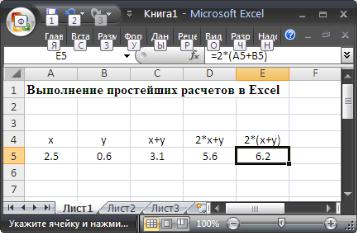
1.Ввод текста. Введите в ячейку A1 текст: Выполнение простейших расчетов в Excel. После этого просмотрите содержимое ячеек A1, B1,C1 в строке формул. Весь текст относится к ячейке A1. В дальнейшем при вводе текста следует применять принцип помещения связанного текста в одну ячейку. Это упростит форматирование таблицы.
2.Ввод чисел. Как правило, в расчетах используются целые и десятичные числа. Для разделения целой и дробной части используется запятая. В ячейки A5 и B5 введите числа 2,5 и 0,6 .
3.Ввод формул.
Введите в ячейку C5 формулу =A5+B5
Введите в ячейку D5 формулу =2*A5+B5
Введите в ячейку E5 формулу =2*(A5+B5)
Проанализируйте полученные результаты. Для исходных величин используйте обозначения x, y , которые введите в вышележащую строку. В соответствии с расчетами введите обозначения и для результатов. Примерный вид таблицы показан на рис. 1.5.
Рис.1.5. Фрагмент рабочего листа при выполнении примера 1
13
4. Сохранение, закрытие и открытие файла
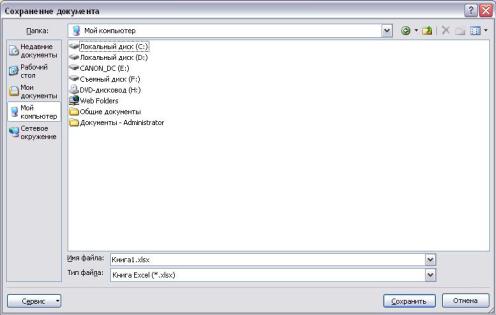
Сохраните таблицу в личной папке в файле с именем Tаble1.xls. Для этого выполните команду Сохранить (кнопка Office). При выполнении команды появится диалоговое окно команды Сохранение документа (рис. 1.6).
Рис.1.6. Диалоговое окно при первом сохранении документа
В поле Папка следует перейти к личной папке, в поле Имя файла набрать имя: Tаble1.xls. В поле Тип файла следует выбрать: Книга Excel. При внесении в файл изменений и повторном сохранении файла по команде Сохранить, диалоговое окно не появляется.
Закройте приложение по команде Выход из Excel (кнопка Office).. Откройте папку, в которой должен быть сохранен файл, и снова
откройте его из окна папки, используя двойной щелчок. Убедитесь, что рабочая книга сохраняется со всеми рабочими листами.
Замечание. Рабочую книгу можно сохранить под новым именем или в другом формате по команде Сохранить как… (кнопка Office)..
Пример 2. Создание и форматирование таблицы Переименуйте листы 1, 2 и 3 рабочей книги в следующие:
Простейшие, Расходы, Правка, соответственно.
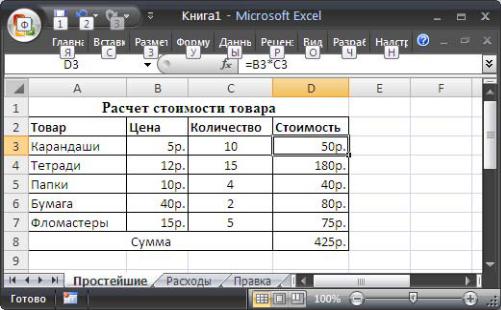
Перейдите на лист Расходы. Следуя указаниям, создайте и отформатируйте таблицу, вид которой показан на рис. 1.7.
Указания к выполнению учебного примера 2
1.Введите в ячейку A1 заголовок таблицы, в ячейки A2:D2 заголовки столбцов, в ячейки A3:A7 заголовки строк, в ячейки B3:C7 цену (только числа) и количество товара.
2.В ячейках D3:D7 вычислите стоимость товара. Для этого в ячейку D3 введите формулу: =B3*C3, а затем скопируйте ее в ячейки D4:D7 с помощью Маркера заполнения. Для этого наведите указатель мыши на маркер (в
14
нижний правый угол ячейки с формулой) и протащите его вдоль ячеек
D4:D7.
Рис. 1.7. Вид окна MS Excel для примера 2
3.В ячейке D8 вычислите сумму столбца D с помощью кнопки
Автосуммирование (группа Редактирование, вкладка Главная).
4.Отформатируйте таблицу:
Форматирование заголовка. Выделите ячейки A1:D1 и назначьте шрифт Times New Roman,14 пунктов, полужирный с помощью кнопок на панели инструментов, вкладка Главная. В окне команды Выравнивание
установите параметр Выравнивания по горизонтали - По центру
выделению.
Форматирование остальной части таблицы. Выделите другую часть таблицы, в ней используйте шрифт Times New Roman, размер 12 пт., в ячейках с ценами и стоимостью назначьте денежный формат (группа Число, вкладка Главная), формат Денежный. Увеличьте ширину столбцов, чтобы заголовки помещались в ячейках.
5.Сохраните таблицу в личной папке в том же самом файле. Убедитесь
втом, что файл сохранен с последними изменениями.
6.С помощью меню Редактирование самостоятельно изучите различные операции над выделенными областями (фрагментами таблиц) и рабочими листами. С помощью командных кнопок (группа Буфер обмена, вкладка Главная) скопируйте таблицу Расходы на лист Правка через буфер обмена и в копии выполняйте различные операции: копирование и перемещение таблиц или фрагментов таблиц, очистка содержимого ячеек, удаление ячеек, строк, столбцов. Проанализируйте, как при этом меняется вид таблицы и вид формул.
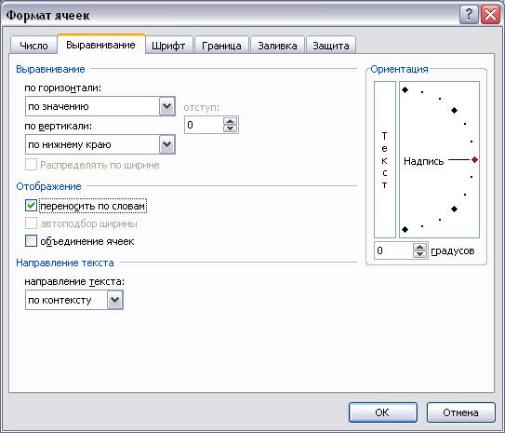
7.Изучите все элементы форматирования, в частности, форматы данных, перенос по словам, выравнивание по горизонтали и по вертикали
(группа Выравнивание) (рис.1.8.).
15
Замечание. Перенос внутри слов в MS Excel можно выполнить только вручную.
Рис.1.8. Вид окна Формат ячеек, вкладка Выравнивание
8. Откройте новую рабочую книгу, выполните задание по варианту, сохраните его и завершите работу приложения MS Excel.
1.4.2. ВАРИАНТЫ ЗАДАНИЙ
ЗАДАНИЕ
1.Создайте новый файл (новую рабочую книгу)
2.Создайте таблицу заданного варианта, выполните необходимые расчеты и оформление таблицы по образцу.
3.Сохраните таблицу в личном каталоге в файле с расширением .xls.
Вариант 1
|
|
Таблица 1.1 |
|
|
Декларирование гражданами доходов |
||
Год |
Подоходный налог, |
Количество полученных налоговыми |
|
|
уплачиваемый по декларациям |
органами деклараций |
|
|
(млн. руб.) |
|
|
2002 |
33,9 |
660 |
|
2003 |
79,6 |
1079 |
|
2004 |
960,8 |
1611 |
|
2005 |
2436,6 |
2616 |
|
Вычислить средний размер подоходного налога (в тысячах рублей) по одной декларации за каждый год.
16
Вариант 2
|
|
|
|
|
|
|
|
|
Таблица 1.2 |
||
|
|
Время эксплуатации железорудных месторождений |
|||||||||
|
|
№ |
|
Запас руды |
Годовая |
|
Продолжительнос |
|
|||
|
|
|
|
(млн. тонн) |
добыча |
|
ть жизни в годах |
|
|||
|
|
|
|
|
|
|
(млн. тонн) |
|
|
|
|
|
1 |
|
200 |
|
16,50 |
|
|
|
|
||
|
2 |
|
500 |
|
27,70 |
|
|
|
|
||
|
3 |
|
150 |
|
14,30 |
|
|
|
|
||
|
4 |
|
1350 |
|
46,00 |
|
|
|
|
||
Вычислить четвертый столбец как отношение элементов второго |
|||||||||||
столбца к третьему. |
|
|
|
|
|
|
|
|
|||
Вариант 3 |
|
|
|
|
|
Таблица 1.3 |
|||||
|
|
|
|
|
|
|
|
|
|||
|
|
Основные цены на внебиржевые товары |
|||||||||
|
|
|
|
|
|
|
|
||||
|
|
Наименование |
|
Средняя |
|
Изменение по сравнению с |
|
||||
|
|
товара |
|
цена |
|
прошлой неделей в % |
|
||||
|
|
|
Нефть, нефтепродукты (тыс. руб./т.) |
|
|||||||
|
|
Нефть |
|
378,5 |
|
|
0,13 |
|
|
||
|
|
Бензин АИ-76 |
|
1725 |
|
|
-1,24 |
|
|
||
|
|
Бензин АИ-93 |
|
1997,5 |
|
|
-0,20 |
|
|
||
|
|
Авиакеросин ТС-1 |
|
1125 |
|
|
0,04 |
|
|
||
|
|
Дизельное топливо |
|
998 |
|
|
0,00 |
|
|
||
Добавить четвертый столбец, в котором вычислить цены предыдущей недели по формуле Cold = Cnew  (1+ /100) , гдеCold - старая цена, − изменение цены по отношению к прошлой неделе.
Вариант 4
Таблица 1.4
Жесткие диски с объемом от 40 Гигабайт
Модель |
Цена (долл.) |
Объем (Гбайт) |
Seagate Medalist Pro 2520 |
290 |
60 |
Western Digital Caviar 22100 |
250 |
80 |
Western Digital Caviar 32500 |
310 |
80 |
Fujitsu M1624TAU |
245 |
60 |
IBM DeskStar |
375 |
80 |
Maxtor DiamondMax 85120A |
500 |
120 |
Quantum BigFoot CY6.4 |
499 |
120 |
Добавить четвертый столбец, в котором вычислить стоимость хранения 1 Гигабайта данных для разных типов дисков.