Материал: 853
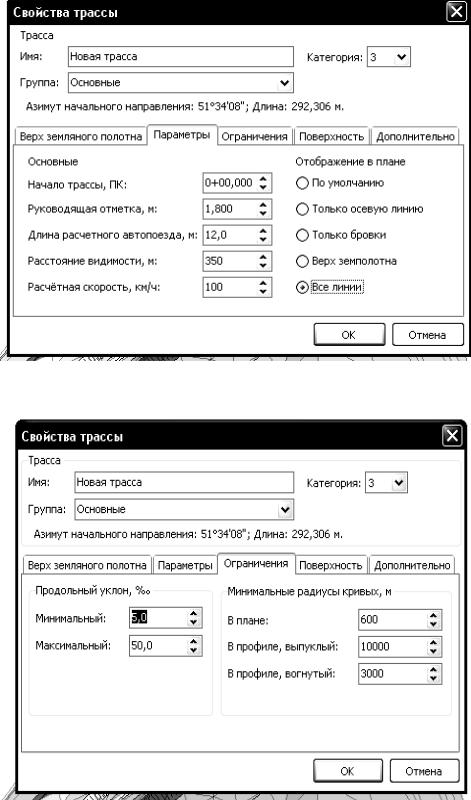
Выберите способ отображения трассы на плане.
Рис.6.4
Рис.6.5
33
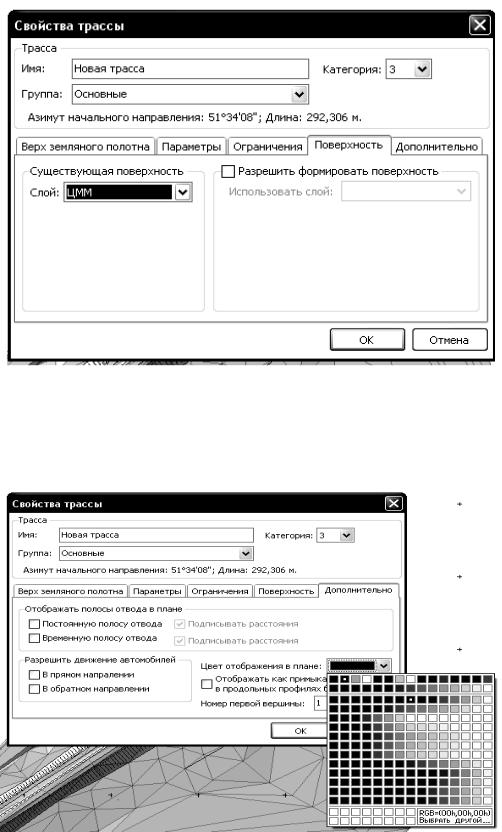
Рис.6.6
Переключите на закладку «Дополнительно» и выберите цвет отображения трассы на плане. Нажмите кнопку «ОК».
Рис.6.7
34
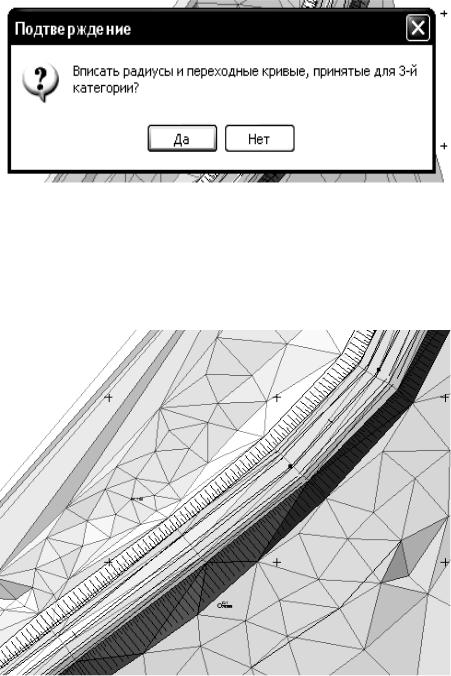
Укажите, нужно ли вписывать в вершины радиусы и переходные кривые, принятые для этой категории.
Рис.6.8
При положительном ответе на запрос системе в угловые вершины трассы будут вписаны кривые по классической схеме: «клотоида – круговая кривая – клотоида».
Рис.6.9
Чтобы открыть рассмотренное диалоговое окно свойств трассы, щелкните правой кнопкой мыши на трассе в дереве объектов и выполните команду «Свойства».
35
6.2. Редактирование трассы
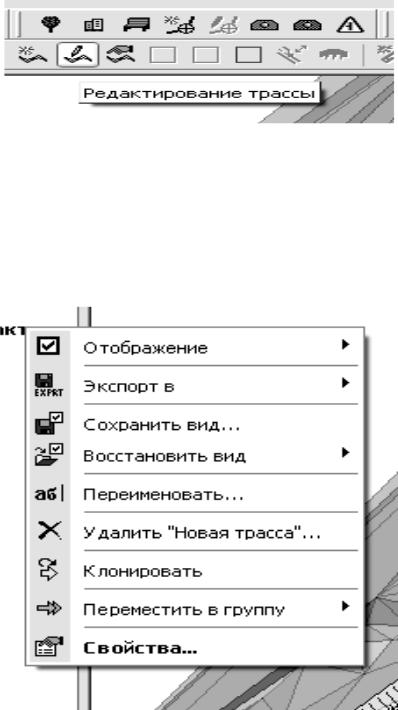
Включите режим «Редактирование трассы» на панели инструментов «Трассы».
Рис.6.10
Раскройте список трасс в дереве объектов. Редактировать можно активную трассу. В дереве объектов название активной трассы отображается полужирным шрифтом. Чтобы сделать трассу активной, достаточно щелкнуть на ней мышью.
Рис.6.11
36
Чтобы переместить вершину трассы, подведите к ней указатель мыши (он примет вид прицела). Удерживая нажатой левую кнопку мыши, перетащите вершину в новое место.
Чтобы сохранить азимут предыдущего сегмента, переместите вершину, удерживая нажатой клавишу «Ctrl».
Чтобы сохранялся азимут следующего за перемещаемой вершиной сегмента, переместите вершину, удерживая клавишу «Shift».
Создавать новые вершины можно только на прямолинейных сегментах оси трассы. Для этого поместите курсор на ось трассы (рядом с курсором появится знак плюс» и перетащите его в место расположения новой вершины, удерживая нажатой левую кнопку мыши.
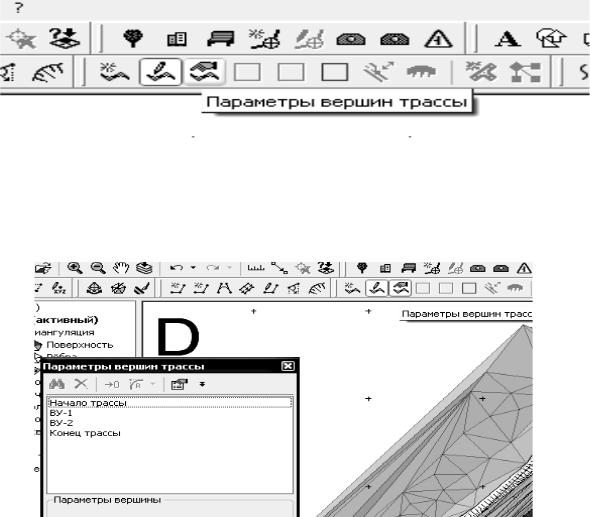
Чтобы удалить вершину трассы, нажмите кнопку «Параметры вершин трассы» на панели инструментов «Трассы».
Рис.6.12
В появившемся диалоговом окне выберите вершину, которую нужно удалить.
Рис.6.13
37