Материал: 853
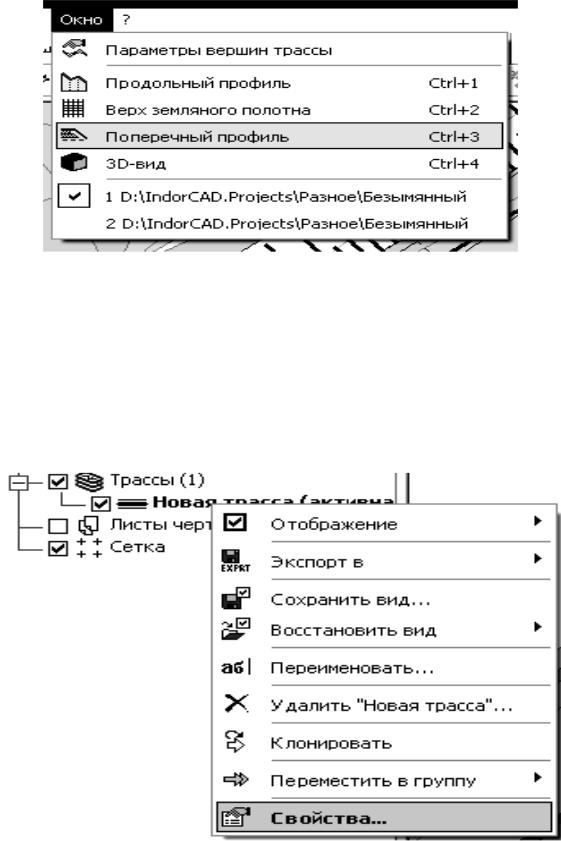
Рис.6.21
6.4. Настройка отображения трасс
Откройте окно настройки отображения трасс. Для этого щелкните правой кнопкой мыши на объекте «Трассы» в дереве объектов и выполните команду «Свойства».
Рис.6.22
43
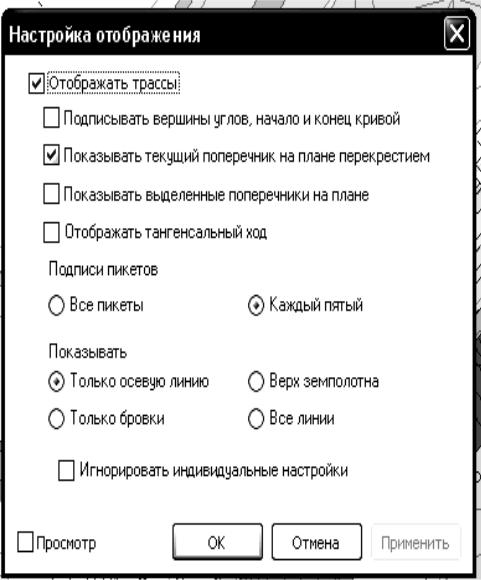
В появившемся диалоговом окне «Настройки отображения» установите флаг «Подписывать вершины углов, начало и конец кривой».
Рис.6.23
Теперь на плане отображаются названия вершин трассы, а также пикеты начальных и конечных точек закругления трассы.
Установите флаг «Показывать текущий поперечник на плане перекрестием». Теперь текущий поперечный профиль отображается на плане с помощью двух перпендикулярных линий (перекрестия).
При проектировании продольного профиля и верха земляного полотна трассы часто работают с участками трассы.
44
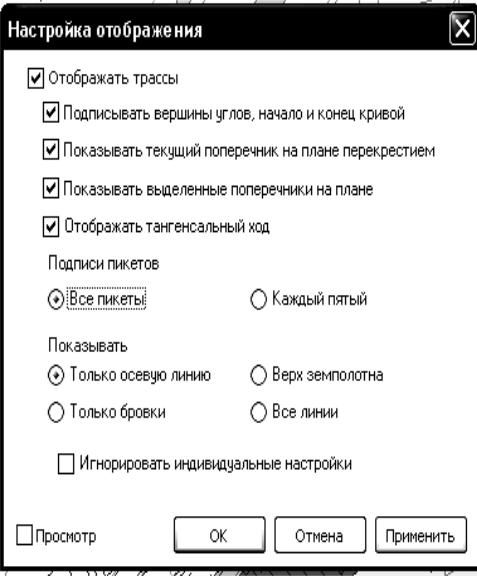
Рис.6.24
Чтобы линии поперечных профилей на текущем участке выделялись желтым цветом на плане, установите флаг «Показывать выделенные поперечники на плане».
Установите флаг «Отображать тангенсальный ход». Теперь тангенсальный ход всех видимых трасс проекта отображается на плане и выносится на чертеж плана трассы.
Выберите один из двух вариантов подписи пикетов трассы: подписывать все пикеты или каждый пятый пикет.
Выберите способ отображения трасс на плане: отображать только осевую линию, только бровки, верх земляного полотна или все линии.
45
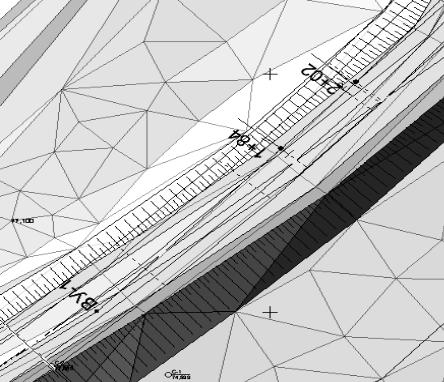
Рис.6.25
Чтобы выбранный способ отображения был применен ко всем трассам, независимо от их индивидуальных настроек, установите флаг «Игнорировать индивидуальные настройки».
6.5. Поворот и сдвиг трассы
Чтобы повернуть или переместить трассу, выполните команду меню «Трасса/Поворот и сдвиг». Эта команда доступна только для неразбитых на поперечные профили трасс.
В появившемся диалоговом окне задайте угол поворота трассы относительно ее начальной вершины. Задайте величину смещения трассы, указав новые Х, Y- координаты ее начальной вершины или величину смещения начальной вершины по осям X и Y.
Новое положение трассы отображается на плане жирной линией черного цвета. Чтобы установленные параметры вступили в силу, нажмите на кнопку «ОК».
46
Контрольные вопросы
1.Как создаются трассы?
2.Как произвести редактирование трассы?
3.Как производится разбивка трассы на поперечные профили?
4.Как настраивается отображение трассы?
Библиографический список
1.В.Н.Бойков и др. Система проектирования IndorCad. Проектирование автомобильных дорог. – Томск: Изд-во Том. ун-та, 2008. – 250 с.
2.Д.А.Петренко и др. Система проектирования IndorCad. Построение, обработка и анализ цифровой модели местности. – Томск: Изд-во Том. ун-та, 2008.
–300 с.
|
СОДЕРЖАНИЕ |
|
1. |
Лабораторная работа №5. Геология………………………………… |
3 |
|
5.1. Настройка классификаторов грунтов……………………… |
3 |
|
5.2. Ввод информации о геологических скважинах…………… |
7 |
|
5.3. Отображение скважин в разрезах………………………….. |
24 |
|
Контрольные вопросы…………………………………………… |
26 |
2. |
Лабораторная работа №6. Трассирование автомобильных |
|
дорог……………………………………………………………………. |
26 |
|
6.1.Создание трассы………………………………………….. 27
6.2. Редактирование трассы…………………………………… |
33 |
6.3. Разбивка трассы на поперечные профили……………… |
37 |
6.4. Настройка отображения трасс…………………………… |
40 |
6.5. Поворот и сдвиг трассы………………………………….. |
43 |
Контрольные вопросы…………………………………………… |
44 |
Библиографический список…………………………………………….. |
44 |
47