Материал: 853
Введите «Геологический индекс» и «Группу по разработке» данного грунта. Введите описание грунта. Заданный в качестве описания грунта текст показывается в параметрах грунтов при вводе геологических слоев скважины, а также в чертеже геологической колонки.
Так создаем необходимый набор слоев. Выделите один из грунтов и нажмите кнопку «Дублировать грунт».
Для избежания ситуации с повторяющимися номерами ИГЭ при дублировании выдается предупреждение, в котором можно указать, чтобы в качестве номера ИГЭ было назначено очередное свободное числовое значение.
Если в этом диалоговом окне ответить «Нет», то новый грунт будет иметь такой же номер ИГЭ, что и исходный. Для удобства обнаружения совпадающие номера отображаются красным цветом.
Чтобы исправить ситуацию с повторяющимися номерами, нажмите кнопку «Корректировать номера ИГЭ грунтов». При выполнении этой команды повторяющиеся номера ИГЭ заменяются свободными значениями.
Грунты, которые не применяются в проекте, можно удалить из классификатора. Грунт считается неиспользуемым, если ни одному литологическому слою в проекте не задан этот вид грунта.
Классы грунтов вместе со всеми грунтами, которые входят в их состав, можно копировать из других классификаторов.
Для этого нажмите на стрелку рядом с кнопкой «Копировать классы классификатора». В списке отображаются все классификаторы данного проекта. Выберите нужный классификатор в этом списке.
При нажатии кнопки «Да» в этом окне все существующие классы грунтов в классификаторе будут удалены и заменены на классы из выбранного классификатора. При нажатии кнопки «Нет» классы из выбранного классификатора добавляются к существующим классам.
Существует возможность копирования грунтов из других классов текущего классификатора.
В выпадающем списке нужно выбрать класс текущего классификатора, из которого следует скопировать грунты (насыпные, осадочные породы, искусственные грунты, интрузивные – глубинные, эффузивные – излившиеся, метаморфические.
Открываем закладку «Консистенции». Рассмотрим редактирование классификатора консистенций. Консистенции грунтов объединяются в группы.
8
Создаем новую группу консистенций – например, по текучести. Создайте новую консистенцию в новой группе.
Введите ее название, выберите подходящий тип штриховки и при необходимости укажите дополнительную информацию. В графе «Наименование» введем, например, твердые и полутвердые, в следующих столбцах соответствующую информацию.
Консистенцию можно дублировать, перемещать по списку, удалять текущую или все консистенции группы.
Можно удалить неиспользуемые консистенции. Консистенция считается неиспользуемой, если ни одному литологическому слою в проекте не задан тип грунта, который имеет данный вид консистенции.
Консистенции можно копировать из других групп текущего классификатора.
Консистенции, которые заданы на закладке «Консистенции», можно назначать грунтам. После выбора группы становится доступным поле, в котором можно выбрать конкретную консистенцию из указанной группы.
Рассмотрим редактирование включений грунтов.
Создаем новое включение. Введите наименование включения, выберите соответствующий тип штриховки и при необходимости укажите дополнительную информацию.
Включения можно дублировать, копировать из других классификаторов текущего проекта. Можно удалять, перемещать по списку, удалять неиспользуемые включения.
Включения, которые заданы на закладке «Включения», можно назначать грунтам.
По умолчанию в каждом проекте создается один классификатор: «Стандартный». Но можно сохранить текущий набор классификаторов в качестве набора по умолчанию, который будет загружаться в каждый новый проект при его создании. Для этого нажмите на стрелку рядом с кнопкой «По умолчанию» и выполните команду «Установить по умолчанию».
Классификаторы грунтов, сформированные в других проектах, можно импортировать в текущий проект. Выполните команду меню «Файл/Импорт».
9
Выберите тип импортируемого классификатора грунтов». Выберите проект, содержащий нужные классификаторы, и нажмите кнопку «Открыть».
5.2. Ввод информации о геологических скважинах
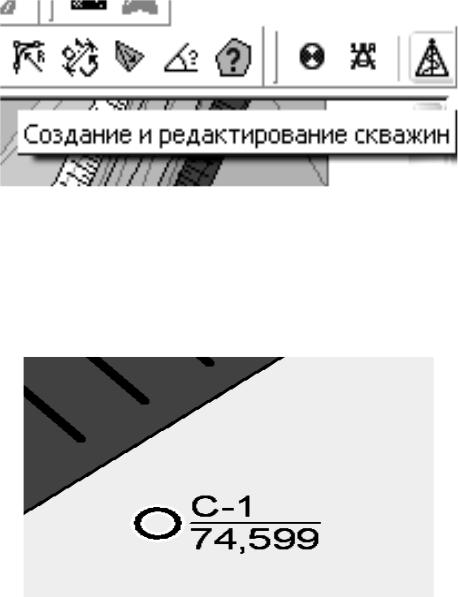
Геологические скважины создаются и редактируются в режиме «Создание и редактирование скважин». Соответствующая кнопка расположена на панели инструментов «Изыскания».
Рис.5.1
Чтобы создать скважину на активной поверхности, дважды щелкните в нужном месте на плане.
Положение скважины на плане можно определить визуально, переместив ее с помощью мыши.
Рис.5.2
10
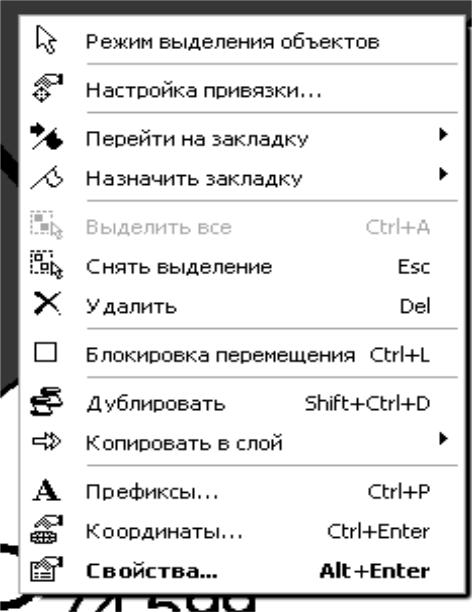
Чтобы задать точные координаты скважины, откройте контекстное меню скважины и выполните команду «Координаты».
Рис.5.3
В открывшемся окне «Положение геологическое объекта» задаем точные плановые координаты скважины.
Если известны координаты скважины относительно некоторой трассы, выберите эту трассу в списке и укажите пикет и смещение скважины относительно трассы.
11
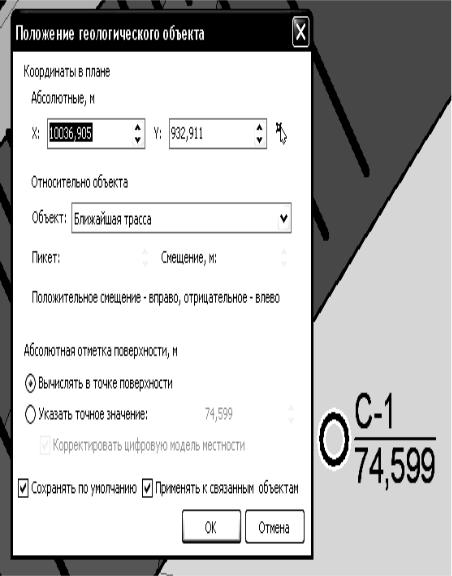
По умолчанию Z-отметка устья геологической скважины совпадает с отметкой поверхности в месте расположения скважины. Если известно точное значение Z-отметки устья скважины, установите переключатель «Указав точное значение» и введите это значение в поле.
Рис.5.4
Если установлен флаг «Корректировать цифровую модель местности», то точка расположения скважины считается рельефной и участвует в построении ЦММ.
Если включить флаг «Сохранять по умолчанию», то параметры данного окна (трасса привязки и параметры абсолютной отметки
12