Материал: 853
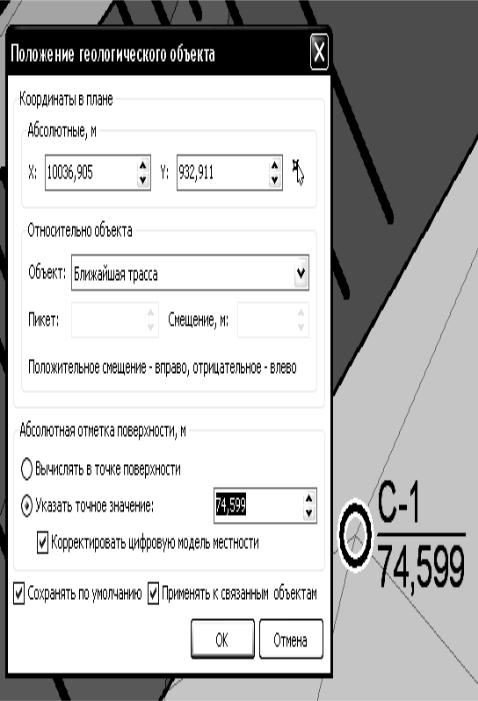
устья) будут автоматически устанавливаться для всех новых скважин в проекте.
Если включен флаг «Применять к связанным объектам», то трасса привязки и параметры, устанавливаемые для абсолютной отметки устья скважины, автоматически применяются к точке зонда.
Рис.5.5
13
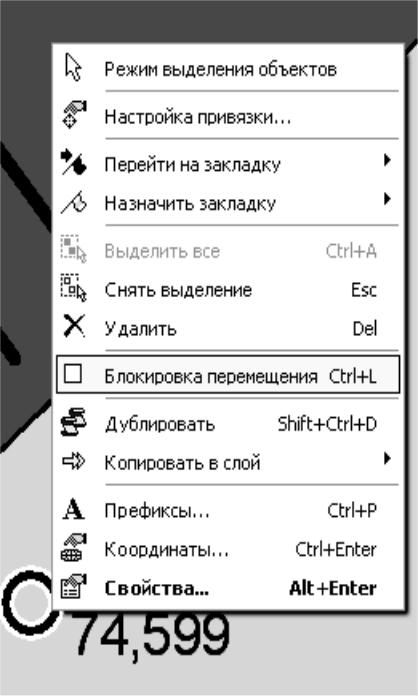
Чтобы зафиксировать положение скважины на плане, выполните для нее в контекстном меню команду «Блокировка перемещения». Такую скважину нельзя, например, случайно переместить на плане.
Рис.5.6
Чтобы занести информацию по геологической скважине, откройте ее свойства, выполнив в контекстном меню команду «Свойства».
14
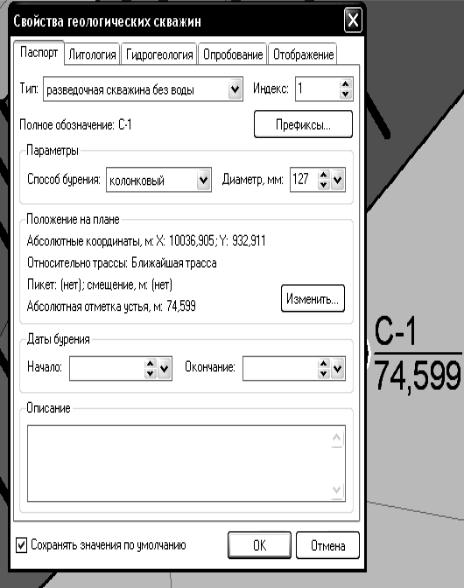
На закладке «Паспорт» выберите тип скважины, укажите индекс скважины, способ бурения и диаметр скважины.
Рис.5.7
Также можно указать даты начала и окончания бурения скважины и ее краткое описание.
На закладке «Литология» вводится информация об инженерногеологическом разрезе скважины.
В первую очередь, выберите классификатор грунтов, который будет использоваться для описания геологических слоев данной скважины. Список содержит все классификаторы текущего проекта.
15
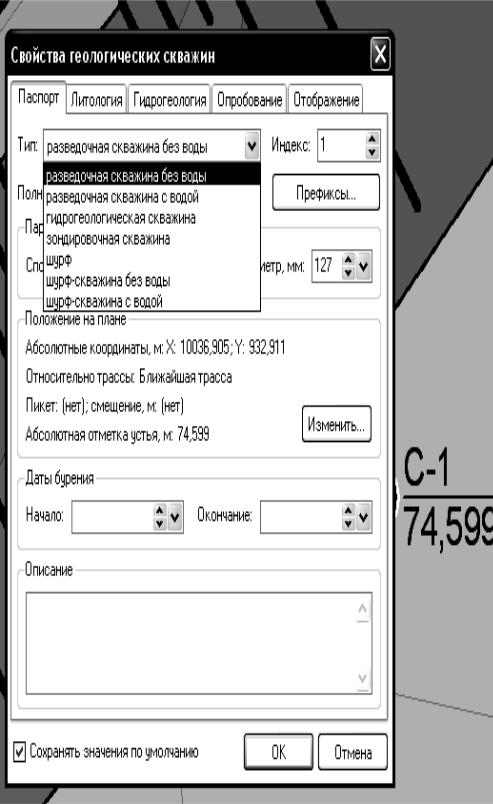
Рис.5.8
16
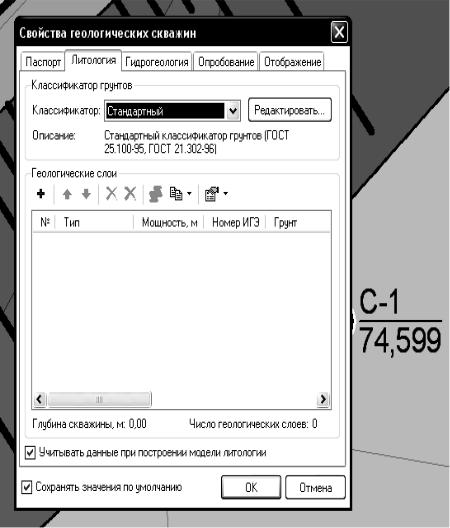
Рис.5.9
Выберите формат измерения глубины слоев скважины. Если выбран переключатель «Мощность», то каждый слой характеризуется толщиной.
Если выбран переключатель «Глубина», то каждый геологический слой характеризуется глубиной залегания.
Если выбран переключатель «Абсолютная отметка», то каждый геологический слой характеризуется абсолютной высотной отметкой подошвы слоя.
Создайте новый геологический слой скважины. Выберите тип нового слоя и задайте его глубину. Далее нужно выбрать вид грунта. Для этого раскройте список в поле «Номер ИГЭ» и выберите грунт по номеру. Или раскройте список в поле «Грунт» и выберите грунт по названию.
17