Материал: 838
45
ЛАБОРАТОРНАЯ РАБОТА № 3 Служебные утилиты стека протоколов TCP/IP
Продолжительность — 2 часа. Максимальный рейтинг — 7 баллов.
ЦЕЛЬ РАБОТЫ
Изучить форматы основных протоколов стека TCP/IP и утилит настройки параметров и получения предварительной информации.
ЗАДАНИЕ
1.Изучить работу и основные ключи следующих команд:
1.1.hostname;
1.2.ipconfig;
1.2.ping;
1.3.route/ tracert;
1.4.netstat;
1.5.arp.
2.Протестировать все указанные утилиты на вашем компьютере в вашей сети. Результаты тестирования привести в отчете. Отчет должен содержать, для каждой команды:
2.1.назначение команды;
2.2.описание основных ключей;
2.3.примеры использования.
3.Привести краткие разъяснения для всех данных и всех настроек протоколов стека TCP/IP, полученные в результате тестирования.
46
ЛАБОРАТОРНАЯ РАБОТА № 4
Стек протоколов TCP\IP. Пассивное оборудование ЛВС
Продолжительность — 4 часа. Максимальный рейтинг — 7 баллов.
ЦЕЛЬ РАБОТЫ
Изучить стек протоколов TCP\IP. Научиться настраивать пассивное оборудование ЛВС: сетевую карту и концентратор (hub).
ЗАДАНИЕ
1.Отформатировать HDD на компьютере и установить ОС Windows 98 или ОС Windows XP. Установить драйвера сетевого адаптера с настройками «по умолчанию».
2.Подключить ПК в одноранговую (без сервера) ЛВС, организованную при помощи концентратора (hub). Установить все необходимые настройки сетевого адаптера. Проверить, что все сетевые устройства ЛВС доступны через папку «Сетевое окружение» на рабочем столе Windows.
3.Подключить свой ПК в учебную ЛВС (домен Windows NT) SMBIE. Настройки выделения IP адреса сделать динамическими (DHCP). Проверить, что все сетевые устройства ЛВС SMBIE доступны.
4.Настроить IP адрес шлюза. Настроить Internet браузер. Проверить доступ к ресурсам Inernet.
ПРИМЕЧАНИЯ
1. Для определения коннекта между устройствами сети и для определения параметров шлюза, назначенными вашему ПК сервером DHCP пользоваться сетевыми утилитами, изученными в Лабораторной работе № 3.
47
5 ПРОГРАММЫ-АНАЛИЗАТОРЫ ПАКЕТОВ
Использование программ-анализаторов сетевых пакетов помогает лучше понять процессы, происходящие при работе сетевого оборудования и обычных компьютеров в локальной сети. Наглядно показывая механизм инкапсуляции информационных пакетов уровня приложения в служебные кадры нижележащих уровней, это позволяет увидеть взаимодействие сетевых протоколов разного уровня и осознать необходимость использования многоуровневых моделей сетевого взаимодействия.
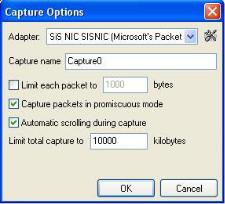
В настоящей лабораторной работе исследование сетевого трафика выполняется с помощью программы Packetyzer 5.0.0. Данная программа является фактически Windows-версией широко известной программы-анализатора сетевых пакетов Ethereal для UNIX-платформ. Эта программа разработана компанией Network Chemistry и распространяется с лицензией GNU GPL. При запуске программы автоматически отображается окно выбора сетевого адаптера и режима его работы, рис. 12.
Рис. 12 — Окно выбора сетевого адаптера
Обычно драйвер сетевого адаптера настроен таким образом, что адаптер захватывает только пакеты, отправленные по MACадресу, соответствующему адресу адаптера. Установив флажок
«Capture packets in promiscuous mode» можно перевести адаптер в режим захвата всех пакетов, распространяющихся по сети. Если работа выполняется в сети Ethernet, перевод адаптера в такой режим эффективен только в том случае, когда сегмент сети работа-
48
ет, как среда общего доступа для нескольких рабочих станций (например в беспроводных сетях или сетях, построенных на концентраторах). Если же сеть Ethernet построена на коммутаторах (switch), перевод сетевого адаптера в этот режим не изменит количество захватываемых пакетов.
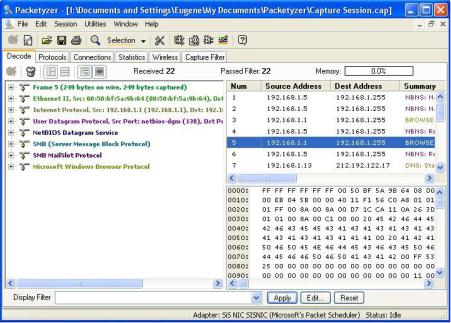
Рабочее пространство программы разделено на три окна рис. 13. В левом окне отображается структура пакета, выделенного в правом верхнем окне. Правое нижнее окно разделено на два подокна, в одном из которых показывается содержимое пакета в шестнадцатеричном виде, а в другом — преобразованное в текст в соответствии с ASCII кодом.
Рис. 13 — Главное окно программы Packetyzer
Захват пакетов программа начинает выполнять при нажатии клавиши F5 или клике мышкой на значке  на панели инструментов. Вид значка в процессе захвата изменяется
  . При этом последовательно пронумерованные захваченные пакеты начинают появляться в правом верхнем окне. Нажатие клавиши F6 или повторный клик мышкой на том же значке останавливает процесс захвата пакетов.
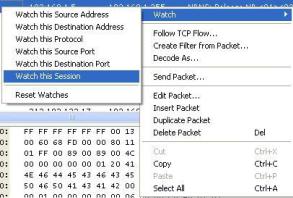
Захваченные пакеты могут быть отфильтрованы с помощью команды контекстного меню «Watch», например, по текущей сес-
49
сии, рис. 14. Кроме того, в программе есть широкие возможности для гибкой настройки параметров фильтрации и большое число часто используемых фильтров, увидеть которые можно раскры список «Display Filter» внизу основного окна программы.
Рис. 14 — Фильтрация захваченных пакетов по текущей сессии
Клавиши «Apply», «Edit…» и «Reset» управляют режимом фильтрации, например, нажатие клавиши «Reset» отменяет примененный ранее фильтр.